Erreichbar über die Seitenleiste unter Einstellungen → Bestellstatus.
Wie von einer professionellen E-Commerce-Plattform zu erwarten, bietet Sellvio eine große Auswahl an Bestellstatus. Diese Status sind für eine effiziente Bestellabwicklung unerlässlich und ermöglichen es Unternehmen, Kundenbestellungen wirksam zu verfolgen und zu bearbeiten.
Die in der Verwaltungsoberfläche konfigurierten Bestellstatus dienen nicht nur der Verwaltung und Filterung von Bestellungen, sondern können auch mit statischen Inhalten verknüpft werden, die per E-Mail an Kunden gesendet werden.
Sellvio ist mit den folgenden standardmäßigen Bestellstatus vorkonfiguriert:
- Neu – Gibt an, dass der Kunde die Bestellung aufgegeben hat, sie aber noch nicht bearbeitet wurde.
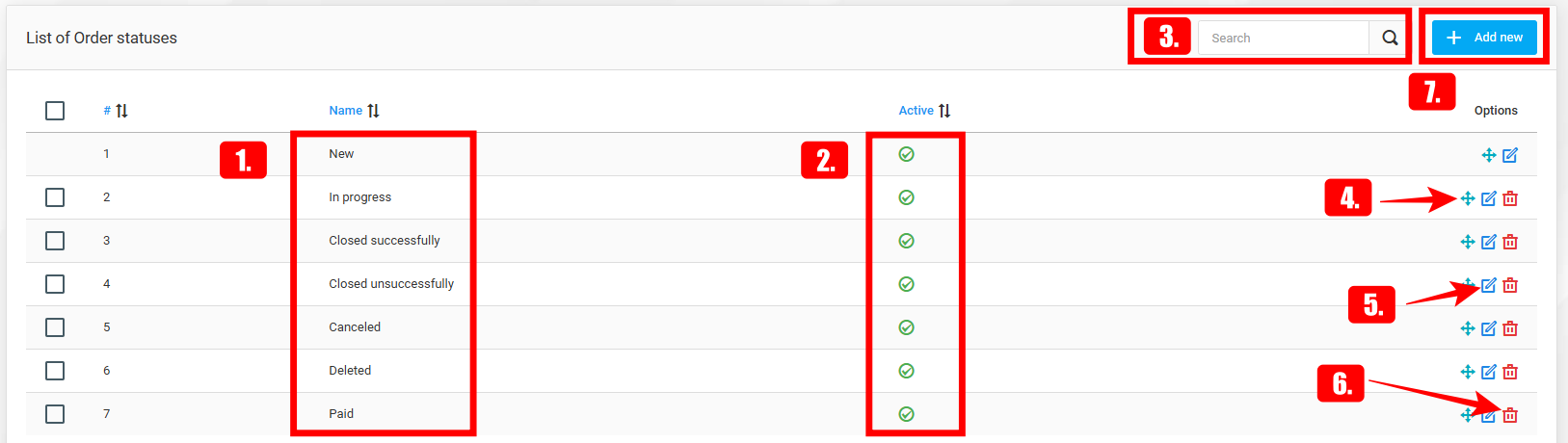
- In Bearbeitung – Gibt an, dass die Bestellung derzeit vom Verkäufer oder vom zuständigen Team bearbeitet wird.
- Erfolgreich abgeschlossen – Bedeutet, dass der gesamte Bestellvorgang – von der Aufgabe über die Abwicklung bis zur Lieferung – ohne Probleme erfolgreich abgeschlossen wurde.
- Erfolglos abgeschlossen – Gibt an, dass bei der Bearbeitung oder Abwicklung der Bestellung ein Problem aufgetreten ist, das den erfolgreichen Abschluss verhindert.
- Storniert – Bedeutet, dass die Bestellung vom Kunden oder vom Verkäufer bewusst zurückgezogen wurde, bevor sie ausgeführt oder versendet werden konnte.
- Gelöscht – Gibt an, dass die Bestellung nicht mehr relevant ist und ohne vorherige Rücksprache mit dem Kunden als storniert behandelt werden kann.
- Bezahlt – Bedeutet, dass der Kunde die Zahlung für die Bestellung erfolgreich abgeschlossen hat.
Sellvio bietet umfangreiche Anpassungsmöglichkeiten für Bestellstatus. Vorhandene Status lassen sich einfach bearbeiten, um sie an bestimmte geschäftliche Anforderungen anzupassen, und neue Status können von Grund auf neu erstellt werden. Diese Flexibilität ermöglicht es Unternehmen, ihre Bestellabwicklung genau auf ihre Bedürfnisse zuzuschneiden, sodass die Bestellstatus die individuellen Abläufe des Shops und die Interaktionen mit den Kunden präzise abbilden.
Name – Der Name des Bestellstatus.
Aktiv – Legt fest, ob der Bestellstatus aktiv für die Bearbeitung von Bestellungen verwendet werden kann. Inaktive Bestellstatus können nicht für die Verwaltung von Bestellungen genutzt werden.
Um einen bestimmten Bestellstatus zu suchen, geben Sie einfach dessen Namen in die Suchleiste ein und klicken auf das Symbol „Lupe“.
Bestellstatus können manuell neu angeordnet werden. Beim Bearbeiten von Bestellungen erscheinen die Bestellstatus in der angepassten Reihenfolge in der Dropdown-Liste des Bestellstatus.
Über die Schaltfläche „Bearbeiten“ können Administratoren vorhandene Bestellstatus ändern.
Wird ein Bestellstatus nicht mehr benötigt, kann er durch Klicken auf das „Papierkorb“-Symbol gelöscht werden.
Neue Bestellstatus können jederzeit durch Klicken auf die Schaltfläche „Neu hinzufügen“ angelegt werden.
Bestellstatus hinzufügen oder bearbeiten
- Name – Der Name ist eine klare und verständliche Bezeichnung für den Bestellstatus und muss in allen vom Onlineshop verwendeten Sprachen angegeben werden.
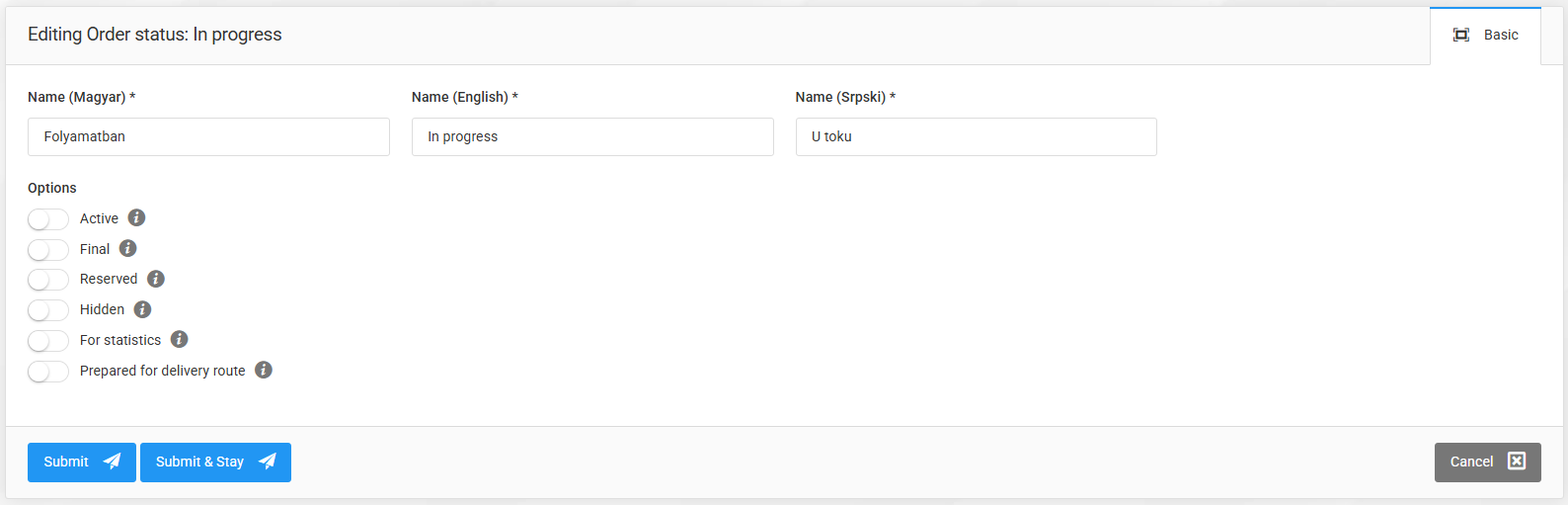
- Aktiv – Legt fest, ob dieser Status in der Bestellliste verwendet werden kann. Inaktive Bestellstatus erscheinen nicht in der Dropdown-Liste der Bestellstatus.
- Endgültig – Legt fest, ob dieser Status zum Abschließen der Bestellung verwendet wird.
- Reserviert – Wenn Sie diese Option aktivieren, wird der Status zur Reservierung von Produkten verwendet.
- Ausgeblendet – Legt fest, ob Bestellungen mit diesem Status in der Bestellliste standardmäßig ausgeblendet werden.
- Für Statistiken – Legt fest, ob Bestellungen mit diesem Status in die Statistiken einbezogen werden, die im Dashboard der Verwaltungsoberfläche angezeigt werden.
- Für Lieferroute vorbereitet – legt fest, dass Bestellungen mit diesem Status in das Menü Lieferrouten übertragen werden.