Kunden haben die Möglichkeit, zu bestimmten Inhaltstypen in Sellvio Kommentare zu hinterlassen, etwa zu Artikeln, Veranstaltungen und Galerien.
In diesem Kapitel besprechen wir, wie Sie Kommentare in Sellvio ansehen und verwalten.
Für jeden Inhaltstyp gibt es eine eigene Verwaltungsseite zum Verwalten von Kommentaren, die über die folgenden Links in der Seitenleiste der Verwaltungsoberfläche erreichbar ist:
Artikelverwaltung → Kommentare
Veranstaltungen → Kommentare
Galerien → Kommentare
Da alle drei Verwaltungsseiten dieselbe Funktionalität besitzen, behandeln wir sie gemeinsam und gehen dabei auf ihre gemeinsamen Einsatzzwecke und verfügbaren Funktionen ein.
In Sellvio kann ein Kommentar bis zu 1000 Zeichen lang sein.
Kommentare sind nach dem Absenden nicht sofort sichtbar. Ein Administrator muss jeden Kommentar moderieren und aktivieren, bevor er unter dem Artikel, der Veranstaltung oder der Galerie erscheint.
Registerkarte „Aktive“ Kommentare
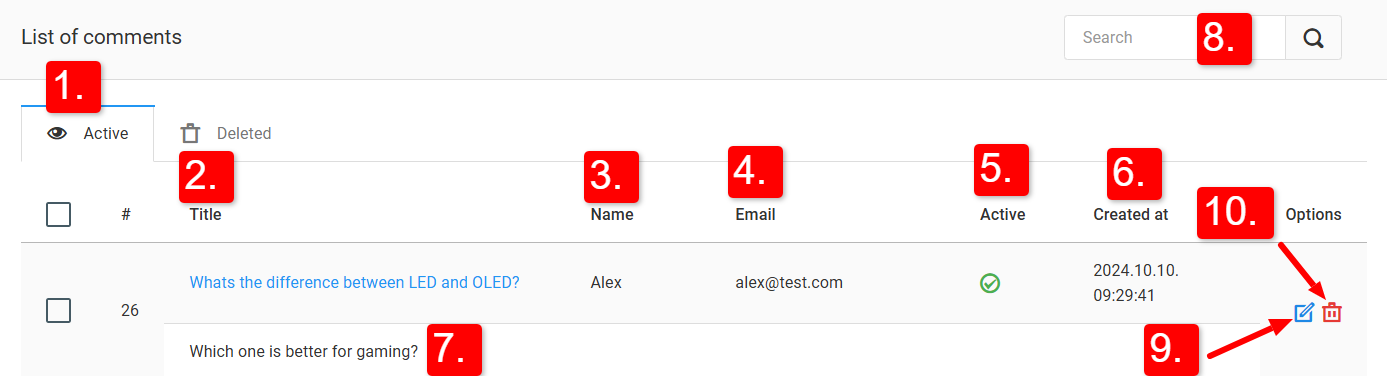
Aktiv / Gelöscht - Die Verwaltungsseite „Kommentare“ enthält zwei getrennte Listen: eine für aktive und eine für gelöschte Kommentare. Administratoren können über die Registerkarten am oberen Rand des Bildschirms bequem zwischen diesen beiden Listen wechseln.
Titel - der Titel des Artikels, der Veranstaltung oder der Galerie, zu dem bzw. der der Kommentar verfasst wurde. Ein Klick auf den Titel öffnet den Beitrag in einer neuen Registerkarte und scrollt automatisch zum entsprechenden Kommentar.
Name - der Name der Person, die den Kommentar verfasst hat.
E-Mail - die E-Mail-Adresse der Person, die den Kommentar verfasst hat.
Aktiv - gibt an, ob der Kommentar für andere Kunden unter dem Artikel, der Veranstaltung oder der Galerie sichtbar ist.
Erstellt - das genaue Datum und die Uhrzeit, zu der der Kommentar veröffentlicht wurde.
Kommentarinhalt.
Um einen bestimmten Kommentar zu finden, geben Sie einfach den Namen oder die E-Mail-Adresse der Person, die den Kommentar verfasst hat, in die Suchleiste ein und klicken Sie auf das Symbol „Lupe“.
Durch Klicken auf die Schaltfläche „Bearbeiten“ können Unternehmensinhaber bestehende Kommentare bearbeiten.
Wird ein Kommentar nicht mehr benötigt, können Unternehmensinhaber ihn durch Klicken auf die Schaltfläche „Papierkorb“ löschen. Wie bereits erwähnt, werden Kommentare nicht endgültig gelöscht; sie werden zunächst in eine Liste gelöschter Kommentare verschoben. Gelöschte Kommentare sind über die Registerkarten am oberen Rand des Bildschirms erreichbar.
Seite „Gelöschte“ Kommentare
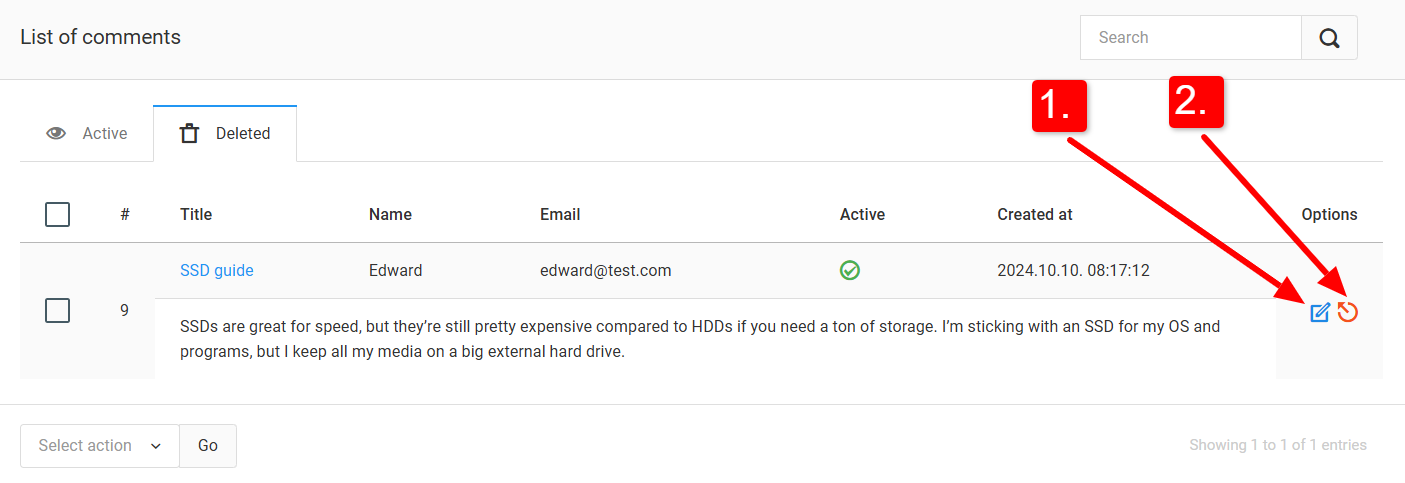
Die Liste der gelöschten Kommentare entspricht der Liste der aktiven Kommentare; der einzige Unterschied sind die am Ende jeder Zeile verfügbaren Aktionen, die Administratoren an den Kommentaren ausführen können.
Durch Klicken auf die Schaltfläche „Bearbeiten“ können Shop-Inhaber bestehende Kommentare ändern.
Mit der Schaltfläche „Wiederherstellen“ können Kommentare in die Liste der aktiven Kommentare zurückgeholt werden. Wurde der Kommentar zuvor moderiert und aktiviert, erscheint er wieder unter dem jeweiligen Beitrag, zu dem er gehört.
Kommentare moderieren
- Name - der Name der Person, die den Kommentar verfasst hat.
- E-Mail - die E-Mail-Adresse der Person, die den Kommentar verfasst hat.
- Aktiv - diese Option legt fest, ob der Kommentar unter dem Artikel, der Galerie oder der Veranstaltung sichtbar ist.
- Spam - Als Spam markierte Kommentare sind für die Kunden des Shops sichtbar, wenn die Kommentare aktiv, unter dem entsprechenden Beitrag jedoch als Spam markiert sind.
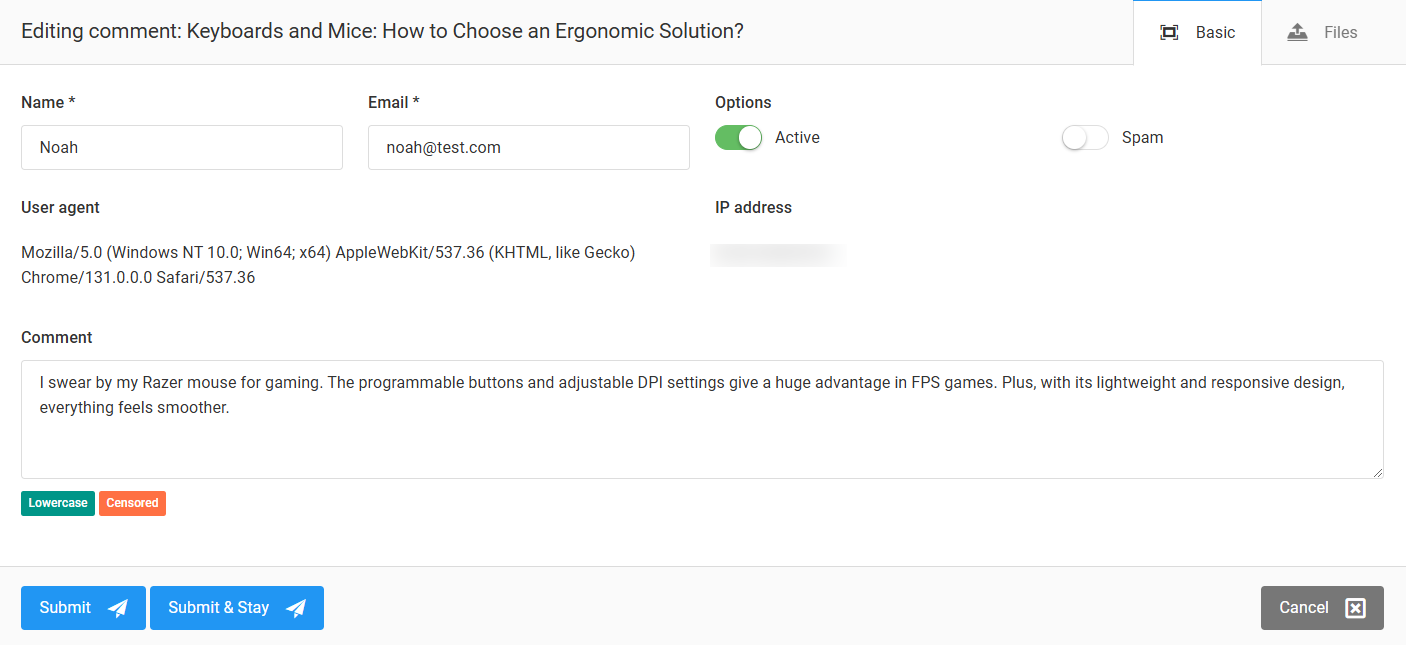
- User Agent - Die User-Agent-Informationen liefern Administratoren Details über das Betriebssystem und den Browser, die der Nutzer beim Absenden des Kommentars verwendet hat.
- IP-Adresse - Angaben zur IP-Adresse, von der aus der Kommentar abgesendet wurde. Kommentar - der Inhalt des Kommentars.

- Kommentar: - des Kommentars.

- Umwandlung in Kleinbuchstaben und Zensieren — mit diesen beiden Schaltflächen moderieren Sie einzelne Teile des Kommentars:
- In Kleinbuchstaben umwandeln - Um einen Teil eines Kommentars in Kleinbuchstaben umzuwandeln, müssen Administratoren zunächst den zu ändernden Text markieren und anschließend auf die Schaltfläche „In Kleinbuchstaben umwandeln“ klicken.

- Zensiert - Um einen Teil eines Kommentars zu zensieren, müssen Administratoren zunächst den zu ändernden Text markieren und anschließend auf die Schaltfläche „Zensiert“ klicken.
Durch Klicken auf „Speichern“ oder „Absenden & Bleiben“ werden die von Ihnen am Kommentar vorgenommenen Änderungen gespeichert.
Wie sehen Kommentare für Kunden aus?