In diesem Kapitel gehen wir auf die von Sellvio unterstützten speziellen Zahlungsmethoden (Dienste) ein.
Bitte beachten Sie, dass nicht alle Zahlungsmethoden in jedem Land verfügbar sind und jede Zahlungsmethode über eine eigene Liste unterstützter Währungen verfügt.
WICHTIG: Für alle mit Sellvio bereitgestellten Zahlungsmethoden muss das Unternehmen des Shop-Inhabers einen Vertrag mit dem jeweiligen Zahlungsanbieter abschließen, den es seinen Kunden während des Bestellvorgangs anbieten möchte.
Sobald der Vertrag zwischen Shop-Inhaber und Zahlungsanbieter unterzeichnet ist, stellt der Anbieter dem Shop-Inhaber die erforderlichen Zugangsdaten und Konfigurationsparameter bereit. Diese können anschließend in die Felder des Konfigurationsformulars des jeweiligen Anbieters in Sellvio eingetragen werden.
Sehen wir uns die von Sellvio angebotenen speziellen Zahlungsmethoden nacheinander genauer an.
SellvioPay
SellvioPay ist die eigene Online-Zahlungslösung von Sellvio, die die einfache und sichere Abwicklung von Kreditkartenzahlungen und anderen digitalen Zahlungsmethoden in Ihrem Onlineshop ermöglicht. Mit diesem Dienst können Kunden an der Kasse schnell und bequem bezahlen.
Für die Nutzung von SellvioPay ist eine Registrierung erforderlich, die Sie durch Ausfüllen des Antragsformulars starten. Nach erfolgreicher Registrierung kann der Dienst in der Verwaltungsoberfläche durch Eingabe der erforderlichen Zugangsdaten konfiguriert und aktiviert werden.
- Sprachauswahl - stehen in mehreren Sprachen zur Verfügung, sodass die eingegebenen Daten sprachspezifisch verwaltet werden können.
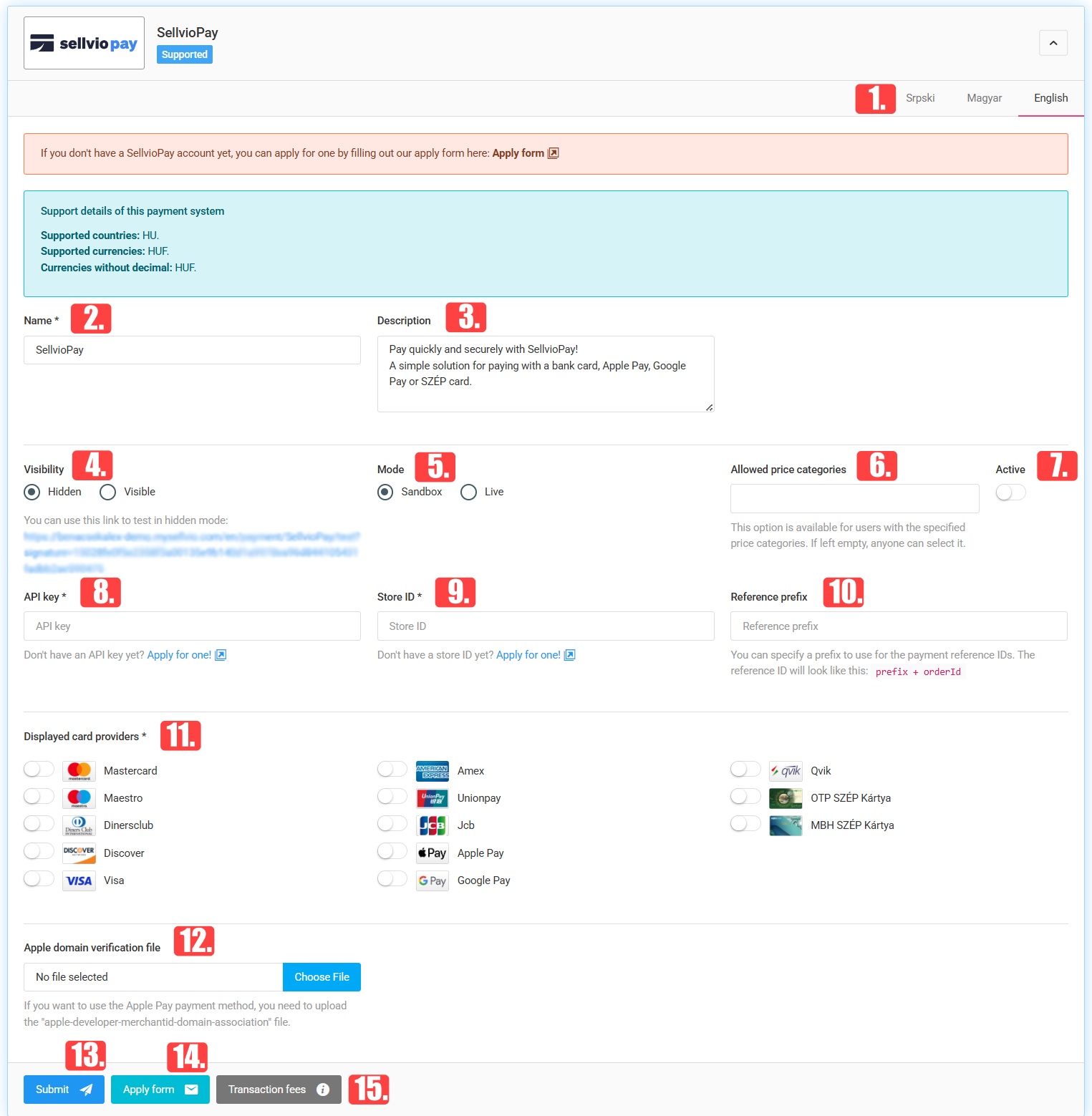
- Name Name – Der Name der Zahlungsmethode, der Kunden auf der Kassenseite angezeigt wird.
- Beschreibung - kurze Beschreibung oder Hilfetext, der den Kunden neben der Zahlungsart angezeigt wird.
- Sichtbarkeit - Legt fest, ob die Zahlungsart für Kunden sichtbar oder nur im verborgenen Modus zu Testzwecken verfügbar ist.
- Modus Modus – Wechseln Sie zwischen Test- und Live-Modus. Im Testmodus können Zahlungen ausprobiert werden, im Live-Modus werden echte Transaktionen verarbeitet.
- Zulässige Preiskategorien - Legen Sie fest, welche Kundengruppen (z. B. Großhandel oder Einzelhandel) auf die Zahlungsart zugreifen können.
- Aktiv - oder deaktivieren Sie die Zahlungsart. Wenn sie inaktiv ist, erscheint sie beim Bestellvorgang nicht.
- API-Schlüssel - Von Sellvio bereitgestellte Kennung, die für die Verbindung des Dienstes erforderlich ist.
- Store ID - Kennung des Onlineshops.
- Referenzpräfix - eigenes Präfix für Zahlungsreferenzen, das die Identifizierung von Transaktionen erleichtert.
- Angezeigte Kartenanbieter - welche Zahlungsarten (z. B. Visa, Mastercard, Apple Pay, Google Pay, SZÉP-Karten usw.) den Kunden angezeigt werden.
- Apple-Domain-Verifizierungsdatei - die für die Domain-Verifizierung erforderliche Datei bei Verwendung von Apple Pay.
- Absenden — Speichern der Einstellungen.

- Bewerbungsformular - Formular, das für die Beantragung des Dienstes SellvioPay erforderlich ist.
- Transaktionsgebühren - Gebühren, die mit dem Zahlungsdienst verbunden sind.
WSPay
Die Einstellungen der speziellen Zahlungsmethode WSPay erreichen Sie über die Seitenleiste unter Einstellungen → Zahlungsoptionen und anschließend durch Wechsel zur Registerkarte Spezielle Zahlungsmethoden.
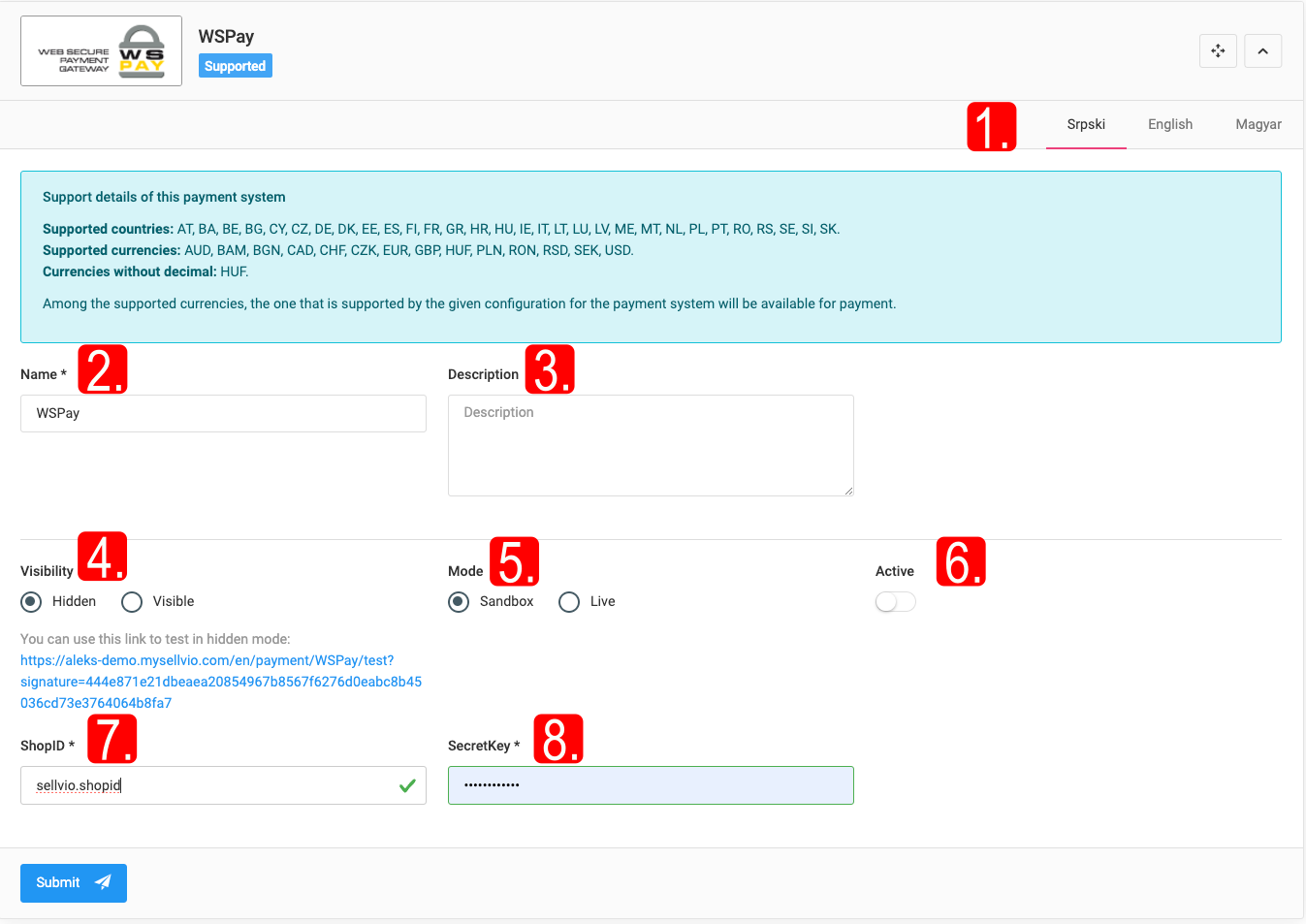
- Über die Sprach-Registerkarten sind die sprachspezifischen Einstellungen für alle derzeit im Onlineshop aktiven Sprachen zugänglich.
- Name Name – In diesem Feld können Administratoren dem Dienst einen Namen in der Sprache zuweisen, die in der Liste oben im Bereich der Diensteinstellungen ausgewählt ist. Dieser Name wird den Kunden des Onlineshops während des Bestellvorgangs angezeigt.
- Beschreibung - In diesem Feld können Administratoren eine kurze Beschreibung oder einen Hilfetext für den Dienst in der Sprache hinterlegen, die in der Liste oben im Bereich der Diensteinstellungen ausgewählt ist. Dieser Text erscheint während des Bestellvorgangs als Hilfetext zur Zahlungsart.
- Sichtbarkeit - Mit dieser Option steuern Sie die Sichtbarkeit der Zahlungsart unter dem Warenkorb, auch wenn sie als aktiv markiert ist. Wenn Sie den in diesem Bereich angegebenen Link aufrufen, wird die Zahlungsoption für den angemeldeten Administrator zugänglich. Dieser Ablauf ermöglicht es, das Zahlungs-Gateway auf einer Live-Seite zu testen, ohne dass es für Kunden sichtbar ist.
- Modus Modus – Mit dieser Einstellung können Administratoren zwischen Test- und Live-Modus wechseln. Die Einstellung „Test“ dient in erster Linie zu Testzwecken. Der Anbieter stellt Shop-Betreibern sowohl Test- als auch Live-Parameter zur Verfügung. Diese Parameter können für beide Modi getrennt konfiguriert werden, indem Sie zwischen den Modi wechseln.
- Aktiv - legt fest, ob der Dienst aktiv ist oder nicht. Bei Deaktivierung steht die Zahlungsart beim Bestellvorgang weder Kunden noch Administratoren zur Verfügung, unabhängig davon, ob sich der Dienst im Test- oder im Live-Modus befindet.
- ShopID - Von WSPay bereitgestellte Kennung.
- SecretKey - Von WSPay bereitgestellter geheimer Schlüssel.
WICHTIG: Zu Testzwecken müssen die Test-ShopID und der Test-SecretKey im Testmodus eingegeben werden, während im Live-Modus die Live-ShopID und der Live-SecretKey anzugeben sind.
Sobald alles korrekt konfiguriert und getestet ist, müssen Shop-Betreiber die Option „Modus“ nur noch auf „Live“ umstellen und sicherstellen, dass die Zahlungsart aktiv und sichtbar ist.
PayPal
Die Einstellungen der speziellen Zahlungsmethode PayPal erreichen Sie über die Seitenleiste unter Einstellungen → Zahlungsoptionen und anschließend durch Wechsel zur Registerkarte Spezielle Zahlungsmethoden.
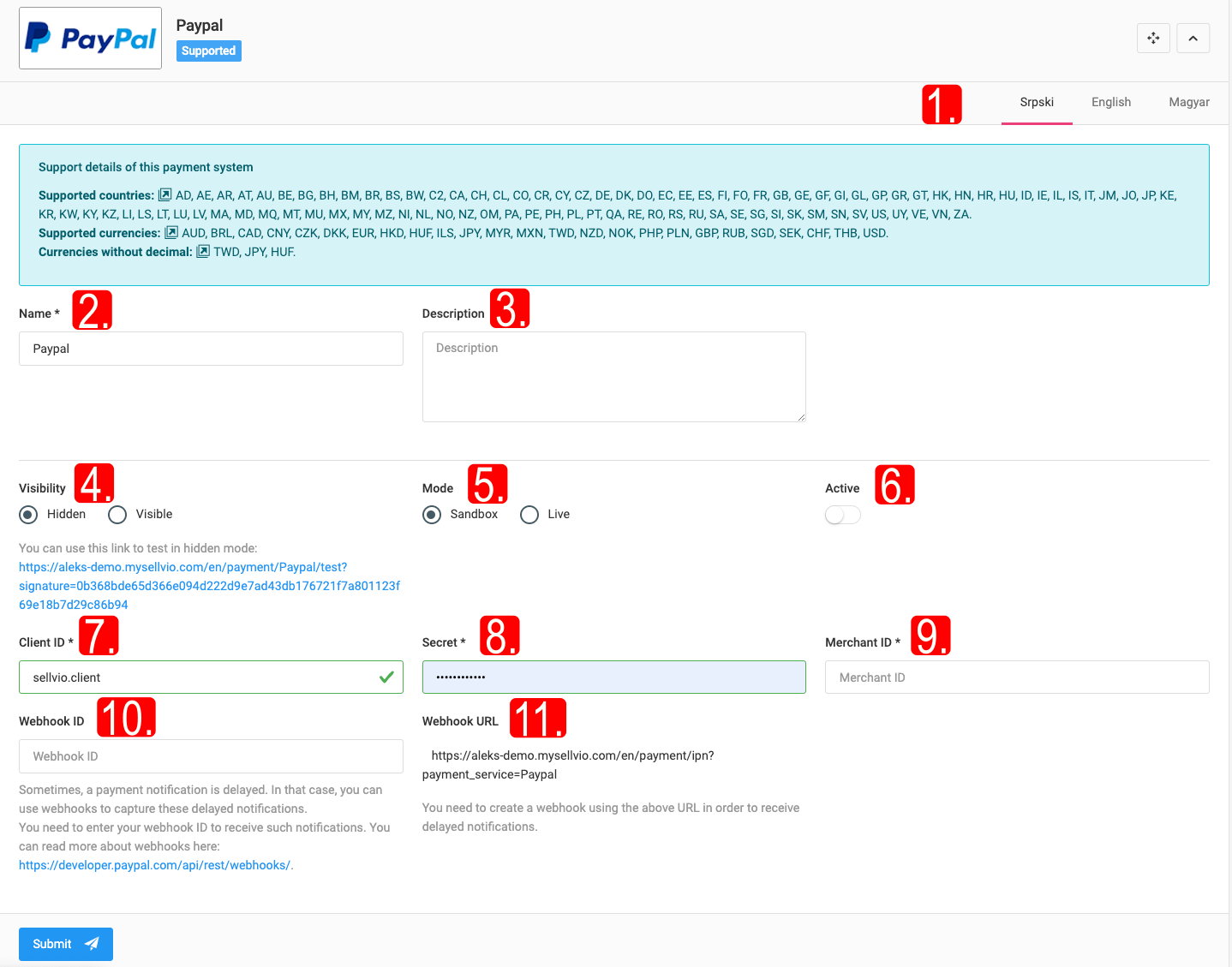
- Über die Sprach-Registerkarten sind die sprachspezifischen Einstellungen für alle derzeit im Onlineshop aktiven Sprachen zugänglich.
- Name Name – In diesem Feld können Administratoren dem Dienst einen Namen in der Sprache zuweisen, die in der Liste oben im Bereich der Diensteinstellungen ausgewählt ist. Dieser Name wird den Kunden des Onlineshops während des Bestellvorgangs angezeigt.
- Beschreibung - In diesem Feld können Administratoren eine kurze Beschreibung oder einen Hilfetext für den Dienst in der Sprache hinterlegen, die in der Liste oben im Bereich der Diensteinstellungen ausgewählt ist. Dieser Text erscheint während des Bestellvorgangs als Hilfetext zur Zahlungsart.
- Sichtbarkeit - Mit dieser Option steuern Sie die Sichtbarkeit der Zahlungsart unter dem Warenkorb, auch wenn sie als aktiv markiert ist. Wenn Sie den in diesem Bereich angegebenen Link aufrufen, wird die Zahlungsoption für den angemeldeten Administrator zugänglich. Dieser Ablauf ermöglicht es, das Zahlungs-Gateway auf einer Live-Seite zu testen, ohne dass es für Kunden sichtbar ist.
- Modus Modus – Mit dieser Einstellung können Administratoren zwischen Test- und Live-Modus wechseln. Die Einstellung „Test“ dient in erster Linie zu Testzwecken. Der Anbieter stellt Shop-Betreibern sowohl Test- als auch Live-Parameter zur Verfügung. Diese Parameter können für beide Modi getrennt konfiguriert werden, indem Sie zwischen den Modi wechseln.
- Aktiv - legt fest, ob der Dienst aktiv ist oder nicht. Bei Deaktivierung steht die Zahlungsart beim Bestellvorgang weder Kunden noch Administratoren zur Verfügung, unabhängig davon, ob sich der Dienst im Test- oder im Live-Modus befindet.
- Client ID - eindeutige Kennung von PayPal, mit der der Onlineshop mit dem PayPal-Konto des Shop-Betreibers verknüpft wird.
- Secret - von PayPal bereitgestellt, um die Kommunikation zwischen dem Onlineshop und den PayPal-Servern abzusichern.
- Merchant ID - bekannt als PayPal Business Account ID; dies ist eine eindeutige Kennung, die dem PayPal-Geschäftskonto zugeordnet ist.
- Webhook-ID - Webhook-Kennung, die für Push-Benachrichtigungen zu PayPal-bezogenen Transaktionen verwendet wird.
- Webhook-URL - Adresse (URL), die Sellvio an PayPal übergibt und die angibt, wohin PayPal Anfragen mit Ereignisdaten senden soll, wenn in Ihrem PayPal-Konto bestimmte Ereignisse eintreten. Webhooks ermöglichen die Kommunikation in Echtzeit zwischen den PayPal-Systemen und dem Onlineshop, sodass Shop-Betreiber auf Ereignisse wie Zahlungen, Rückerstattungen, Streitfälle usw. reagieren können, ohne manuell nachzusehen.
WICHTIG: Zu Testzwecken müssen die Test-ID, der Secret Key und die Merchant-ID des Kunden im Testmodus eingegeben werden, während im Live-Modus die Live-ID, der Secret Key und die Merchant-ID des Kunden anzugeben sind.
Sobald alles korrekt konfiguriert und getestet ist, müssen Shop-Betreiber die Option „Modus“ nur noch auf „Live“ umstellen und sicherstellen, dass die Zahlungsart aktiv und sichtbar ist.
ChipCard
Chip Card gehört seit 2004 zu den führenden Abwicklern von Zahlungstransaktionen in der Republik Serbien und der Region und bietet seinen Kunden – darunter Banken, Händler sowie weitere finanzielle und nichtfinanzielle Organisationen – zuverlässige und stabile Dienstleistungen.
Die Einstellungen der speziellen Zahlungsmethode ChipCard erreichen Sie über die Seitenleiste unter Einstellungen → Zahlungsoptionen und anschließend durch Wechsel zur Registerkarte Spezielle Zahlungsmethoden.
WICHTIG: Die Integration Sellvio ChipCard wird nur in Serbien unterstützt.
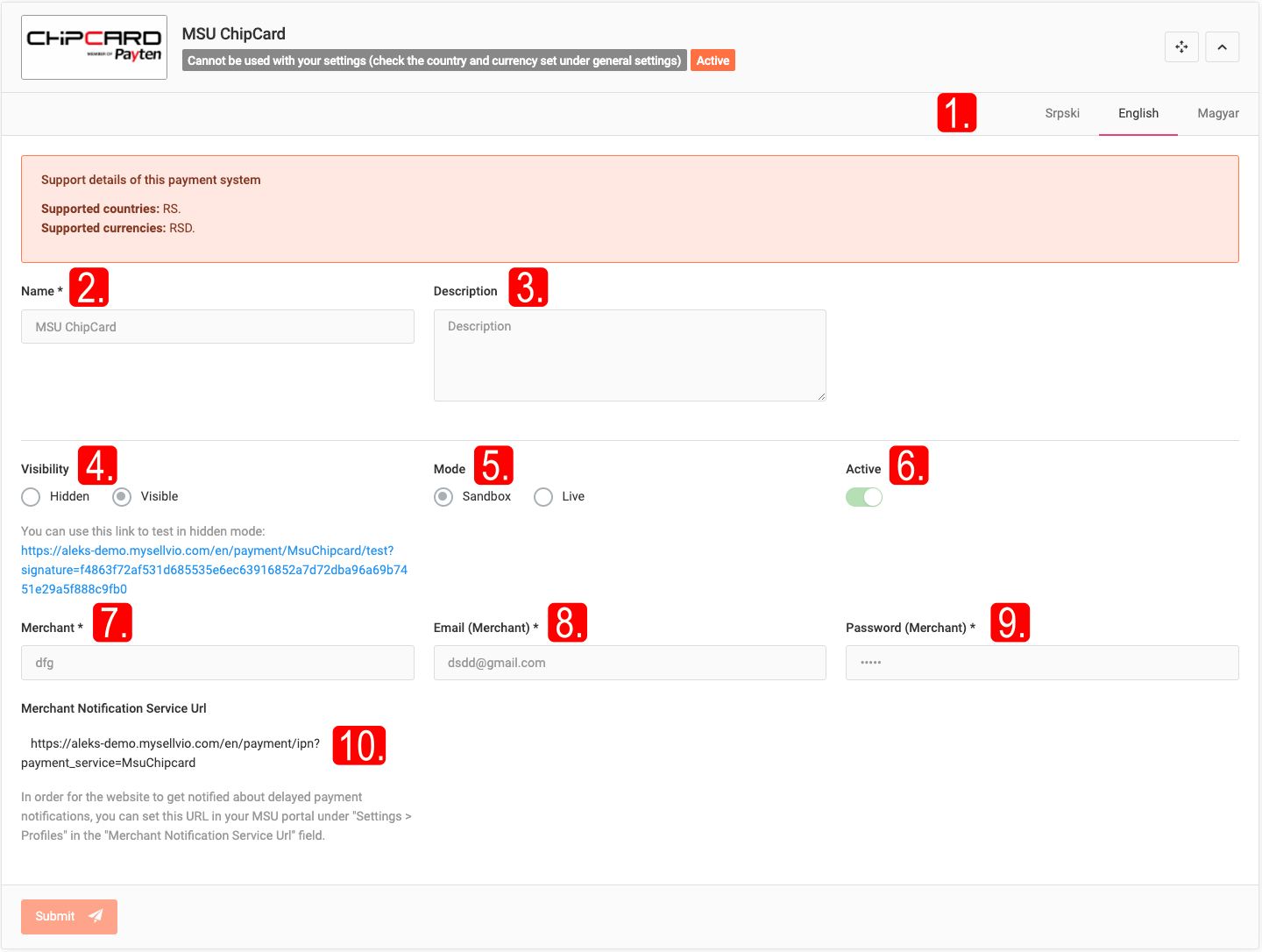
- (Die sprachspezifischen Felder — Name, Beschreibung, Sichtbarkeit, Modus, Aktiv - genauso wie bei den oben genannten Zahlungsarten.)
- Merchant - unter der das Unternehmen im ChipCard-System registriert ist.
- E-Mail (Händler) - Adresse, mit der das Unternehmen im ChipCard-System registriert ist.
- Passwort - Passwort, das zur Authentifizierung verwendet wird, bevor Online-Zahlungstransaktionen mit ChipCard verarbeitet werden.
- Merchant Notification Service Url – Damit die Website Benachrichtigungen über verspätete Zahlungen erhält, müssen Betreiber die URL im MSU-Portal unter „Einstellungen > Profil“ und durch Eingabe der URL in das Feld „Merchant Notification Service URL“ festlegen.
WICHTIG: Zu Testzwecken sollten die Testwerte für Merchant, Email (Merchant) und Password (Merchant) im Testmodus angegeben werden, während im Live-Modus die Live-Werte für Merchant, Email (Merchant) und Password (Merchant) anzugeben sind.
Sobald alles korrekt konfiguriert und getestet ist, müssen Shop-Betreiber die Option „Modus“ nur noch auf „Live“ umstellen und sicherstellen, dass die Zahlungsart aktiv und sichtbar ist.
K&H Bank
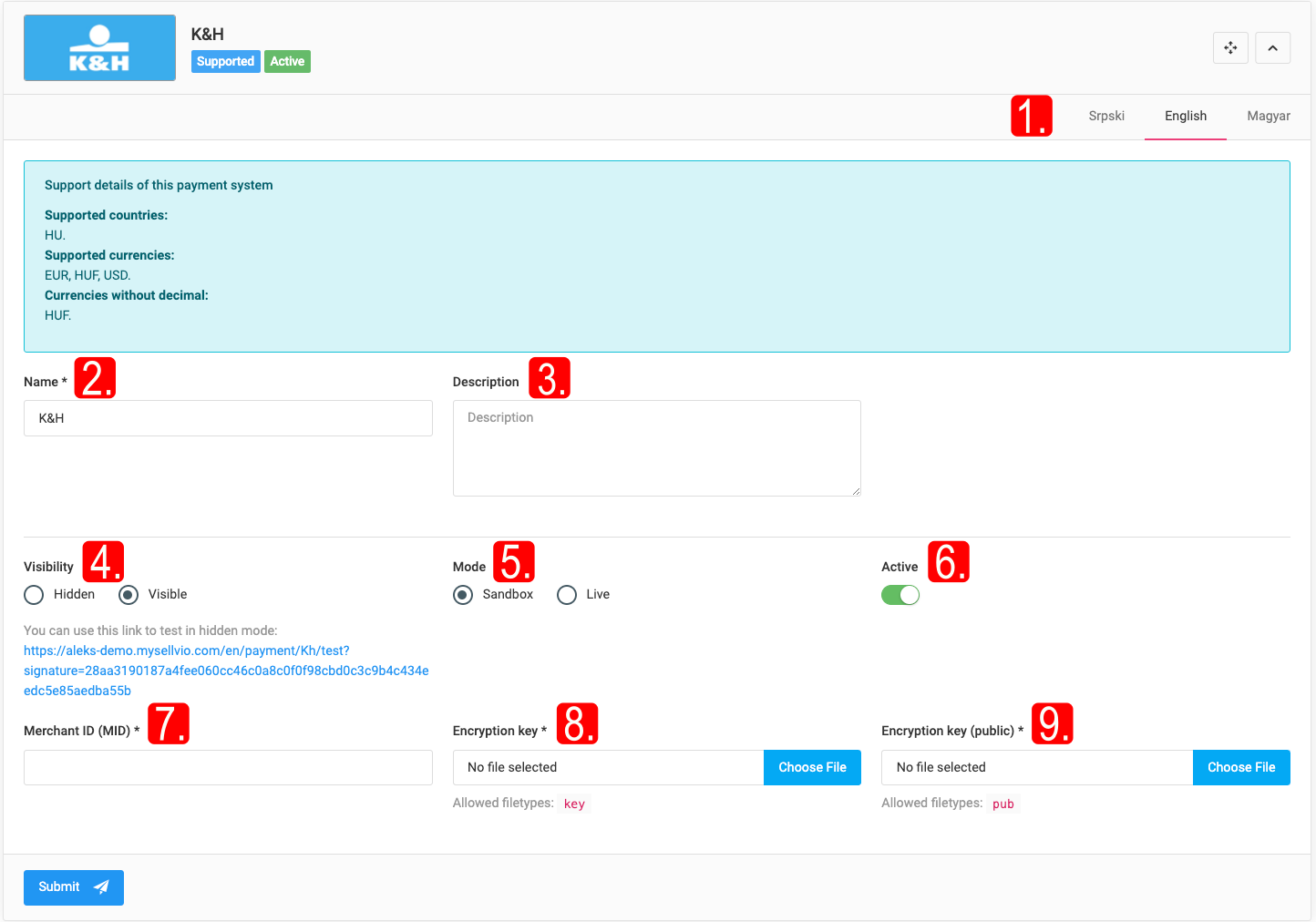
WICHTIG: Die Zahlungsintegration Sellvio K&H wird nur in Ungarn unterstützt.
Die Einstellungen der speziellen Zahlungsmethode K&H Bank erreichen Sie über die Seitenleiste unter Einstellungen → Zahlungsoptionen und anschließend durch Wechsel zur Registerkarte Spezielle Zahlungsmethoden.
- Merchant ID (MID) - ID, die Shop-Betreiber nach Abschluss des erforderlichen Vertrags mit der Bank erhalten.
- Verschlüsselungsschlüssel - Administratoren müssen die Datei mit dem Verschlüsselungsschlüssel hochladen, die sie über das von der Bank bereitgestellte K&H-Entwicklerkonto erhalten.
- Öffentlicher Verschlüsselungsschlüssel - Administratoren müssen die Datei mit dem öffentlichen Verschlüsselungsschlüssel hochladen, die sie über das von der Bank bereitgestellte K&H-Entwicklerkonto erhalten.
WICHTIG: Zu Testzwecken müssen die Test-Merchant-ID, der Verschlüsselungsschlüssel und der öffentliche Verschlüsselungsschlüssel für den Test im Testmodus angegeben werden, während im Live-Modus die Live-Merchant-ID, der Live-Verschlüsselungsschlüssel und der öffentliche Live-Verschlüsselungsschlüssel anzugeben sind.
Sobald alles ordnungsgemäß konfiguriert und getestet wurde, müssen Shop-Inhaber die Modus-Option lediglich auf „live“ umstellen und sicherstellen, dass die Zahlungsmethode aktiv und sichtbar ist.
Rückerstattung
K&H bietet den Kunden des Onlineshops nicht nur eine einfache und schnelle Online-Zahlungsmethode, sondern erleichtert es dem Shop-Inhaber auch, den gezahlten Betrag bei Bedarf bequem über die Verwaltungsoberfläche von Sellvio zu erstatten.
Um diese Funktion zu nutzen, rufen Sie die Verwaltungsoberfläche Onlineshop → Bestellungen auf, suchen die Bestellung mit der speziellen Zahlungsmethode K&H, für die Sie den Betrag erstatten möchten, und klicken auf die Schaltfläche „Bestellung bearbeiten“.
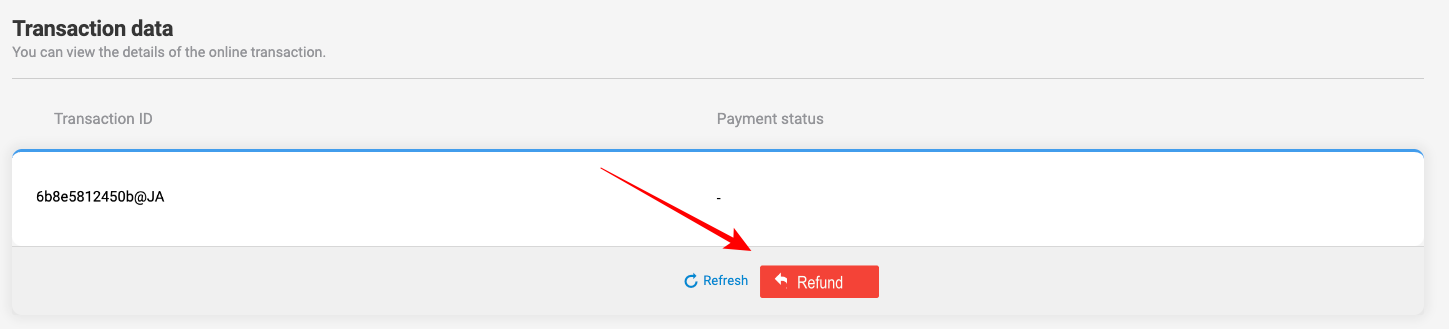
Klicken Sie anschließend auf der Seite Bestellung bearbeiten im Bereich Transaktionsdetails auf die Schaltfläche „Erstattung“.
In der Spalte „Zahlungsstatus“ der Tabelle sehen Sie den aktuellen Status der Online-Zahlung, der sich durch Klicken auf die Schaltfläche „Aktualisieren“ auf den neuesten Stand bringen lässt.
OTP Simple Pay
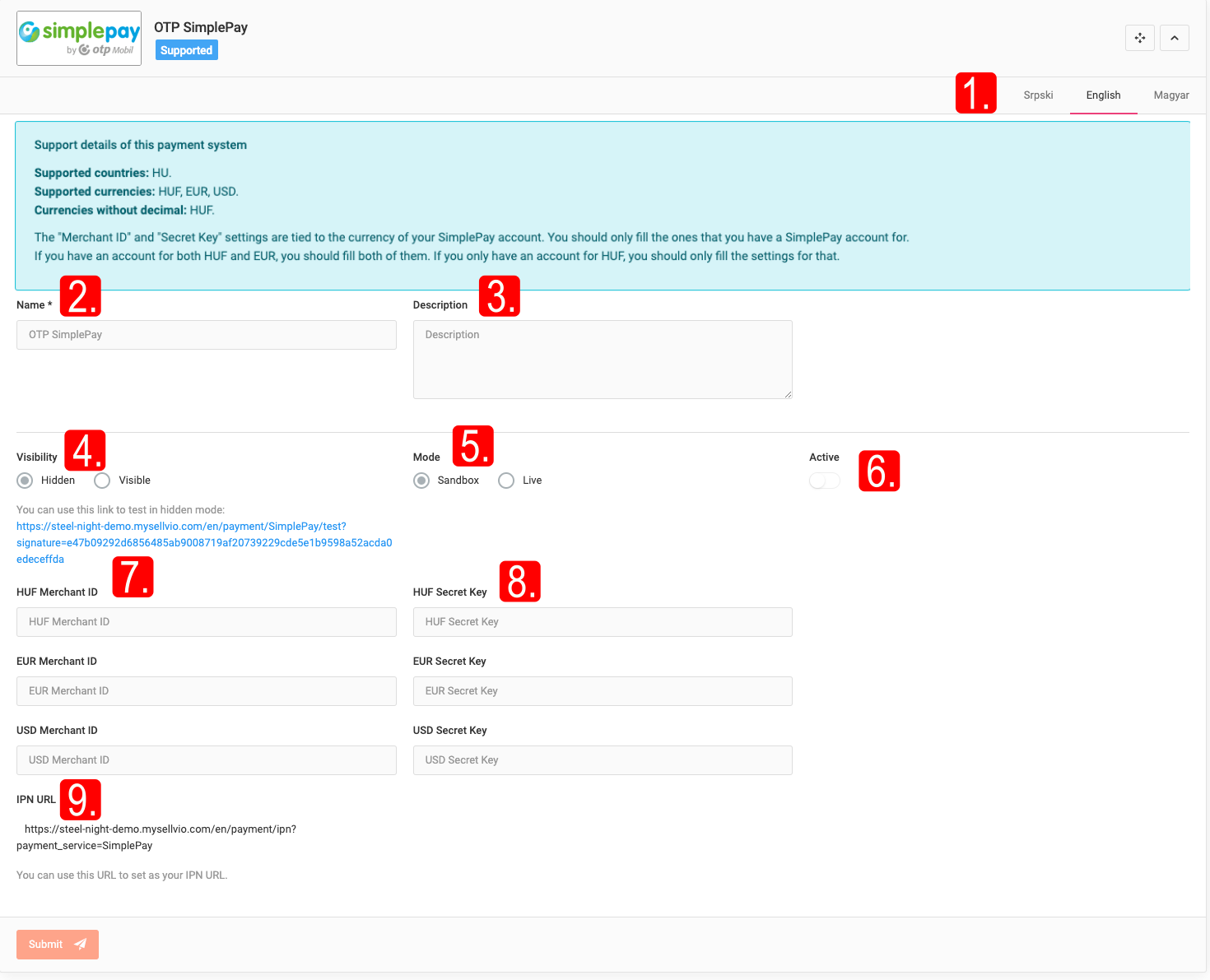
WICHTIG: Die Zahlungsintegration Sellvio OTP Simple Pay wird nur in Ungarn unterstützt.
- Merchant IDs - Das Gateway stellt für jede von ihm unterstützte Währung eine eigene Händler-ID bereit.
- Secret Key(s) - Das Zahlungs-Gateway stellt für jede unterstützte Währung eigene geheime Schlüssel bereit
- IPN URL: Die Instant Payment Notification URL ist eine Webadresse (URL), die Onlineshop-Inhaber in ihrem OTP Simple Pay-Konto hinterlegen können. Sie dient dazu, Echtzeit-Benachrichtigungen bzw. IPN-Nachrichten über Zahlungstransaktionen und Änderungen des Bestellstatus zu empfangen.
WICHTIG: Zu Testzwecken sollten die Test-Merchant-IDs und die Secret Keys im Testmodus angegeben werden, während im Live-Modus die Live-Merchant-IDs und die Live-Secret-Keys anzugeben sind.
Barion
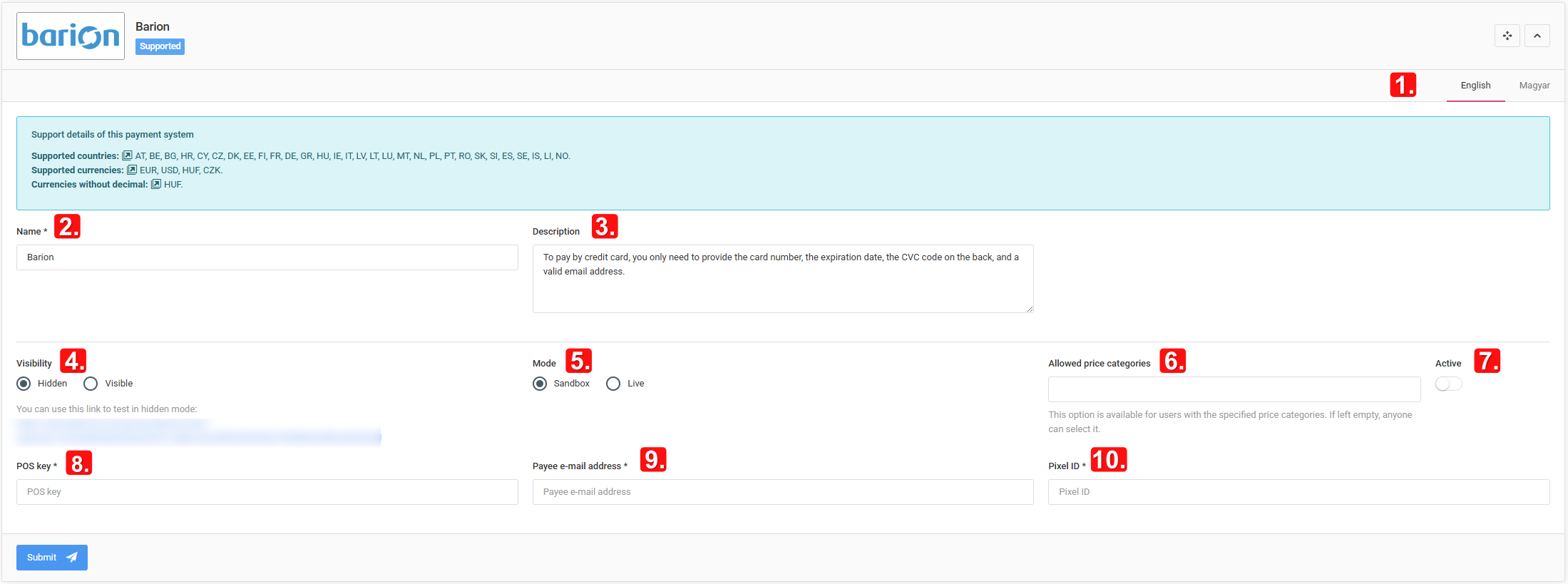
WICHTIG: Barion ist ein ungarischer Zahlungsdienst. Serbien wird von Barion derzeit NICHT UNTERSTÜTZT.
- Zulässige Preiskategorien - Die Option steht Benutzern mit der in diesem Feld eingetragenen Preisstruktur zur Verfügung. Bleibt das Feld leer, ist die Option für alle verfügbar.
- POS-Schlüssel - POS-Schlüssel (Point of Sale) des Shop-Betreibers.
- E-Mail-Adresse des Begünstigten – Die E-Mail-Adresse, mit der der Shop-Betreiber sein Barion-Konto registriert hat.
- Pixel ID — ermöglicht die Angabe der Tracking-Kennung, die mit dem Zahlungsdienst verknüpft ist.
WICHTIG: Zu Testzwecken müssen der Test-POS-Schlüssel und die E-Mail-Adresse des Zahlungsempfängers im Testmodus eingegeben werden, während im Live-Modus der Live-POS-Schlüssel und die E-Mail-Adresse des Zahlungsempfängers zu verwenden sind.
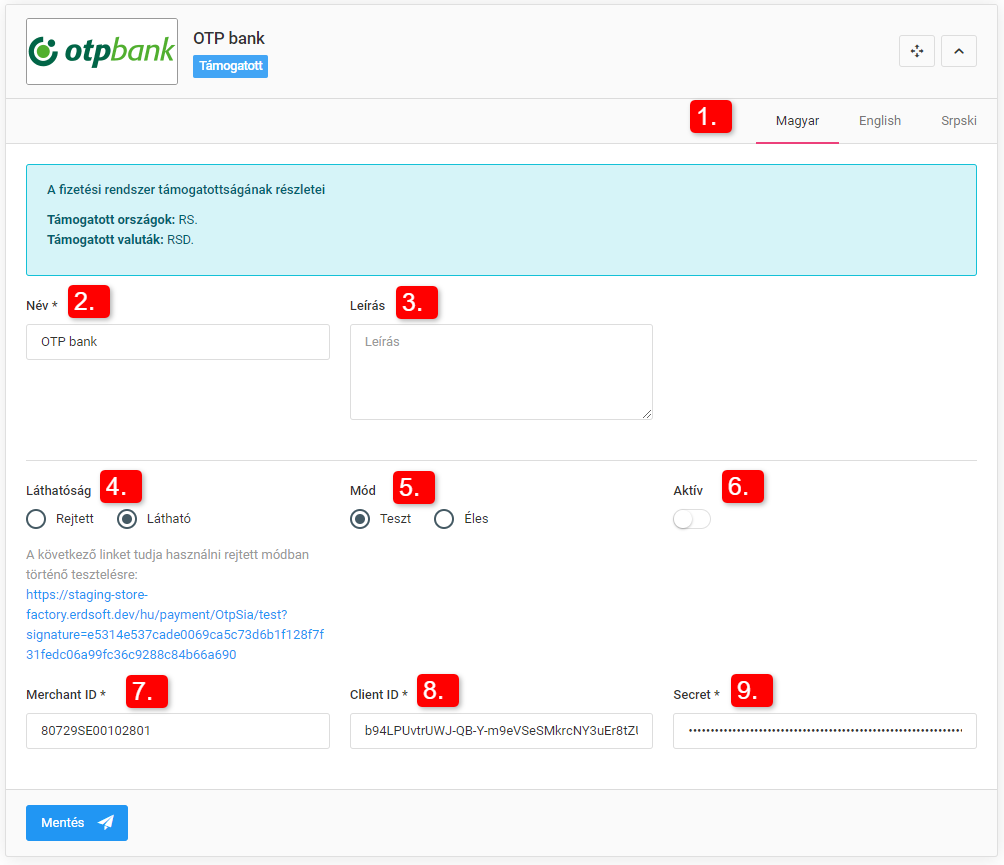
OTP Bank
WICHTIG: Die Sellvio OTP-Zahlungsintegration wird nur in Serbien unterstützt.
Nur Unternehmen, die ein Konto bei der OTP Bank führen, können einen Vertrag mit der Bank abschließen, um die für die Einrichtung der Zahlungsoption erforderlichen Zugangsdaten zu erhalten.
WICHTIG: Zu Testzwecken müssen der Test-Benutzername, das Test-Passwort, die Test-Kunden-ID und die Test-Terminal-ID im Testmodus eingegeben werden, während im Live-Modus der Live-Benutzername, das Live-Passwort, die Live-Kunden-ID und die Live-Terminal-ID einzutragen sind.
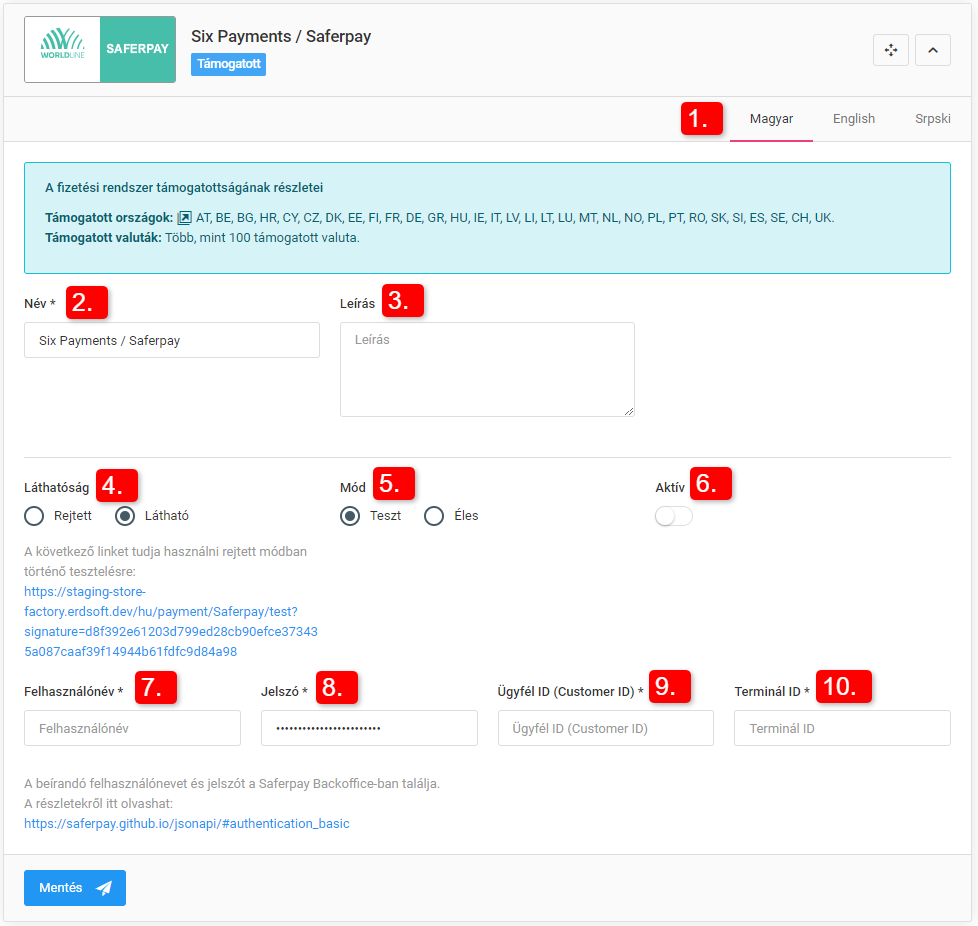
Six Payments / Saferpay
WICHTIG: Saferpay wird in Serbien derzeit nicht unterstützt.
Shopbetreiber können den erforderlichen Benutzernamen und das Passwort in ihrem Saferpay-Konto anlegen. Weitere Einzelheiten finden Sie hier: Saferpay JSON API
Benutzername, Passwort, Kunden-ID, Terminal-ID – können im Saferpay-Konto generiert bzw. dort bereitgestellt werden.
WICHTIG: Zu Testzwecken müssen im Testmodus Testdaten eingegeben werden, während im Live-Modus die Live-Daten einzutragen sind.
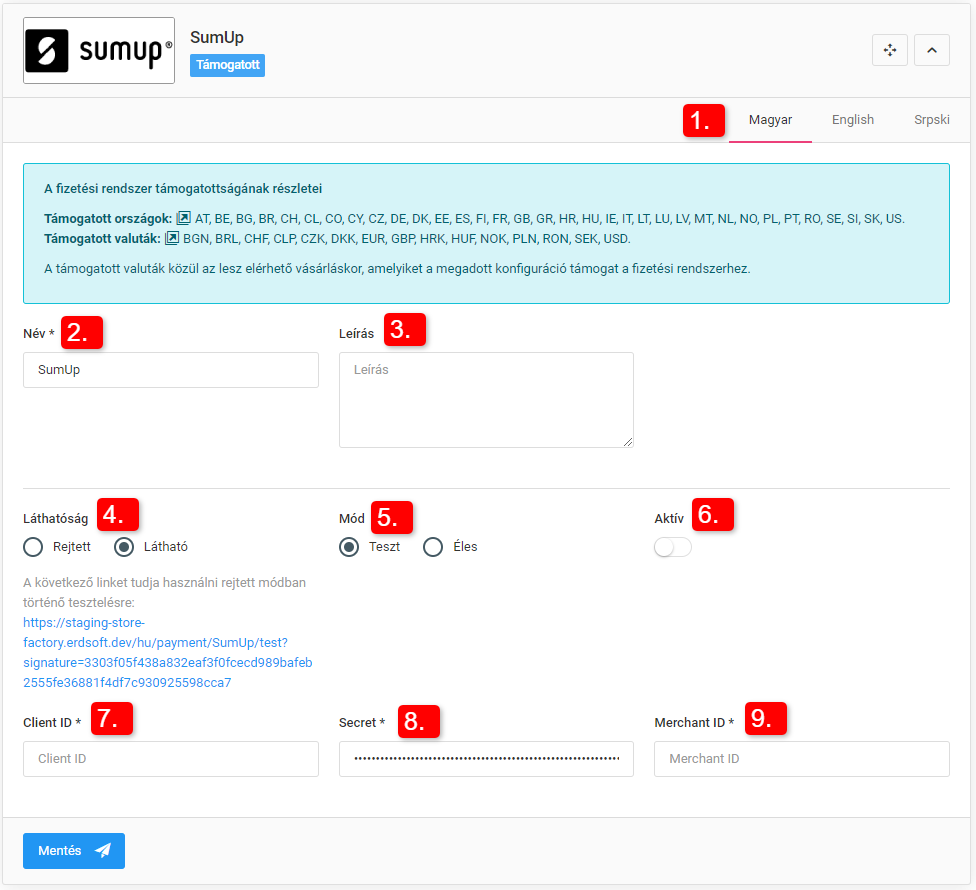
SumUp
WICHTIG: SumUp wird in Serbien derzeit nicht unterstützt.
Client ID, Secret, Merchant ID – Kennungen, die zu den Zahlungsabwicklungsdiensten von SumUp gehören.
WICHTIG: Zu Testzwecken müssen die Test-Client-ID, der Schlüssel (Secret) und die Merchant-ID im Testmodus eingegeben werden, während im Live-Modus die Live-Daten einzutragen sind.
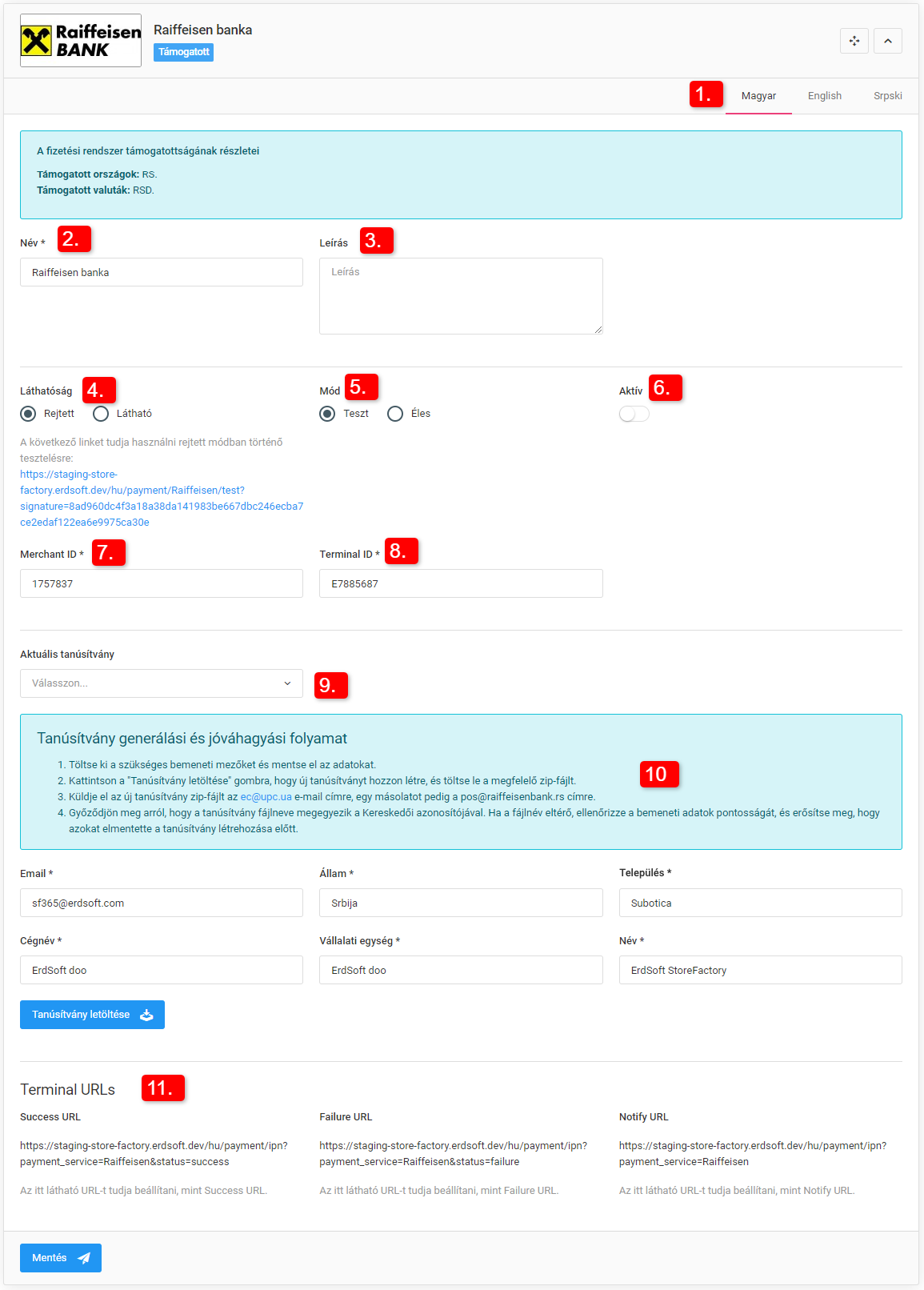
Raiffeisen Bank
WICHTIG: Die Sellvio OTP-Zahlungsintegration wird nur in Serbien unterstützt.
Nur Unternehmen, die ein Konto bei der Raiffeisen Bank führen, können einen Vertrag mit der Bank abschließen.
Merchant ID, Terminal ID, aktuelles Zertifikat – die Kennungen und das Zertifikat des Raiffeisen-Payment-Gateway-Systems, die in den Einstellungen des Sellvio-Raiffeisen-Plugins erzeugt, als ZIP-Datei heruntergeladen und an die E-Mail-Adressen [email protected] und [email protected] gesendet werden müssen.
Banca Intesa Bank
WICHTIG: Die Sellvio OTP-Zahlungsintegration wird nur in Serbien unterstützt.
Store key, Merchant ID (MID) – werden nach Vertragsabschluss von der Bank bereitgestellt.
WICHTIG: Zu Testzwecken müssen der Testschlüssel (Store key) und die Merchant-ID im Testmodus eingegeben werden, während im Live-Modus die Live-Daten einzutragen sind.
Stripe
WICHTIG: Stripe ist eine in ganz Europa weit verbreitete Zahlungsmethode.
Publishable Key, Secret Key, Signing Secret – können in der Benutzeroberfläche des Stripe Dashboards erstellt bzw. konfiguriert werden.
WICHTIG: Zu Testzwecken müssen der Test-Publishable-Key, der Secret Key und der Signing Secret Key im Testmodus eingegeben werden, im Live-Modus die entsprechenden Live-Schlüssel.
4Spend
4Spend ist ein QR-Code-basierter Dienst, der eine schnelle und sichere Zahlungslösung bietet.
WICHTIG: Die Zahlungsmethode Sellvio 4Spend steht derzeit nur unseren Onlineshop-Inhabern in Ungarn mit der Währung HUF zur Verfügung. Sie bietet eine Sofortzahlungslösung für vier ungarische Partnerbanken (Raiffeisen Bank, CIB Bank, Gránit Bank, Takarék Bank).
Client ID, Secret – werden von 4Spend nach Vertragsabschluss bereitgestellt.
WICHTIG: Zu Testzwecken müssen die Test-Client-ID und das Test-Secret im Testmodus eingegeben werden, im Live-Modus die entsprechenden Live-Daten.
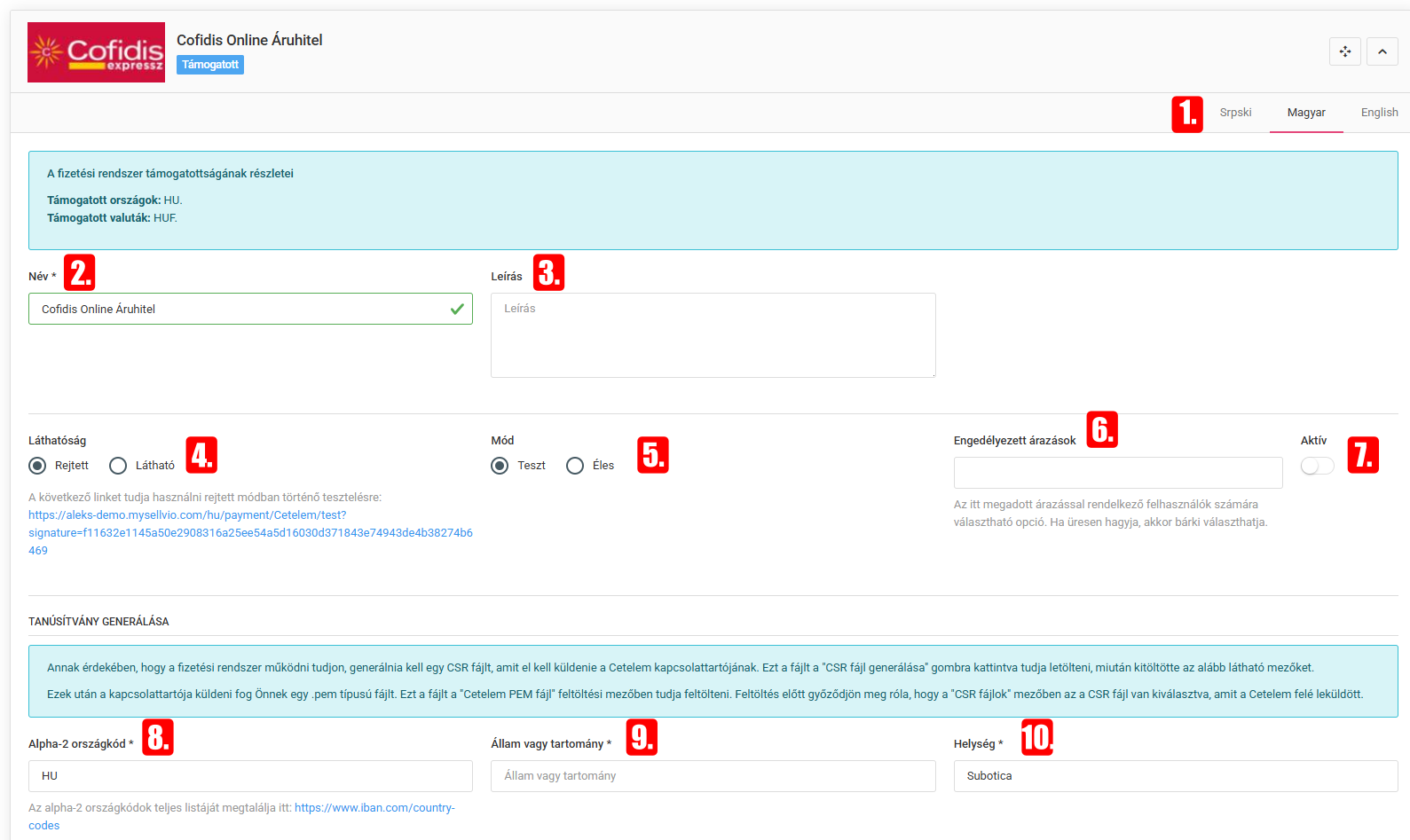
Cofidis Online
Eine moderne und flexible Finanzierungslösung für Onlineshops, die bequeme Online-Anträge für Ratenzahlungen ermöglicht.
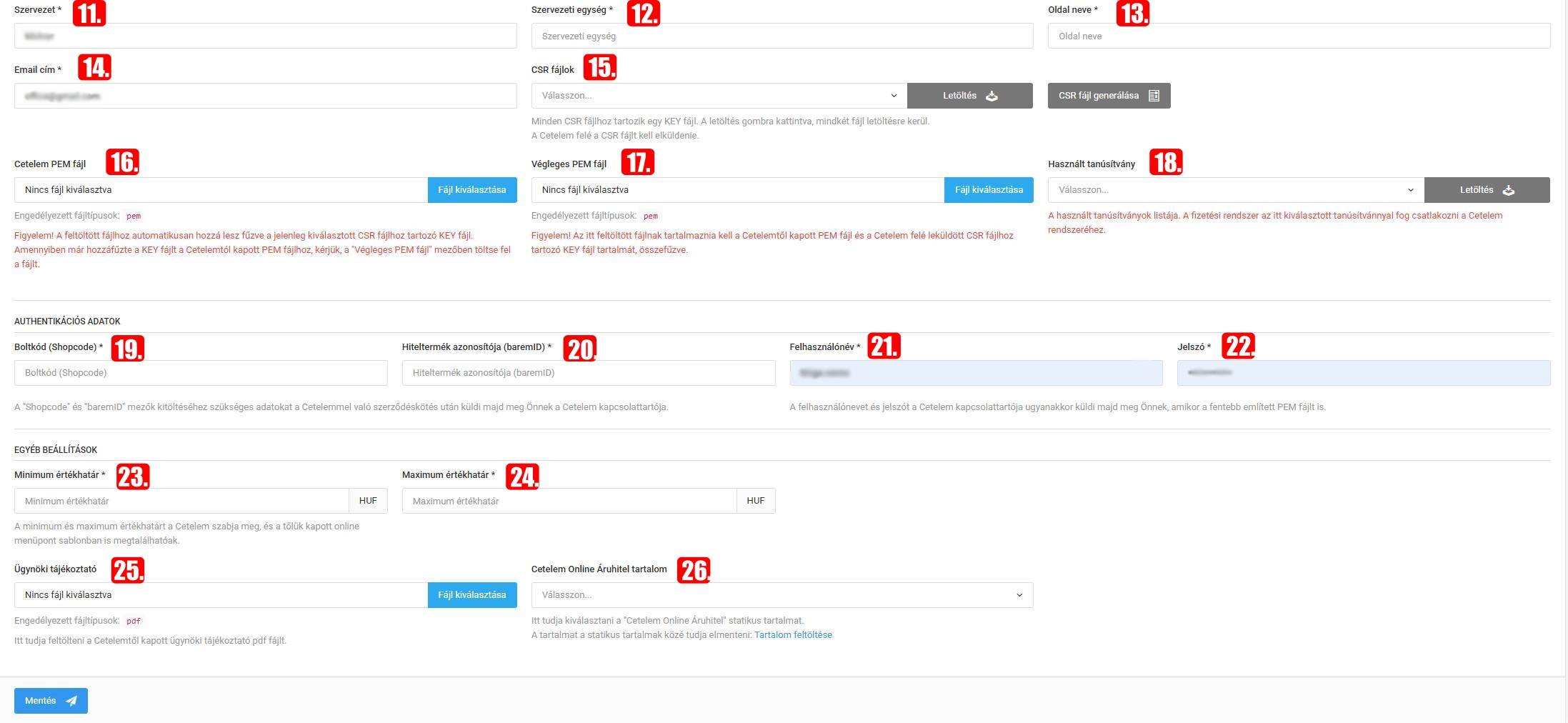
Alpha-2-Code, Bundesland/Provinz, Ort, Organisation, Organisationseinheit, Site-Name, E-Mail-Adresse – für die Erstellung einer CSR-Datei erforderliche Daten.
CSR-Dateien, Cofidis-PEM-Datei, finale PEM-Datei, verwendetes Zertifikat – für die Zertifikatsverwaltung erforderliche Dateien/Einstellungen.
Shop code (Shopcode), Credit product ID (baremID), Username, Password – die Daten, die Sie von Ihrem Ansprechpartner bei Cofidis erhalten haben.
Mindest-/Höchstwertgrenze – wird von Cofidis festgelegt.
Vermittler-Informationsblatt – Hochladen der von Cofidis erhaltenen PDF-Datei mit den Vermittlerinformationen.
Inhalt zum Cofidis Online-Verbraucherkredit – Auswahl des zugehörigen statischen Inhalts.
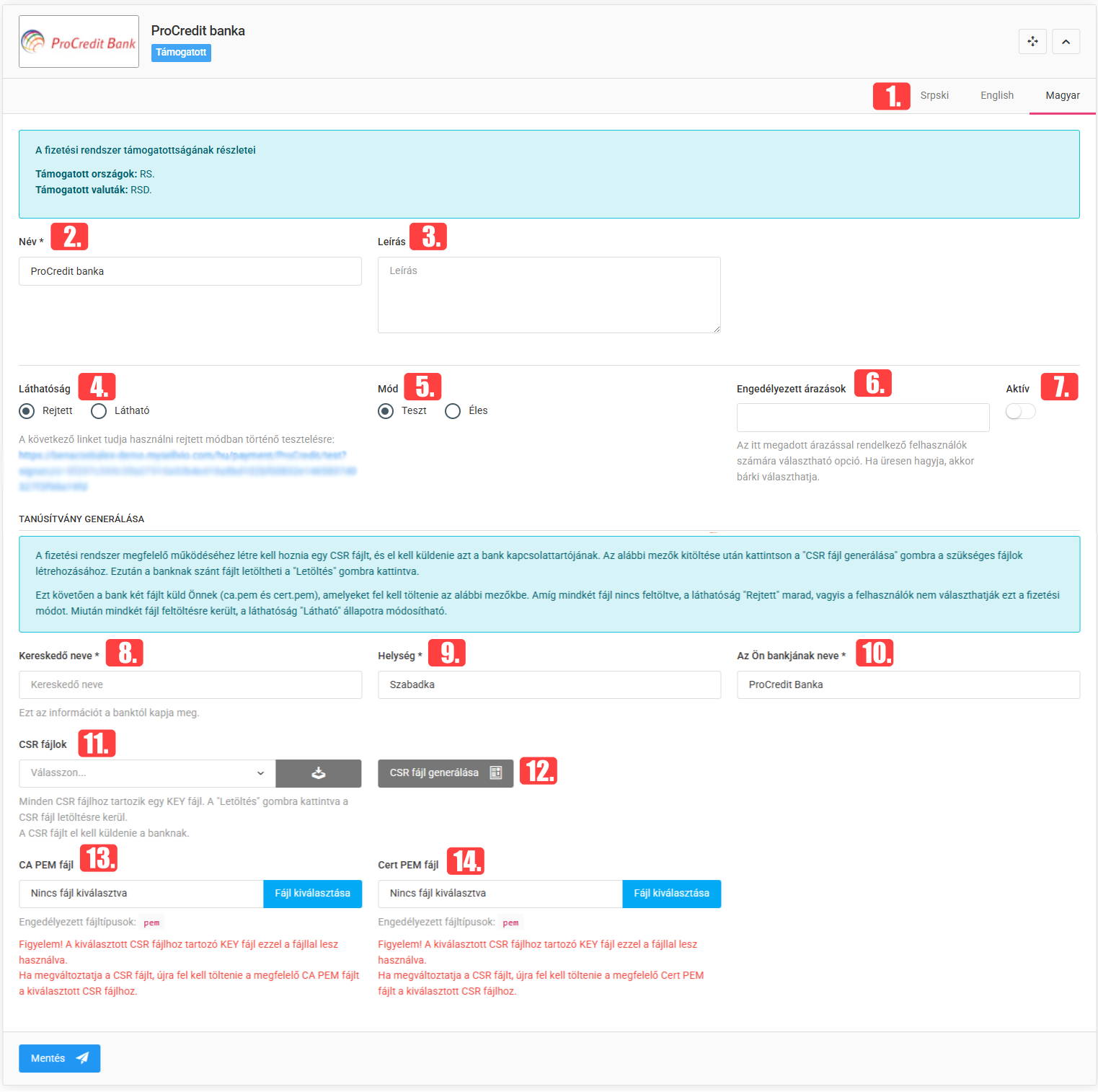
ProCredit Bank
Modernes, unternehmensorientiertes Finanzinstitut für kleine und mittlere Unternehmen.
Merchant ID, Client ID, Secret – werden nach Vertragsabschluss von der Bank bereitgestellt.