Chat-Dienste sind Softwarelösungen, die Ihrem Onlineshop Live-Chat-, Messaging- und Kundenservice-Funktionen bereitstellen. Diese Dienste ermöglichen es Unternehmen, in Echtzeit mit ihren Website-Besuchern und Kunden in Kontakt zu treten, und bieten so einen direkten und bequemen Kommunikationskanal.
Sellvio unterstützt zwei der am häufigsten genutzten Chat-Dienste: LiveChat und Tawk.to.
Jeder Chat-Dienst unterstützt eine Reihe von Sprachen, die Sie oben im Einstellungsbereich des jeweiligen Dienstes finden. Um einen Chat-Dienst in Ihrem Shop zu nutzen, müssen Sie eine der unterstützten Sprachen aktivieren.
WICHTIG: Sellvio lässt jeweils nur einen aktiven Chat-Dienst zu. Wenn Sie einen neuen Chat-Dienst aktivieren, wird der bisherige automatisch deaktiviert.
LiveChat
Um LiveChat im Onlineshop zu aktivieren, benötigt der Shopbetreiber ein LiveChat-Konto.
Sie können ein neues LiveChat-Konto anlegen (klicken Sie hier).
Nach der Erstellung eines Kontos können Shop-Betreiber das Erscheinungsbild des Chat-Widgets in ihrem LiveChat-Konto frei anpassen, indem sie die Seite „Settings“ aufrufen.
LiveChat ist ein Dienst, der das Chat-Widget mithilfe eines Einbettungscodes im Onlineshop anzeigt.
Den erforderlichen Einbettungscode finden Sie im LiveChat-Konto auf der Seite „Einstellungen > Kanäle > Website“.
Um das Chat-Widget in den Onlineshop einzubinden, kopieren die Shop-Administratoren den Einbettungscode aus ihrem LiveChat-Konto, fügen ihn in den LiveChat-Einstellungen von Sellvio in das Feld „Einbettungscode“ ein und klicken anschließend auf die Schaltfläche Absenden.
WICHTIG: Der Einbettungscode wird vom System von Sellvio nicht gespeichert! Nach dem Einfügen des Einbettungscodes verarbeitet ihn das System. Wenn der Wert im Feld „License ID“ in den Einstellungen von Sellvio LiveChat erscheint, wurde die LiveChat-Anwendung erkannt und muss nicht erneut hinzugefügt werden.
Die Einstellungen von LiveChat finden Sie in der Seitenleiste der Verwaltungsoberfläche unter Externe Dienste → Chat-Dienste.
- Über die Sprachregisterkarten gelangen Sie zu den sprachspezifischen Einstellungen für alle derzeit aktiven Sprachen des Onlineshops.
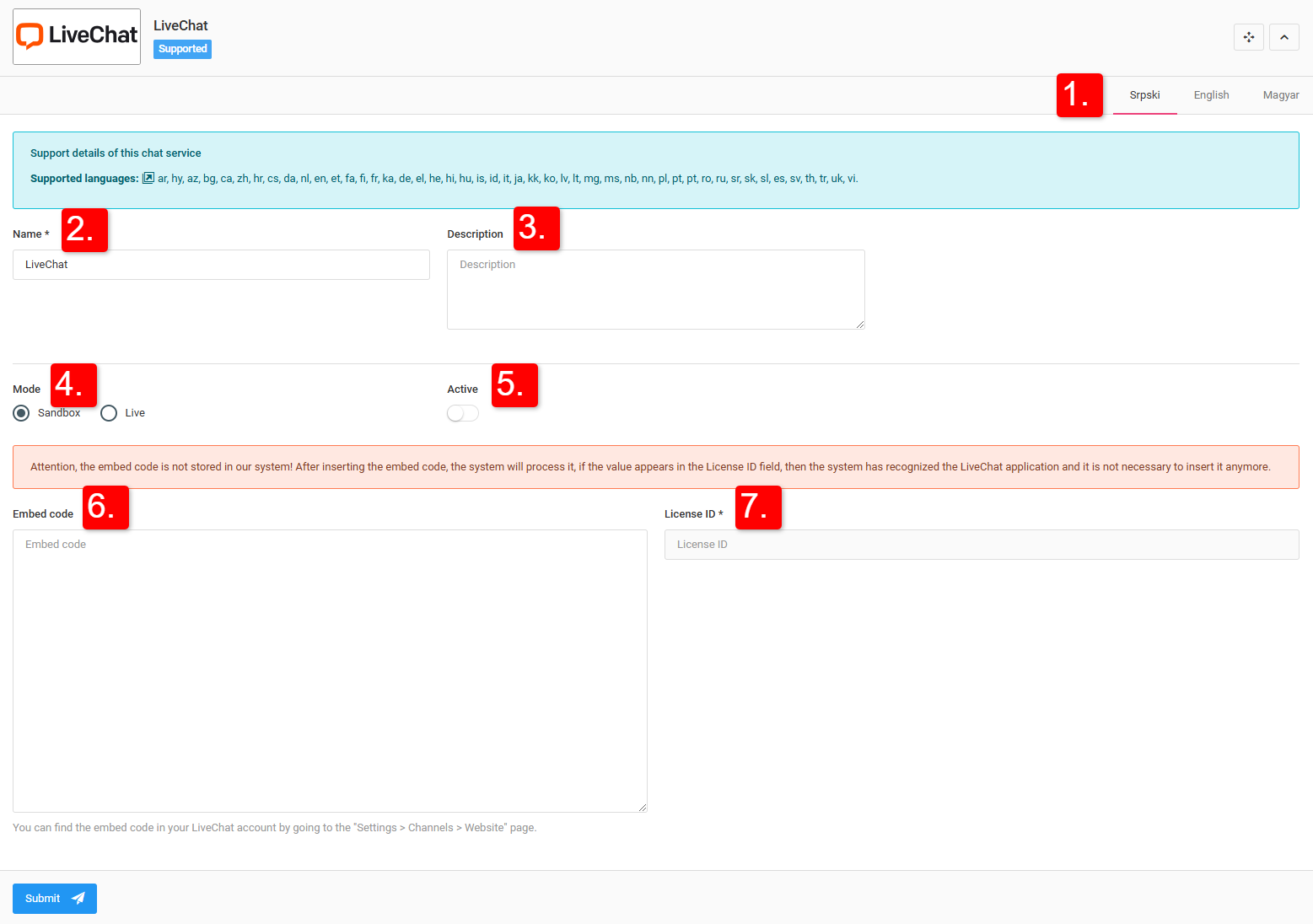
- Name - In diesem Feld können Administratoren dem Dienst einen Namen in der Sprache zuweisen, die oben im Bereich der Diensteinstellungen ausgewählt ist. Dieser Name wird ausschließlich innerhalb der Verwaltungsoberfläche verwendet.
- Beschreibung - In diesem Feld können Administratoren eine kurze Beschreibung des Dienstes in der Sprache hinterlegen, die oben im Bereich der Diensteinstellungen ausgewählt ist. Diese Beschreibung wird ausschließlich innerhalb der Verwaltungsoberfläche verwendet.
- Modus - Mit dieser Einstellung können Administratoren zwischen dem Sandbox- (Test-) und dem Live- (Produktiv-) Modus wechseln. Die Einstellung „Sandbox“ dient in erster Linie zu Testzwecken. Administratoren können für den Sandbox- und den Produktivmodus getrennte Einbettungscodes einfügen.

- Aktiv - legt fest, ob der Dienst aktiv ist oder nicht. Bei Deaktivierung ist das Chat-Widget weder für Kunden noch für Administratoren sichtbar, unabhängig davon, ob sich der Dienst im Sandbox- oder im Live-Modus befindet.
- Einbettungscode - Administratoren müssen den aus ihrem LiveChat-Konto kopierten Einbettungscode in dieses Feld einfügen und anschließend auf die Schaltfläche „Speichern“ klicken, um die Einrichtung des Dienstes abzuschließen.
- License ID - Wie bereits erwähnt, wird nach der erfolgreichen Verarbeitung des eingefügten Einbettungscodes die erkannte Lizenz-ID in diesem Feld angezeigt. Wird im Feld „License ID“ in den Sellvio LiveChat-Einstellungen ein Wert angezeigt, hat das System die LiveChat-Anwendung erfolgreich erkannt und die Einrichtung wurde erfolgreich abgeschlossen.
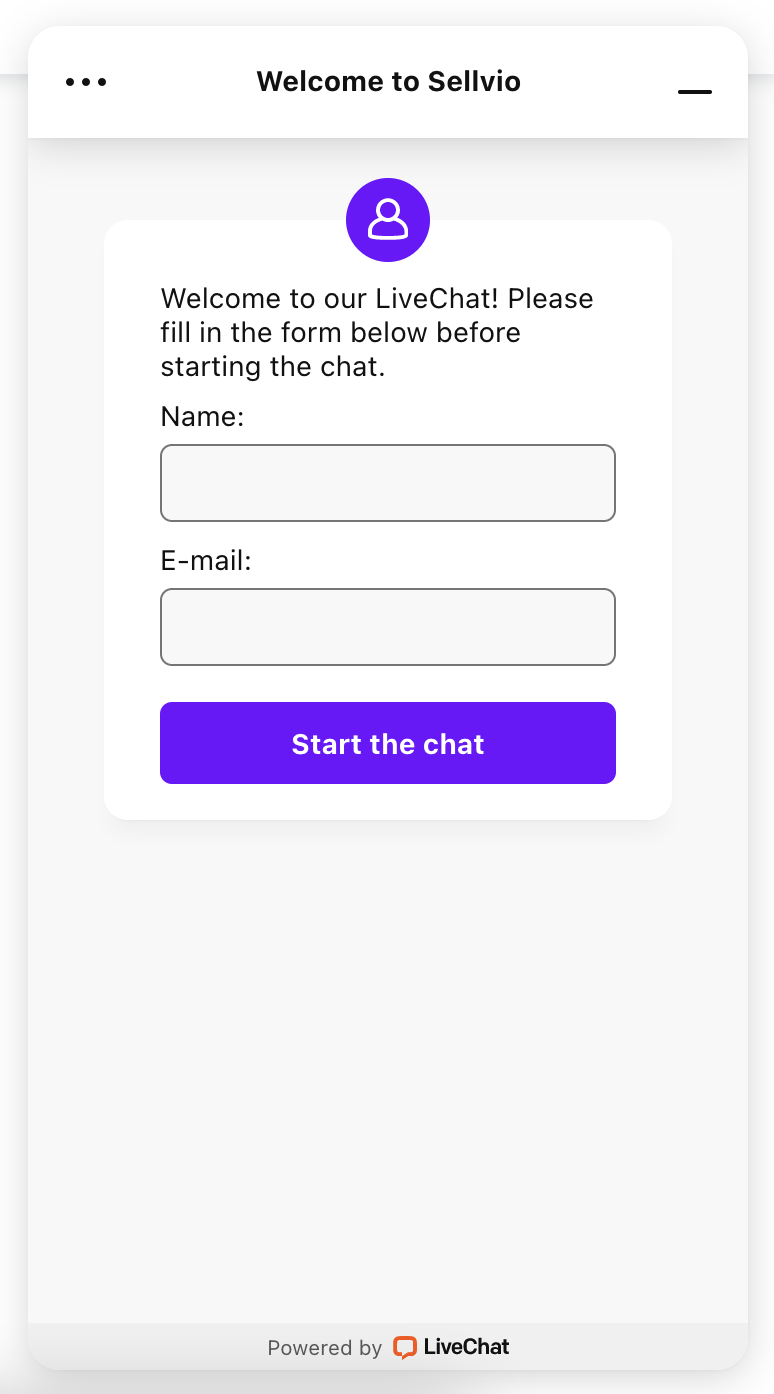
- Wie erscheint das LiveChat-Widget für Kunden?
Wie erscheint das LiveChat-Widget für Kunden?
Nach dem Klicken auf die Schaltfläche geöffnetes LiveChat-Widget
Tawk.to
Um Tawk.to im Onlineshop zu aktivieren, benötigen Shopbetreiber ein Konto bei Tawk.to.
Ein neues Tawk.to-Konto können Sie hier anlegen:
Nach der Kontoerstellung können Shop-Betreiber das Erscheinungsbild des Chat-Widgets in ihrem Tawk.to-Konto auf der Seite „Administration > Chat-Widget“ frei anpassen.
Tawk.to ist ein Dienst, der das Chat-Widget über einen Einbettungscode im Onlineshop anzeigt.
Das Tawk.to-Plugin von Sellvio enthält den erforderlichen Einbettungscode bereits, sodass Administratoren lediglich die Property ID und die Widget ID aus ihrem Tawk.to-Konto kopieren müssen:
Die Property ID finden Sie in Tawk.to auf der Seite „Administration > Overview“.
Die Widget-ID finden Sie auf der Tawk.to-Seite „Administration > Chat-Widget“.
Auf der folgenden Hilfeseite wird ausführlich erklärt, wo genau Sie diese IDs finden:
Sobald beide IDs korrekt kopiert wurden, müssen die Diensteinstellungen in Sellvio durch Klicken auf die Schaltfläche „Absenden“ gespeichert werden.
Über die Sprach-Registerkarten haben Sie Zugriff auf die sprachspezifischen Einstellungen für alle derzeit aktiven Sprachen des Onlineshops.
- Über die Sprach-Registerkarten sind die sprachspezifischen Einstellungen für alle derzeit im Onlineshop aktiven Sprachen zugänglich.
- Name - In diesem Feld können Administratoren dem Dienst einen Namen in der Sprache zuweisen, die oben im Bereich der Diensteinstellungen ausgewählt ist. Dieser Name wird ausschließlich innerhalb der Verwaltungsoberfläche verwendet.
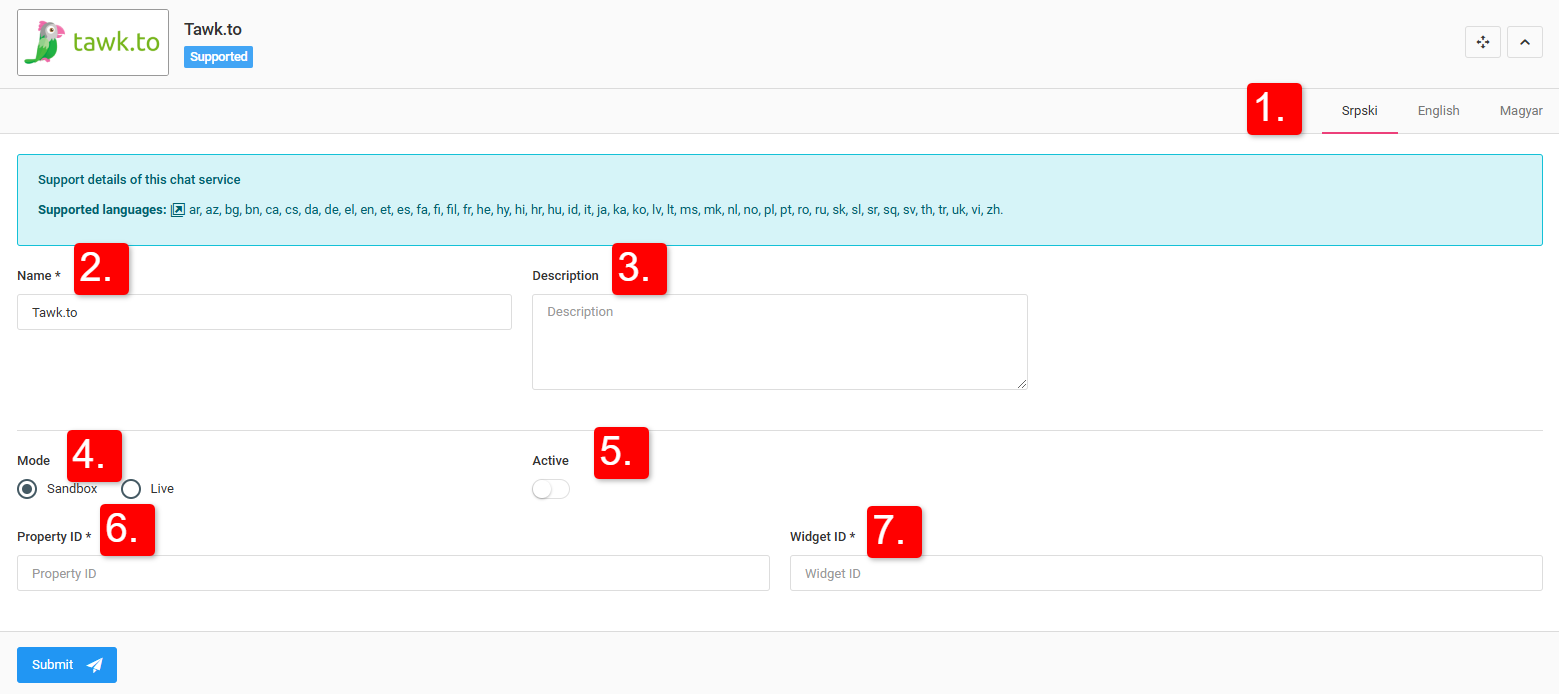
- Beschreibung - In diesem Feld können Administratoren eine kurze Beschreibung des Dienstes in der Sprache hinterlegen, die oben im Bereich der Diensteinstellungen ausgewählt ist. Diese Beschreibung wird ausschließlich innerhalb der Verwaltungsoberfläche verwendet.
- Modus - Mit dieser Einstellung können Administratoren zwischen Test- und Produktivmodus wechseln. Die Einstellung „Test“ dient in erster Linie zu Testzwecken. Administratoren können sowohl für den Produktiv- als auch für den Testmodus Kennungen angeben.
- Aktiv - legt fest, ob die Funktion aktiv ist oder nicht. Bei Deaktivierung ist das Chat-Widget weder für Kunden noch für Administratoren sichtbar, unabhängig davon, ob sich die Funktion im Sandbox- oder im Live-Modus befindet.

- Property ID – Diese ID dient zur Identifizierung der Seite, auf der das eingebettete Widget erscheint. Die Property-ID finden Sie auf der Tawk.to-Seite „Administration > Übersicht“.
- Widget-ID – Die Widget-ID ist eine eindeutige Kennung, die einem Tawk.to-Live-Chat-Widget zugeordnet ist. Die Widget-ID finden Sie auf der Tawk.to-Seite „Administration > Chat-Widget“.
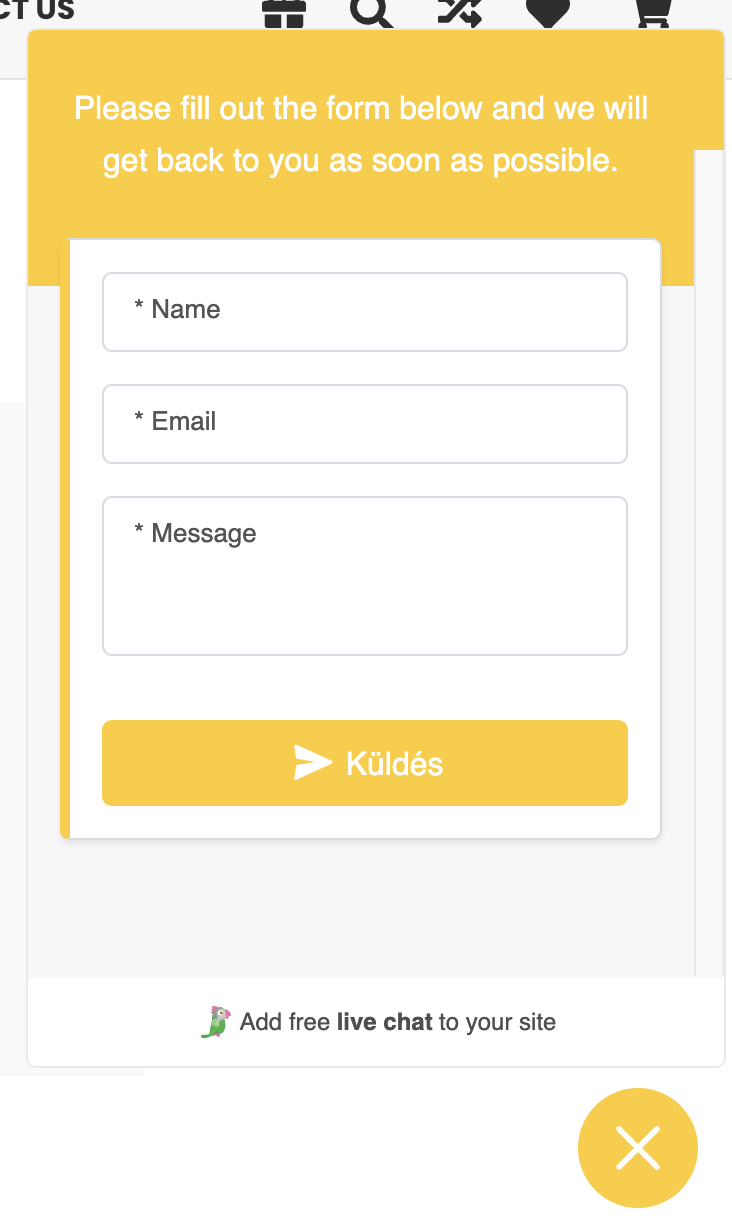
Wie erscheint die Tawk.to-Erweiterung für Käufer?
Schaltfläche der Tawk.to-Erweiterung unten im Onlineshop
Tawk.to-Erweiterung nach dem Klick auf die Schaltfläche geöffnet
Smartsupp
Die Smartsupp-Einstellungen finden Sie in der Seitenleiste der Verwaltungsoberfläche unter Einstellungen → Chat-Dienste.
Um Smartsupp im Onlineshop zu aktivieren, benötigt der Shopbetreiber ein Smartsupp-Konto.
Ein Konto kann hier registriert werden.
Smartsupp ist ein externer Dienst, der das Chat-Widget über einen eingebetteten Code im Onlineshop anzeigt.
Smartsupp ist eine Kundensupport-Plattform, die Live-Chat, einen Chatbot und Videoaufzeichnungen von Besuchern kombiniert und Website- sowie Onlineshop-Betreibern hilft, die Kommunikation mit ihren Kunden zu verbessern.
- Über die Sprach-Registerkarten haben Sie Zugriff auf die sprachspezifischen Einstellungen für alle derzeit aktiven Sprachen des Onlineshops.
- Name - In diesem Feld können Administratoren dem Dienst einen Namen in der Sprache zuweisen, die oben im Bereich der Diensteinstellungen ausgewählt ist. Dieser Name wird ausschließlich innerhalb der Verwaltungsoberfläche verwendet.
- Beschreibung - In diesem Feld können Administratoren eine kurze Beschreibung des Dienstes in der Sprache hinterlegen, die oben im Bereich der Diensteinstellungen ausgewählt ist. Diese Beschreibung wird ausschließlich innerhalb der Verwaltungsoberfläche verwendet.
- Modus - Mit dieser Einstellung können Administratoren zwischen Test- und Produktivmodus wechseln. Die Einstellung „Test“ dient in erster Linie zu Testzwecken. Administratoren können sowohl für den Produktiv- als auch für den Testmodus Kennungen angeben.
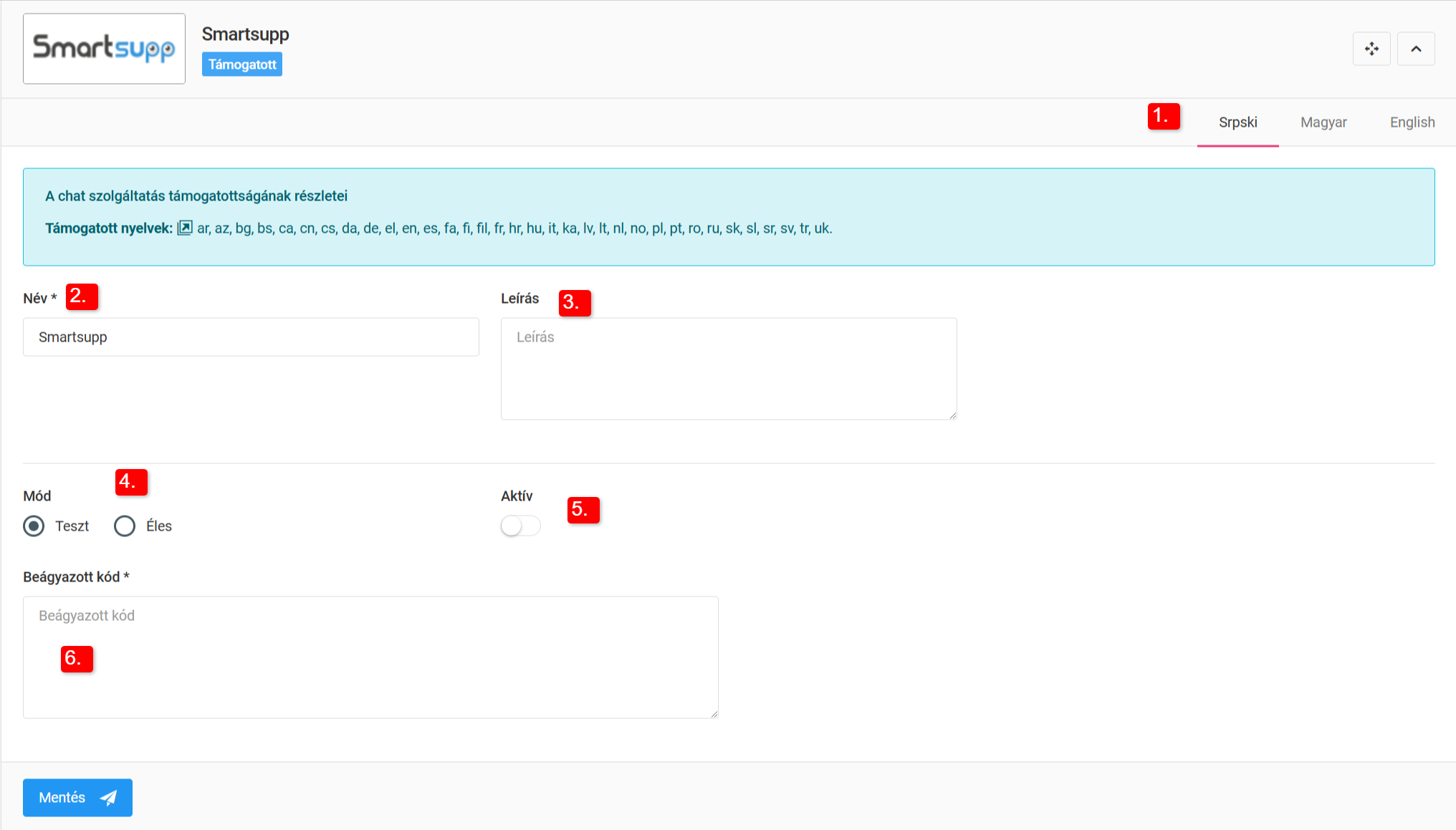
- Aktiv - legt fest, ob die Funktion aktiv ist oder nicht. Bei Deaktivierung ist das Chat-Widget weder für Kunden noch für Administratoren sichtbar, unabhängig davon, ob sich die Funktion im Sandbox- oder im Live-Modus befindet.
- Einbettungscode - Administratoren müssen den aus ihrem Smartsupp-Konto kopierten Einbettungscode in dieses Feld einfügen und anschließend auf die Schaltfläche „Speichern“ klicken, um die Einrichtung des Dienstes abzuschließen.
- Dialogity

Dialogity ist eine fortschrittliche Kommunikations- und Kundenbeziehungsplattform, die Onlinehändler dabei unterstützt, Kundeninteraktionen wirksamer zu steuern. Das Tool ermöglicht einen schnellen und unkomplizierten Zugang zu Kunden über mehrere Kanäle hinweg und sorgt zugleich für eine personalisierte Kommunikation.
Dialogity ist in das E-Commerce-System von Sellvio integriert, verbessert die Kundenbeziehungen, steigert die Zufriedenheit und unterstützt die Verkaufsprozesse. Dank des kundenorientierten Ansatzes können Unternehmen besser auf Kundenbedürfnisse eingehen, die Kundenbindung stärken und langfristiges Wachstum fördern.
- Über die Sprach-Registerkarten sind die sprachspezifischen Einstellungen für alle derzeit im Onlineshop aktiven Sprachen zugänglich.
- Name – In diesem Feld können Administratoren oben im Einstellungsbereich des Dienstes einen Namen für den Dienst in der ausgewählten Sprache vergeben. Dieser Name wird nur innerhalb der Verwaltungsoberfläche verwendet.
- Beschreibung – In diesem Feld können Administratoren oben im Einstellungsbereich des Dienstes eine kurze Beschreibung für den Dienst in der ausgewählten Sprache hinzufügen. Diese Beschreibung wird nur innerhalb der Verwaltungsoberfläche verwendet.
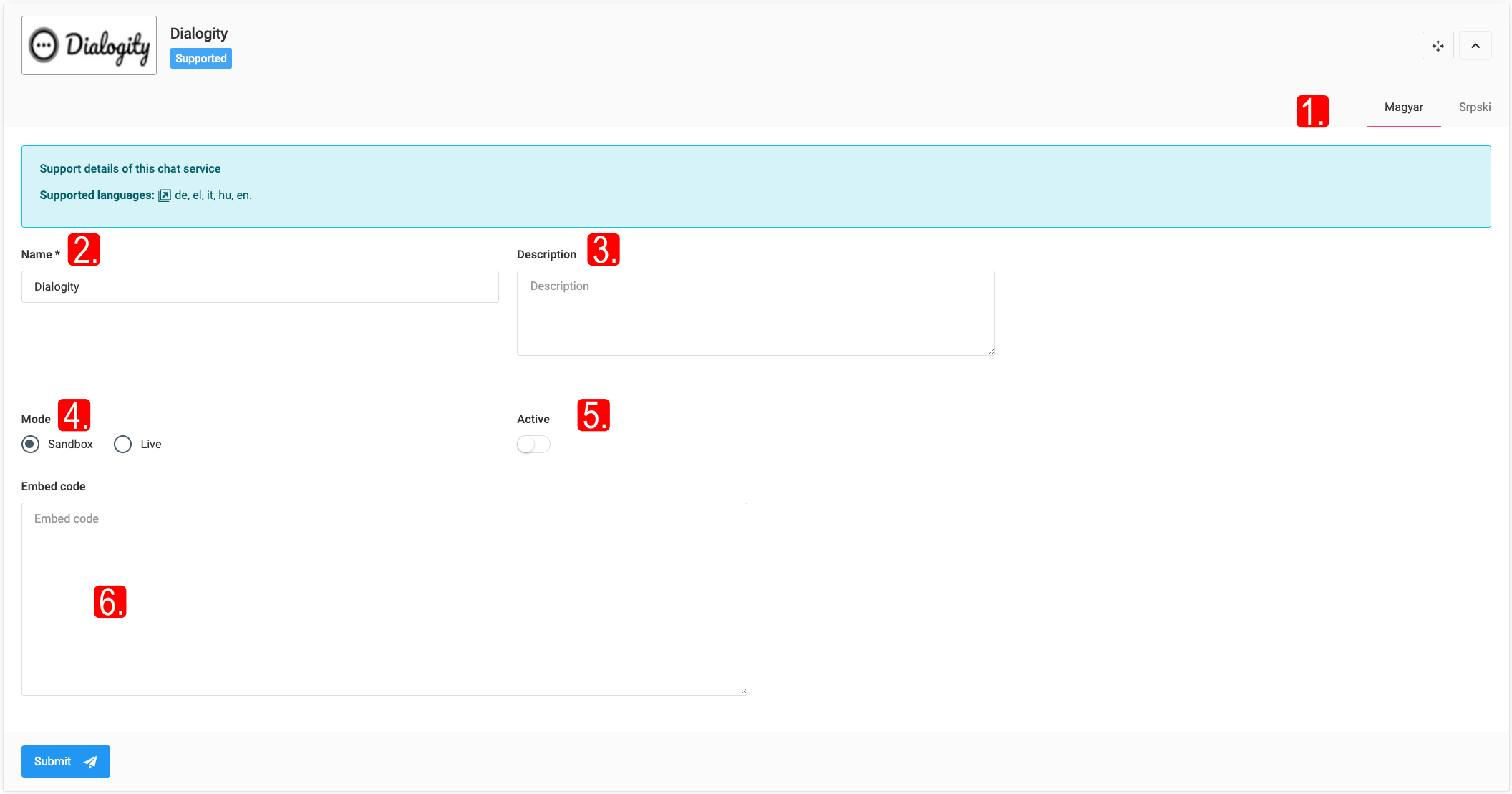
- Modus – Mit dieser Einstellung können Administratoren zwischen Test- und Live-Modus wechseln. Der Testmodus dient in erster Linie zu Testzwecken. Administratoren können Kennungen sowohl für den Live- als auch für den Testmodus angeben.
- Aktiv – Legt fest, ob der Dienst aktiv ist oder nicht. Bei Deaktivierung wird das Chat-Widget weder Kunden noch Administratoren angezeigt, unabhängig davon, ob sich der Dienst im Sandbox- oder im Live-Modus befindet.
- Eingebetteter Code – Administratoren müssen den aus dem Dialogity-Konto kopierten Einbettungscode in dieses Feld einfügen und anschließend auf die Schaltfläche „Speichern“ klicken, um die Einrichtung des Dienstes abzuschließen.