Videós útmutató
Az raktárállás adminisztrációs oldal lehetővé teszi az áruház tulajdonosok számára, hogy raktáranként nyomon kövessék és frissítsék az egyes termékelemek készletszintjeit.
A rendszergazdák könnyen frissíthetik egy terméktétel készletszintjét egy adott raktárban azáltal, hogy beírják a kívánt mennyiséget az adott raktár megfelelő oszlopába.
A Raktárkezelés adminisztrációs oldal az adminisztrációs oldalsávból érhető el a Webshop → Raktárállás menüpont alatt.
- Kulcsszó — a mezőbe beírt szó alapján a keresés megjeleníti azokat a termékeket, amelyek nevében szerepel a megadott kulcsszó.
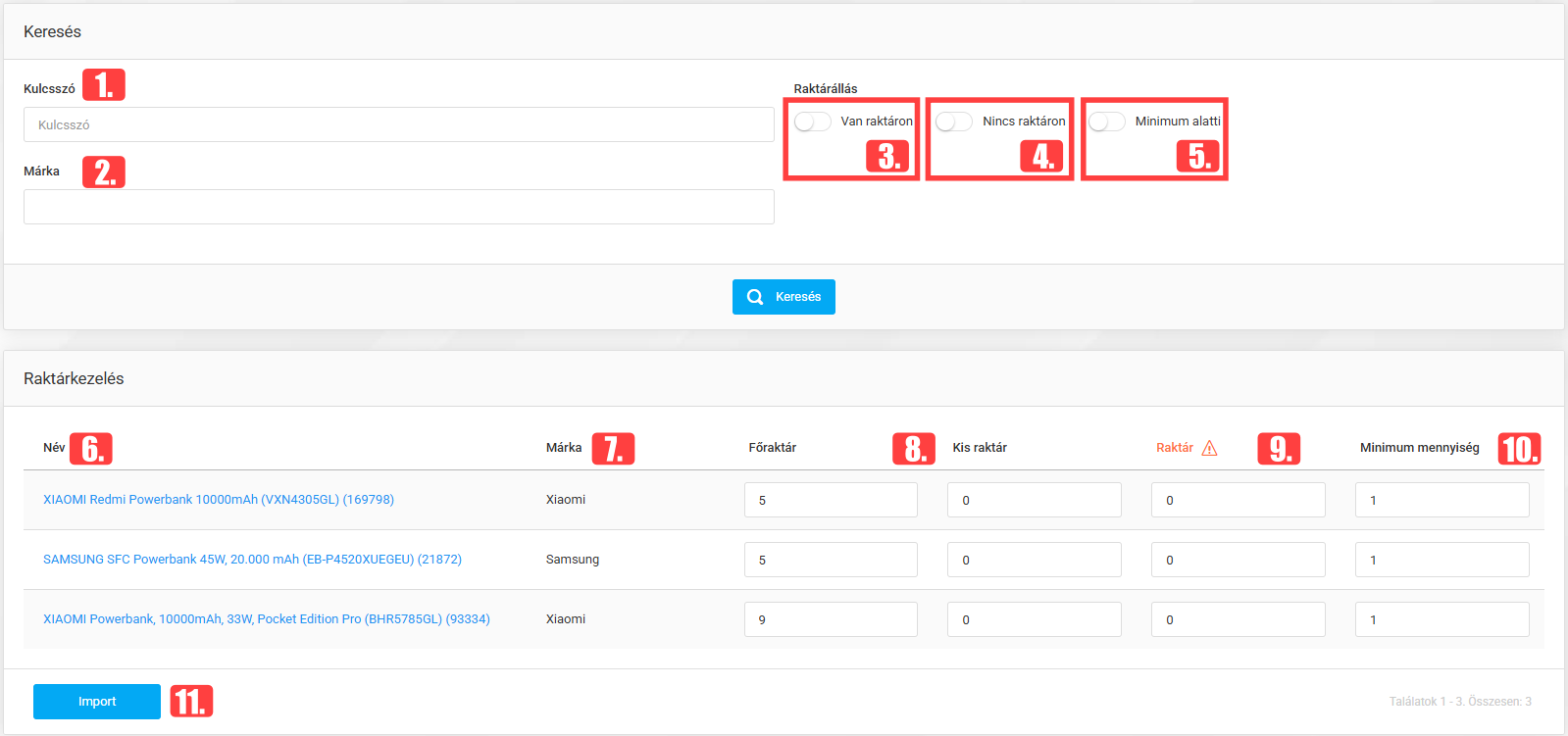
- Márka kereső — kiválasztható egy márka, amelynek termékei megjelennek a listában.
- Van raktáron — ez az opció úgy szűri a terméklistát, hogy csak a jelenleg raktáron lévő tételek jelenjenek meg.
- Nincs raktáron — ez az opció úgy szűri a terméklistát, hogy csak a jelenleg nem raktáron lévő tételek jelenjenek meg.
- Minimum alatti — ez az opció úgy szűri a terméklistát, hogy csak azok a tételek jelenjenek meg, amelyek készlete a megadott minimális mennyiség alatt van.
- Név — a termék neve, amelyet zárójelben a SKU-szám követ.
- Márka — A termékhez tartozó márka.
- Raktárak — Online értékesítésre használt raktárak.
- Raktárak felkiáltójellel — a piros színnel és a végén felkiáltójellel megjelenített raktárak tiltva vannak az online értékesítéshez. Készletük nem szerepel a webshopon keresztül jelenleg elérhető tételek számában.
- Minimum mennyiség — ez a mező a termék minimális készletszintjének megadására szolgál. Ha egy termék készletszintje a megadott minimális mennyiség alá csökken, a termék sora piros háttérrel lesz kiemelve.
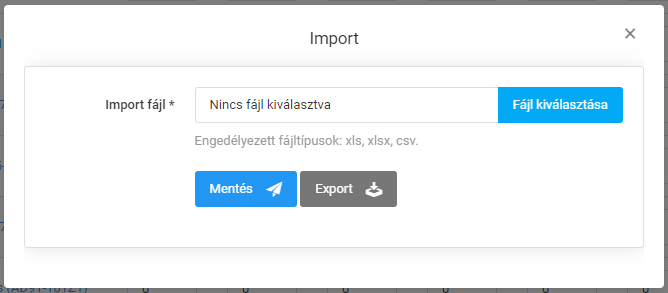
- Importálás — az egyes termékek mennyiségének frissítése fáradságos feladat lehet. Az üzlettulajdonosoknak lehetőségük van a raktáraik aktuális készletszintjeit Excel-táblázat formájában exportálni, elvégezni a szükséges frissítéseket, majd a frissített Excel-fájlt importálni, hogy automatizálják a készletszintek frissítésének folyamatát. Az "Importálás" gombra kattintva megjelenik az export-import ablak.
- A készletszintek frissítési folyamatának automatizálása
"Mint korábban említettük, az Áruházkezelés adminisztrációs oldalon az Import gombra kattintva megnyílik az export-import ablak, amely megkönnyíti a készletgazdálkodási folyamat automatizálását."
- Export — az Export gombra kattintva az áruház tulajdonosai letölthetik a webáruházban elérhető termékek listáját, valamint a raktárankénti készletszinteket.
- Fájl importálása — a fájl mező segítségével a rendszergazdák böngészhetnek a számítógépükön, és kiválaszthatják az új készletszintekkel frissített Excel fájlt.
- Mentés — az importált Excel fájl kiválasztása után a Mentés gombra kattintva elindul az importálási folyamat. A Sellvio soronként dolgozza fel az Excel fájlt, frissítve az egyes termékek készletszintjét az importált Excel fájlban megadott új készletmennyiséggel az egyes raktárak számára.