Az adminisztrációs felületen mostantól lehetőség van tetszőleges űrlapok létrehozására, amelyek teljes mértékben személyre szabhatók.
Az űrlapok szabadon összeállíthatók különböző mezőtípusokból, mint név, e-mail, jelszó, fájlfeltöltés, legördülő lista vagy gombok, és ezek tetszőleges számban hozzáadhatók. Az elrendezés is rugalmasan alakítható, a mezők egymás mellé helyezhetők és szabadon mozgathatók. Az elkészült űrlapok shortcode segítségével könnyedén beilleszthetők bármely szöveges tartalomba, így cikkekbe, statikus oldalakba, termékoldalakra, galériákba vagy márkaoldalakra.
Űrlapok listája
- Nyelvek — megadja a nyelvet, amelyen az űrlapok listázva vannak. A kiválasztott nyelv az új űrlap létrehozásakor is használatos lesz.
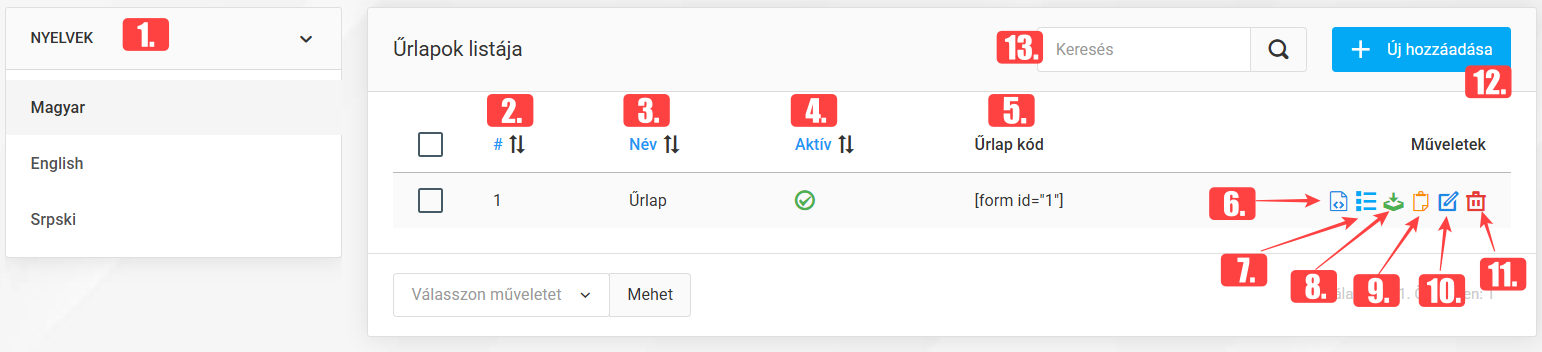
- ID — az űrlap azonosítója.
- Név — az űrlap neve.
- Aktív — megmutatja, hogy az űrlap látható-e az üzlet vásárlói számára. Az inaktív űrlapok nem láthatók a bolt vásárlói számára.
- Űrlap kód — ezt a kódot kell másolni és elhelyezni egy statikus tartalomba.
- Kód másolása — az űrlap kódjának másolása.
- Beküldött űrlapok megtekintése — kilistázza az adott űrlaphoz tartozó kitöltött űrlapokat.
- Beküldött űrlapok exportálása — a beküldött űrlapok Excel-fájlba exportálhatók, tartalmazza az adott űrlaphoz kapcsolódó összes eddigi beküldés azonosítóját, a felhasználót, a beküldés dátumát, valamint az űrlapon megadott adatokat.
- Klónozás — ugyanolyan űrlapot hoz létre, csak más id-vel
- A "szerkesztés" gombra kattintva a bolt tulajdonosai módosíthatják a meglévő űrlapokat.
- Ha egy űrlapra már nincs szükség, a bolt tulajdonosai a "kukázás" gombra kattintva törölhetik azt.
- Az Új hozzáadása gombra kattintva a rendszergazdák új űrlapot hozhatnak létre a kiválasztott nyelvhez.
- Egy űrlap cím szerinti kereséséhez egyszerűen írja be a nevét a keresősávba, majd kattintson a "nagyító" ikonra.
- Űrlapok létrehozása és szerkesztése
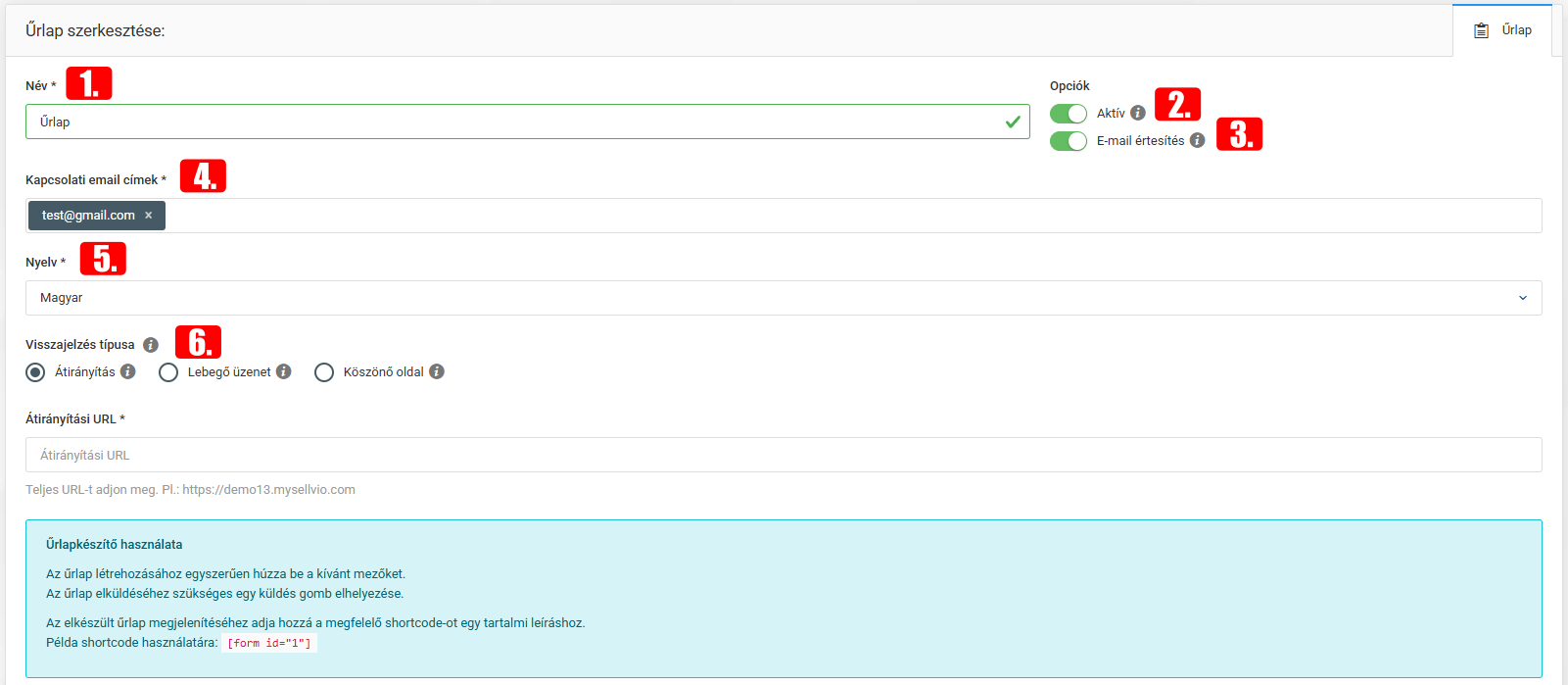
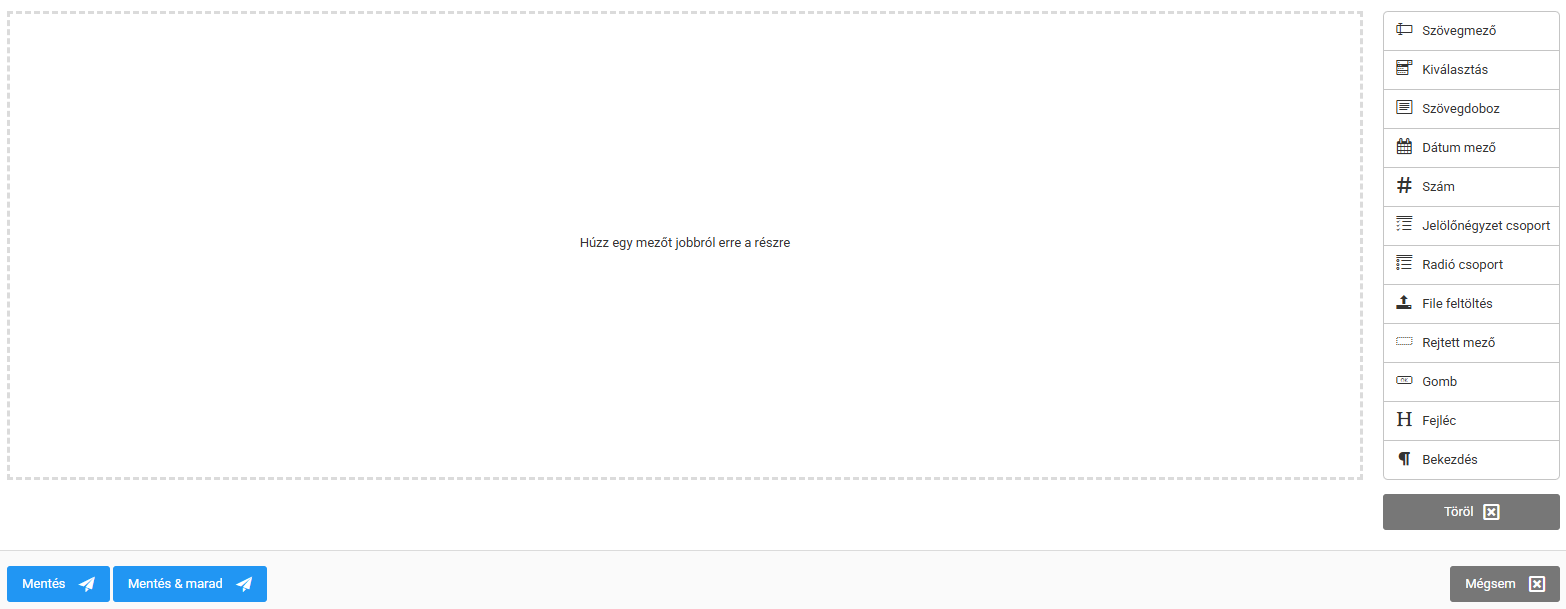
Az űrlapok létrehozásához egyszerűen húzza be a jobb oldalon található kívánt mezőket, tetszés szerint. Az űrlap beküldhetőségéhez egy gombmező elhelyezése is szükséges.
- Név — az űrlap neve
- Aktív (alapértelmezetten be van kapcsolva) — meghatározza, hogy az oldal látható-e a vásárlók számára.

- E-mail értesítés - ha be van kapcsolva, az űrlap sikeres beküldése után a rendszer értesítő e-mailt küld a megadott e-mail címekre.
- Kapcsolati e-mail címek - a beírott e-mail címekre küld értesítést a rendszer a kitöltés során.
- Nyelv — kiválasztható, hogy melyik nyelvnél legyen elérhető az űrlap.
- Visszajelzés típusa — kiválasztható, hogy hogyan írányítson át az oldal ha a vásárló kitölti az űrlapot.
Az űrlap elkészülte után egyszerűen ki kell másolni a shortcode-t a listaoldalról, majd elhelyezni egy statikus tartalomba:
Szövegmező
Szövegmező létrehozásakor a felhasználónak lehetősége lesz szöveg bevitelére.
- Kötelező — itt eldönthetjük, hogy a mező kitöltése kötelező-e a űrlapon, vagy opcionális.
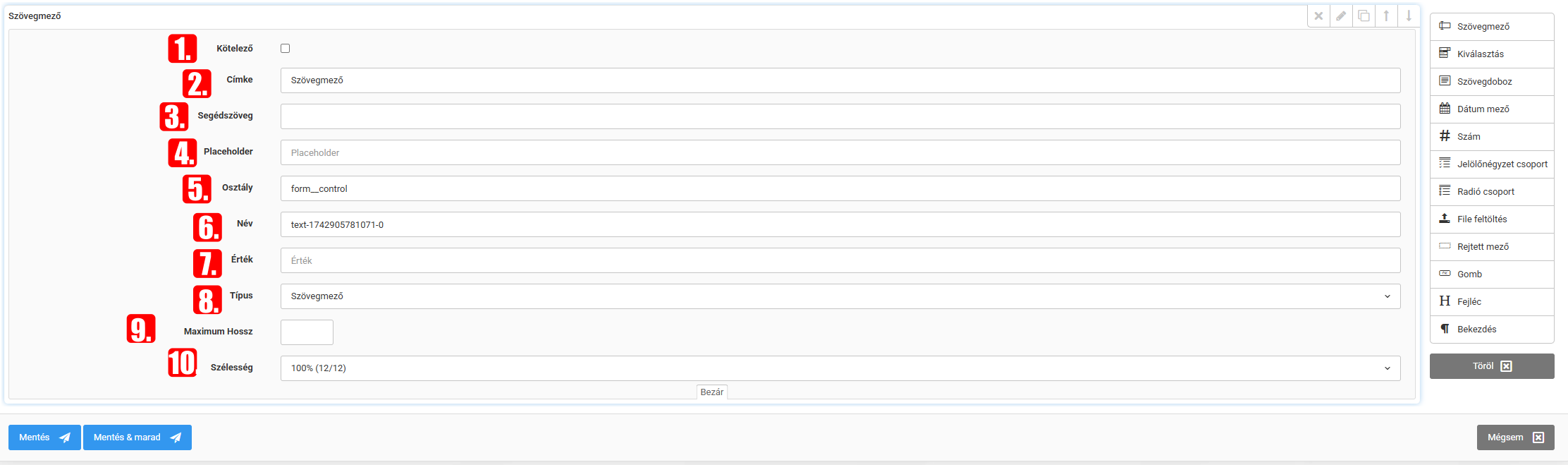
- Címke — megadhatjuk a szövegmező fölött megjelenő címet.
- Segédszöveg — részletesebben elmagyarázhatjuk, mire gondolunk, vagy mit kérünk az adott mezőnél.
- Placeholder — mi jelenjen meg a szövegmezőben, mielőtt a felhasználó rákattint.
- Osztály — ha később stílust szeretnénk hozzárendelni kódból, érdemes egyedi osztályt adni a mezőnek.
- Név — itt állíthatjuk be a mező nevét.

- Érték — itt adhatunk meg alapértelmezett értéket a szövegmezőnek, ha szükséges.
- Típus — megadhatjuk, hogy milyen típusú értéket várunk a szövegmezőben.
- Maximális hossz — meghatározhatjuk a szövegmezőbe írható karakterek maximális számát.
- Szélesség — beállíthatjuk az űrlapmező szélességét.
- Hogyan jelenik meg fronton?
Kiválasztás
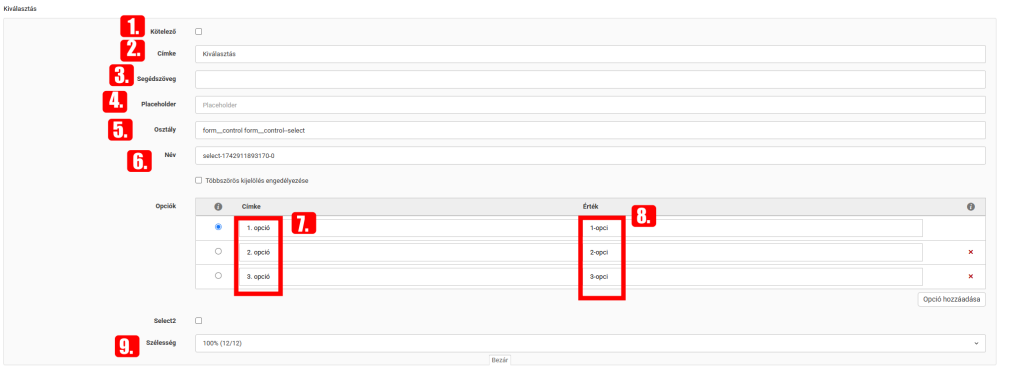
Kiválasztásnál lehetősége van a felhasználónak több opcióból választani.
- Kötelező — itt azt tudjuk eldönteni, hogy az adott mezőt az űrlapban kötelező-e kitölteni vagy opcionális.
- Címke — megadhatjuk a szövegmező felett található címet
- Segédszöveg — kicsit hosszabban elmagyarázhatjuk mire gondoltunk, mit kérünk az adott mezőnél
- Placeholder — mi jelenjen meg a szövegmezőben, amíg nem kattintunk rá.
- Osztály — ha utólag valamilyen stílust akarunk neki megadni kóddal, érdemes saját osztályt adni neki.

- Név — a mező nevét tudjuk itt megadni
- Címke — opcióknál tudjuk állítani, hogy a beviteli mezők felett mit írjon
- Érték — megtudjuk adni, hogy egy Mértéknek mennyi értéeke van. Ez az adatok statisztikájánák fontos
- Select2 — Be tudjuk kapcsolni, hogy lehessen-e keresni az opciók között
- Szélesség — be tudjuk állítani az beviteli mező szélességét az űrlapon
- Hogyan jelenik meg fronton?
Szövegdoboz
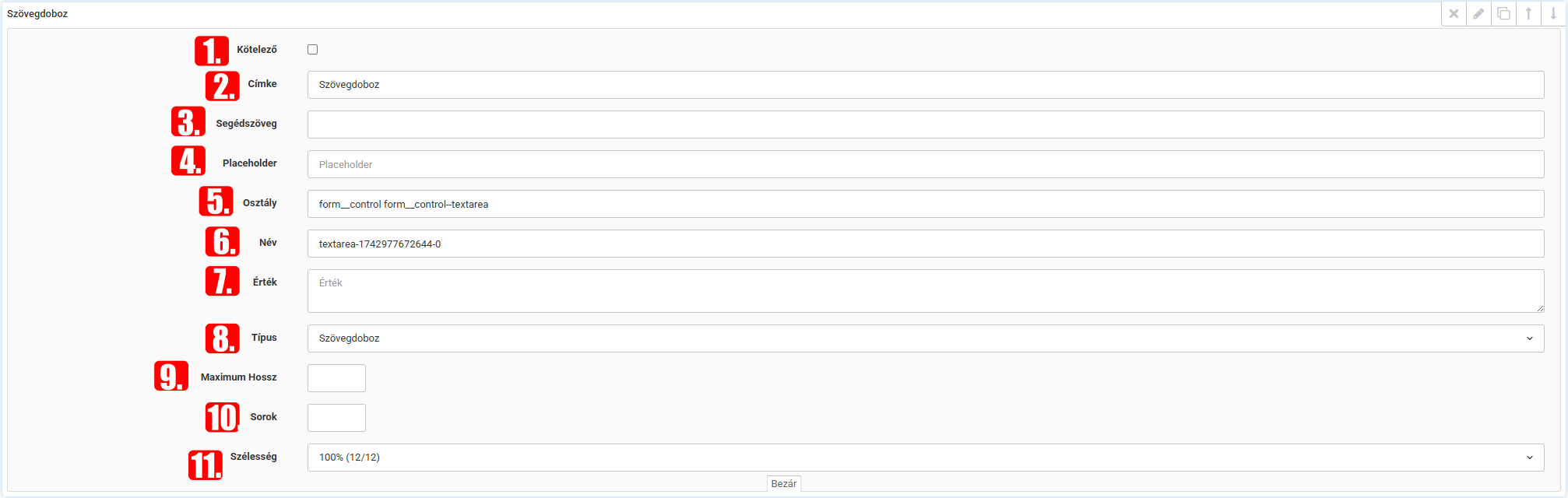
A szövegdoboz hasonlít a szövegmezőhöz, mivel létrehozásakor a felhasználónak lehetősége van szöveg bevitelére. A különbség annyi, hogy a szövegdoboz hosszabb szövegek bevitelére is alkalmas.
- Kötelező — itt azt tudjuk eldönteni, hogy az adott mezőt az űrlapban kötelező-e kitölteni vagy opcionális.
- Címke — megadhatjuk a szövegmező felett található címet
- Segédszöveg — kicsit hosszabban elmagyarázhatjuk mire gondoltunk, mit kérünk az adott mezőnél
- Placeholder — mi jelenjen meg a szövegmezőben, amíg nem kattintunk rá.

- Osztály — ha utólag valamilyen stílust akarunk neki megadni kóddal, érdemes saját osztályt adni neki.
- Név — a mező nevét tudjuk itt megadni
- Érték — megtudjuk adni, hogy egy mértéknek mennyi értéke van. Ez az adatok statisztikájának fontos
- Típus — megadhatjuk, hogy milyen típusú értéket várunk a szövegmezőben.
- Maximum hossz — meghatározhatjuk a szövegmezőbe írható karakterek maximális számát.
- Sorok — itt tudjuk megadni, hány soros legyen a szövegdoboz
- Szélesség — beállíthatjuk az űrlapmező szélességét.
- Hogyan jelenik meg fronton?
Dátum mező
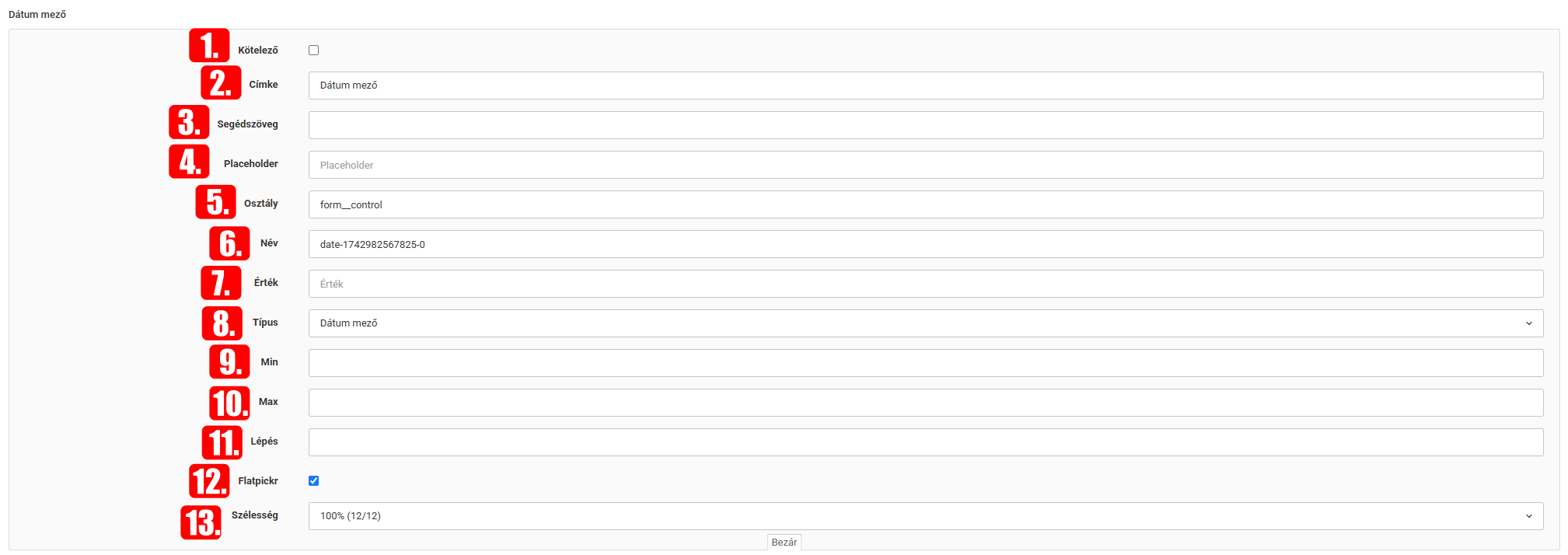
A dátum mező segítségével a felhasználók egyszerűen kiválaszthatják a kívánt dátumot.
- Kötelező — itt azt tudjuk eldönteni, hogy az adott mezőt az űrlapban kötelező-e kitölteni vagy opcionális.
- Címke — megadhatjuk a szövegmező felett található címet

- Segédszöveg — kicsit hosszabban elmagyarázhatjuk mire gondoltunk, mit kérünk az adott mezőnél
- Placeholder — mi jelenjen meg a szövegmezőben, amíg nem kattintunk rá.
- Osztály — ha utólag valamilyen stílust akarunk neki megadni kóddal, érdemes saját osztályt adni neki.
- Név — a mező nevét tudjuk itt megadni
- Érték — megtudjuk adni, hogy egy mezőnek mennyi értéke van. Ez az adatok statisztikájánák fontos
- Típus — megadhatjuk, hogy milyen típusú értéket várunk a szövegmezőben.
- Min — megadhatjuk, hogy melyik a leghamarabbi dátum, amit betudunk állítani
- Max — megadhatjuk, hogy melyik a legkésőbbi dátum, amit betudunk állítani
- Lépés — ha megadunk egy x számot, minden x-edik dátum választható ki.
- Flatpickr — ezzel megváltoztathatjuk a dátum bekérési formájának kinézetét
- Szélesség — beállíthatjuk az űrlapmező szélességét.
- Hogyan jelenik meg fronton?
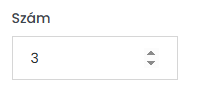
Szám
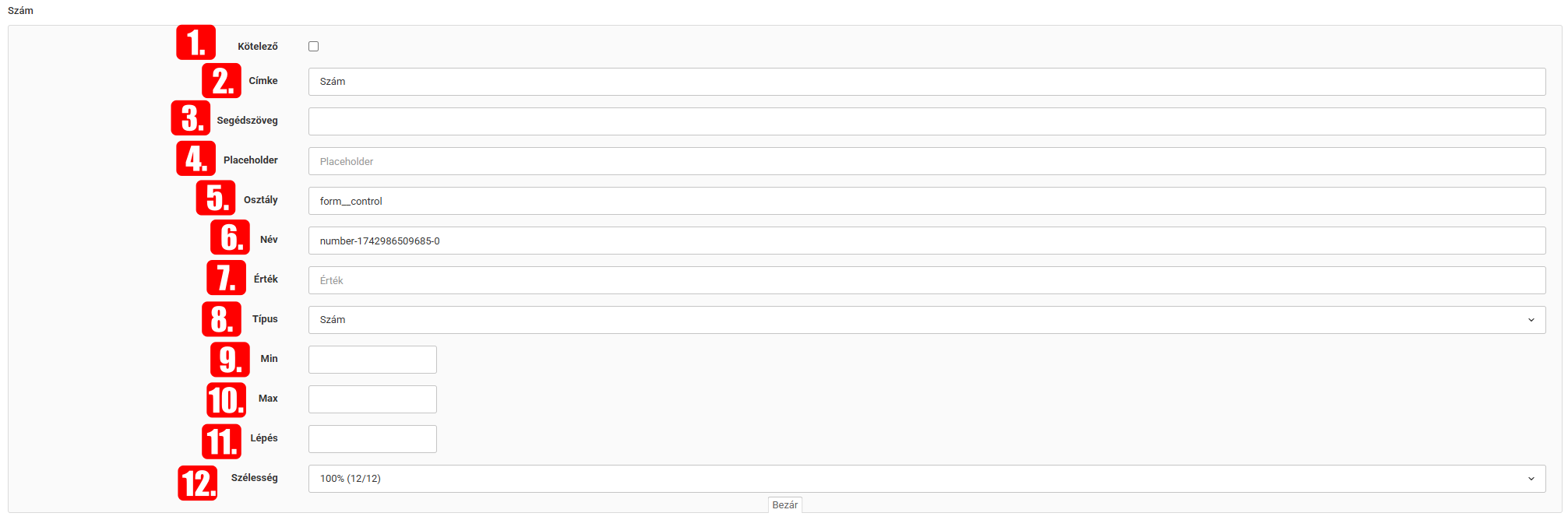
A számmező lehetővé teszi, hogy a felhasználó számértéket adjon meg.
- Kötelező — itt azt tudjuk eldönteni, hogy az adott mezőt az űrlapban kötelező-e kitölteni vagy opcionális.
- Címke — megadhatjuk a szövegmező felett található címet
- Segédszöveg — kicsit hosszabban elmagyarázhatjuk mire gondoltunk, mit kérünk az adott mezőnél
- Placeholder — mi jelenjen meg a szövegmezőben, amíg nem kattintunk rá.
- Osztály — ha utólag valamilyen stílust akarunk neki megadni kóddal, érdemes saját osztályt adni neki.
- Név — a mező nevét tudjuk itt megadni
- Érték — megtudjuk adni, hogy egy mezőnek mennyi értéke van. Ez az adatok statisztikájánák fontos
- Típus — megadhatjuk, hogy milyen típusú értéket várunk a szövegmezőben.
- Min — megadhatjuk, hogy melyik a leghamarabbi dátum, amit betudunk állítani
- Max — megadhatjuk, hogy melyik a legkésőbbi dátum, amit betudunk állítani
- Lépés — ha megadunk egy x számot, minden x-edik szám választható ki.
- Szélesség — beállíthatjuk az űrlapmező szélességét.
- Hogyan jelenik meg fronton?
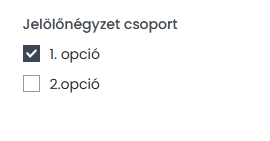
Jelölőnégyzet csoport
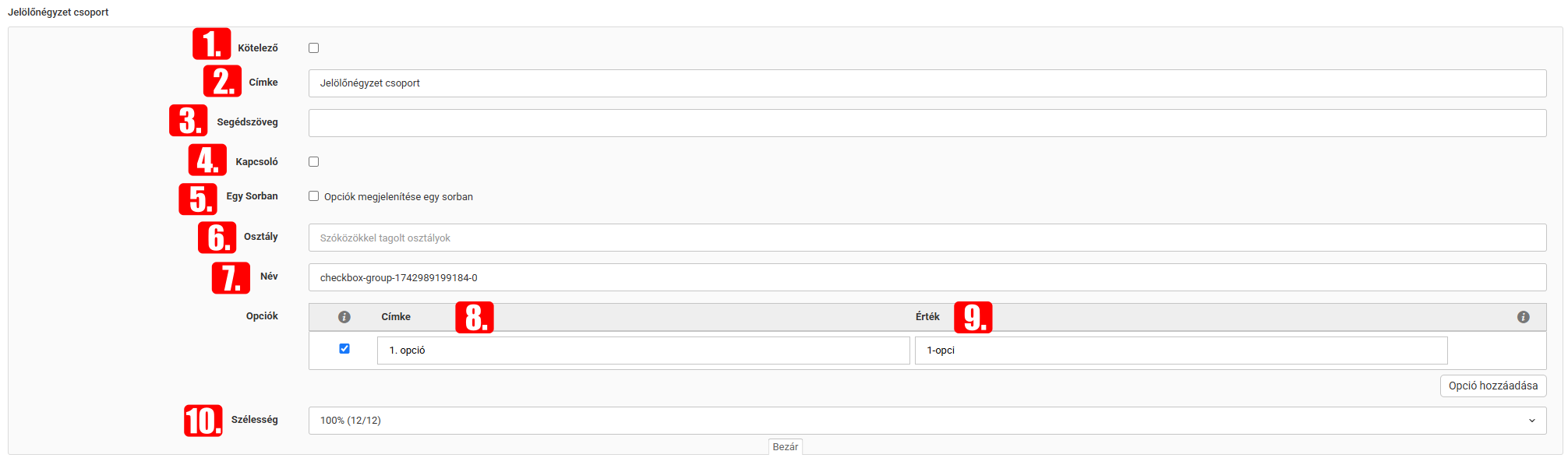
A jelölőnégyzet csoport lehetővé teszi a felhasználók számára, hogy több lehetőség közül egynél többet is kiválasszanak.
- Kötelező — Itt azt tudjuk eldönteni, hogy az adott mezőt az űrlapban kötelező-e kitölteni vagy opcionális.
- Címke — megadhatjuk a szövegmező felett található címet
- Segédszöveg — kicsit hosszabban elmagyarázhatjuk mire gondoltunk, mit kérünk az adott mezőnél
- Kapcsoló — ha ezt bekapcsoljuk nem jelölő négyzet jelenik meg, hanem egy kapcsoló
- Egy sorban — alapértelmezetten egymás alatt jelennek meg az opciók, de ha ezt bejelölöd, akkor egymás mellett fognak
- Osztály — ha utólag valamilyen stílust akarunk neki megadni kóddal, érdemes saját osztályt adni neki.
- Név — a mező nevét tudjuk itt megadni
- Címke — opcióknál tudjuk állítani, hogy a beviteli mezők felett mit írjon
- Érték — megtudjuk adni, hogy egy mértéknek mennyi értéke van. Ez az adatok statisztikájának fontos
- Szélesség — beállíthatjuk az űrlapmező szélességét.
- Hogyan jelenik meg fronton?
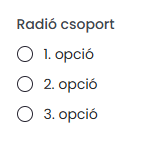
Radió csoport
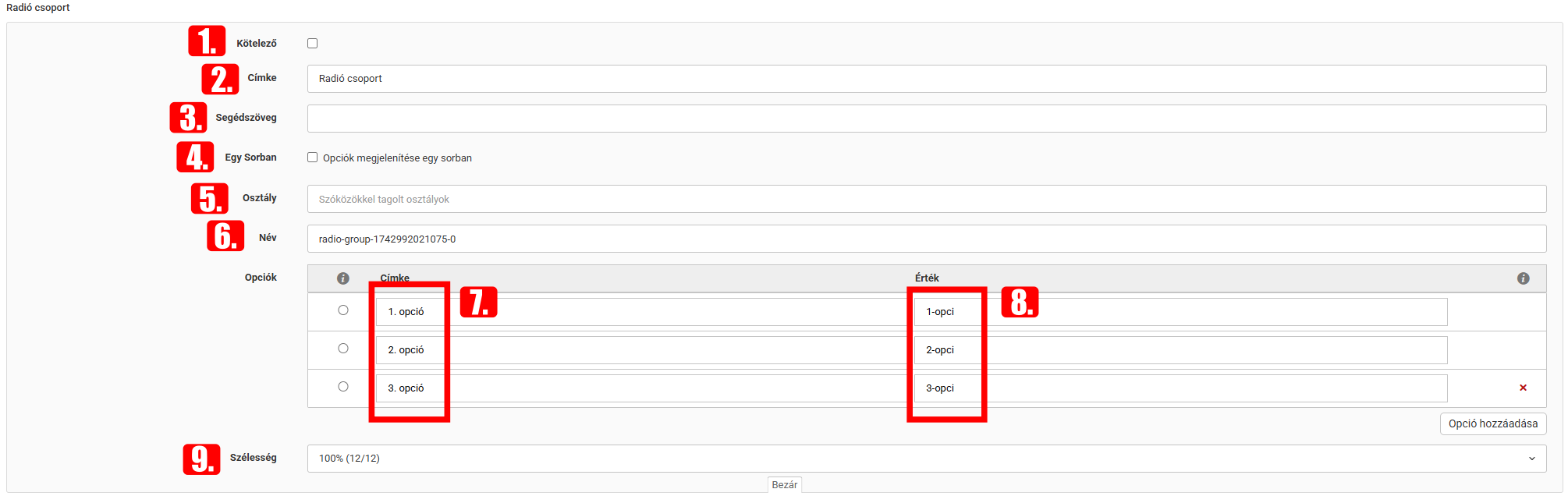
A rádiógomb csoport segítségével a felhasználó több lehetőség közül egyet választhat ki.
- Kötelező — itt azt tudjuk eldönteni, hogy az adott mezőt az űrlapban kötelező-e kitölteni vagy opcionális.
- Címke — megadhatjuk a szövegmező felett található címet
- Segédszöveg — kicsit hosszabban elmagyarázhatjuk mire gondoltunk, mit kérünk az adott mezőnél
- Egy sorban — alapértelmezetten egymás alatt jelennek meg az opciók, de ha ezt bejelölöd, akkor egymás mellett fognak

- Osztály — ha utólag valamilyen stílust akarunk neki megadni kóddal, érdemes saját osztályt adni neki.
- Név — a mező nevét tudjuk itt megadni
- Címke — opcióknál tudjuk állítani, hogy a beviteli mezők felett mit írjon
- Érték — megtudjuk adni, hogy egy mértéknek mennyi értéke van. Ez az adatok statisztikájának fontos
- Szélesség — beállíthatjuk az űrlapmező szélességét.

- Hogyan jelenik meg fronton?
File feltöltés
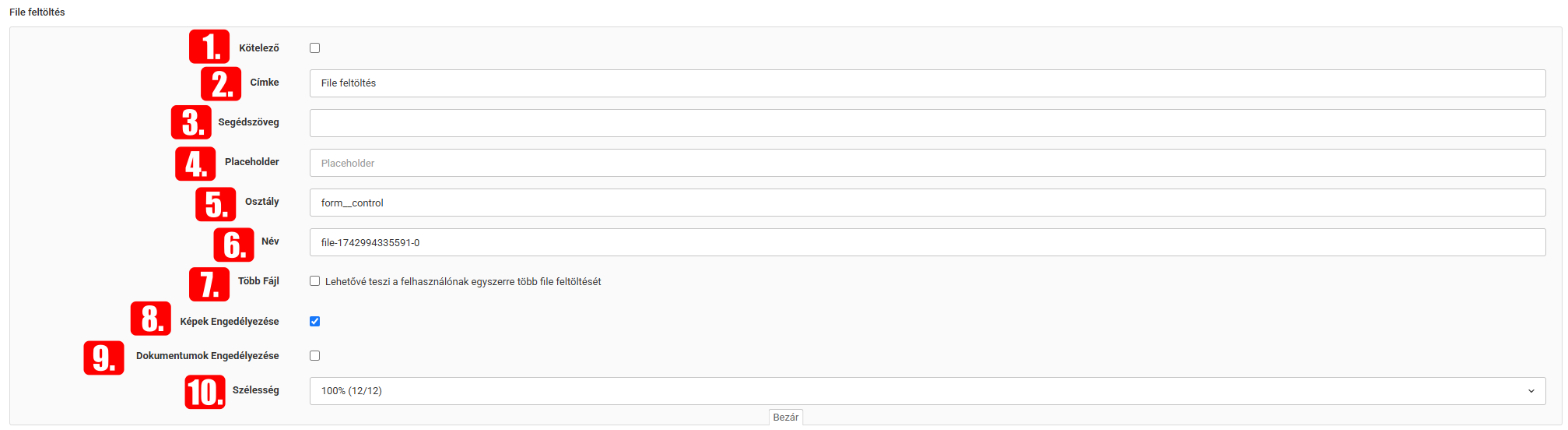
A fájlfeltöltés segítségével a felhasználók egyszerűen csatolhatják és elküldhetik a kívánt dokumentumokat vagy képeket.
- Kötelező — itt azt tudjuk eldönteni, hogy az adott mezőt az űrlapban kötelező-e kitölteni vagy opcionális.
- Címke — megadhatjuk a szövegmező felett található címet
- Segédszöveg — kicsit hosszabban elmagyarázhatjuk mire gondoltunk, mit kérünk az adott mezőnél
- Placeholder — mi jelenjen meg a szövegmezőben, amíg nem kattintunk rá.
- Osztály — ha utólag valamilyen stílust akarunk neki megadni kóddal, érdemes saját osztályt adni neki.
- Név — a mező nevét tudjuk itt megadni
- Több fájl — itt engedélyezni tudjuk, hogy egyszerre több fájlt is fel lehessen feltölteni
- Képek engedélyezése — betudjuk állítani, hogy képeket lehessen feltölteni vagy sem
- Dokumentumok Engedélyezése — betudjuk állítani, hogy dokumentumokat lehessen feltölteni vagy sem
- Szélesség — beállíthatjuk az űrlapmező szélességét.
- Hogyan jelenik meg fronton?
Rejtett mező
A rejtett mező lehetővé teszi, hogy olyan adatot küldjünk át az űrlappal, amelyet nem a felhasználó ad meg.
- Név — megtudjuk adni a nevét a rejtett mezőnek
- Érték — értéket tudunk adni a hidden mezőhöz, amit később felhasználhatunk. (ez a mező nem fog megjelenni az űrlapban)
- Gomb

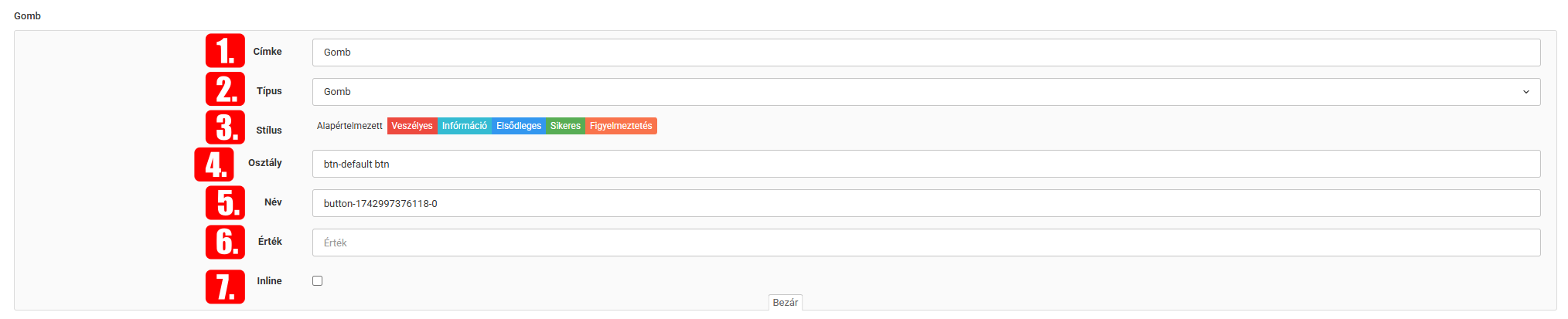
A gomb segítségével beküldhető vagy visszaállítható az űrlap.
- Címke — megadhatjuk a gombon található címet
- Típus — megadhatjuk, hogy milyen típusú lehet a gomb.
- FONTOS: Ahhoz hogy az űrlap beküldhető legyen, a típusát "Küldés"-re kell állítani.
- Stílus — kiválaszthatjuk a gomb stílusát
- Osztály — ha utólag valamilyen stílust akarunk neki megadni kóddal, érdemes saját osztályt adni neki.
- Név — a mező nevét tudjuk itt megadni
- Érték — megtudjuk adni, hogy egy gombnak mi legyen az értéke.
- Inline — ha ezt bekapcsoljuk, nem vesz el egy teljes sort az űrlapból.
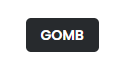
- Hogyan jelenik meg fronton?
Fejléc
A fejléc segítségével adható meg az űrlap címe.
- Címke — megadhatjuk a cím szövegét

- Típus — megadhatjuk, hogy milyen típusú lehet a gomb
- Osztály — ha utólag valamilyen stílust akarunk neki megadni kóddal, érdemes saját osztályt adni neki.
- Szélesség — beállíthatjuk a cím szélességét.
- Hogyan jelenik meg fronton?
Bekezdés
A bekezdés segítségével megadhatók hosszabb leírások, magyarázatok az űrlapban.
- Tartalom — megadhatunk egy hosszabb szöveget az űrlapban.

- Típus — megadhatjuk, hogy milyen típusú lehet a gomb
- Osztály — ha utólag valamilyen stílust akarunk neki megadni kóddal, érdemes saját osztályt adni neki.
- Szélesség — beállíthatjuk a leírás szélességét.
- Hogyan jelenik meg fronton?