Webshop kategória szinkronizálás
A webáruház kategória szinkronizáló modul lehetővé teszi a webáruház tulajdonosok számára, hogy új webáruház kategóriákat importáljanak vagy frissítsenek különböző típusú forrásfájlokból.
A webshop kategória szinkronizálás adminisztrációs képernyője az adminisztrációs oldalsávról érhető el a Szinkronizációk kezelése → Szinkronizációk→ Webshop kategória menüpont alatt.
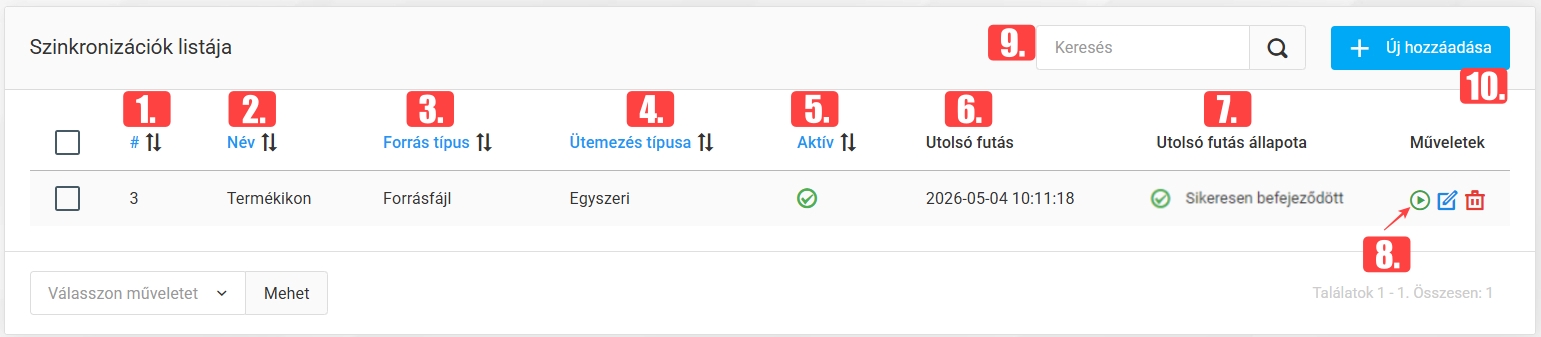
# – a szinkronizálási folyamat azonosítója.
Név– a szinkronizálási folyamat neve.
Forrás típus - a szinkronizálási forrás típusát jelzi, hogy az adatokat forrásfájlból, linkről vagy FTP-ről kéri-e le.
Ütemezés típus - jelzi, hogy mikor és milyen gyakran kell a szinkronizálásnak futnia.
Aktív - jelzi, hogy a szinkronizálás aktív-e vagy sem. A deaktivált szinkronizálási folyamatok nem futnak le, még a tervezett időpontban sem.
Utolsó futtatás - a szinkronizálás utolsó futtatásának pontos dátuma és időpontja.
Utolsó futtatás állapota - a szinkronizálás utolsó futtatásának eredményének állapota.
Műveletek:
"Szinkronizálás most" - ez a gomb azonnal elindítja a szinkronizálást, függetlenül attól, hogy más időpontra van-e ütemezve.
"Szerkesztés" - a szerkesztés gombra kattintva a rendszergazdák módosíthatják a meglévő szinkronizálási folyamatokat.
"Törlés" - ha egy szinkronizációra már nincs szükség, egyszerűen törölhető a piros "kuka" ikonra kattintva.
Az üzlettulajdonosok kereshetnek egy adott szinkronizálási folyamatot, ha beírják a nevét a keresőmezőbe, és rákattintanak a "nagyító" üveg ikonra.
Új szinkronizálási folyamatok bármikor létrehozhatók az "Új hozzáadása" gombra kattintva.
Webshop kategória szinkronizációk hozzáadása és szerkesztése
Az Alapbeállítások, az Ütemezés beállításai és a Forrás beállításai már szerepeltek az Általános beállítások minden szinkronizáláshoz című fejezetben ebben a dokumentációban.
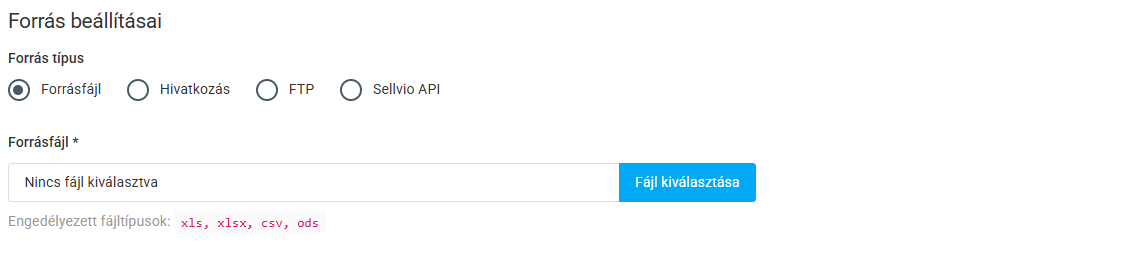
A forrás beállításainál lehetőség van az adatforrás kiválasztására, amely alapján a forrás konfigurálható.
Forrás fájl
Forrásfájl - az adatfájl feltöltése
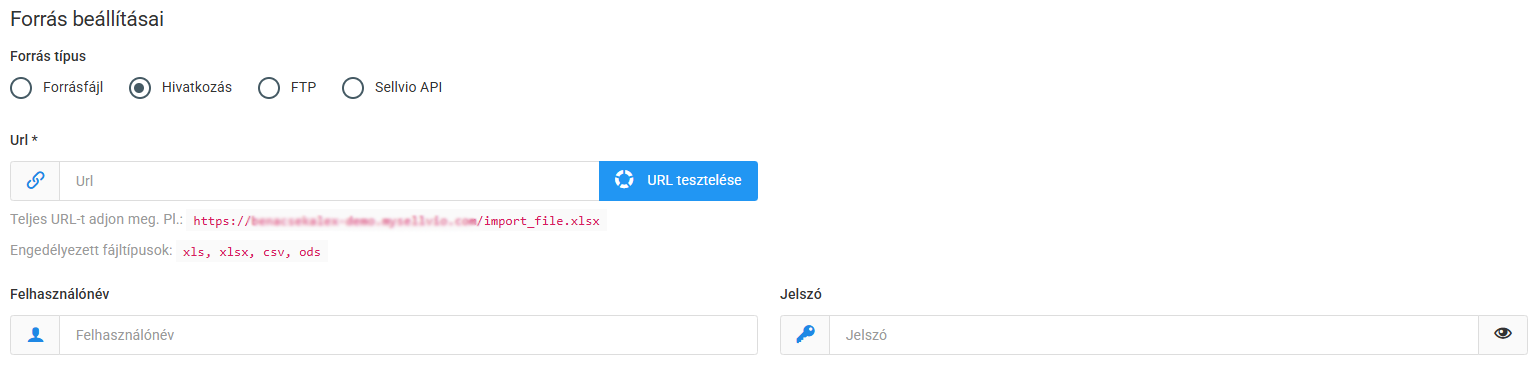
Hivatkozás
- URL — Az adatforrás teljes elérési címe.

- URL tesztelése — Gomb az URL működésének ellenőrzésére.
- Felhasználónév — A csatlakozáshoz szükséges felhasználói azonosító.
- Jelszó — A csatlakozáshoz szükséges belépési jelszó.
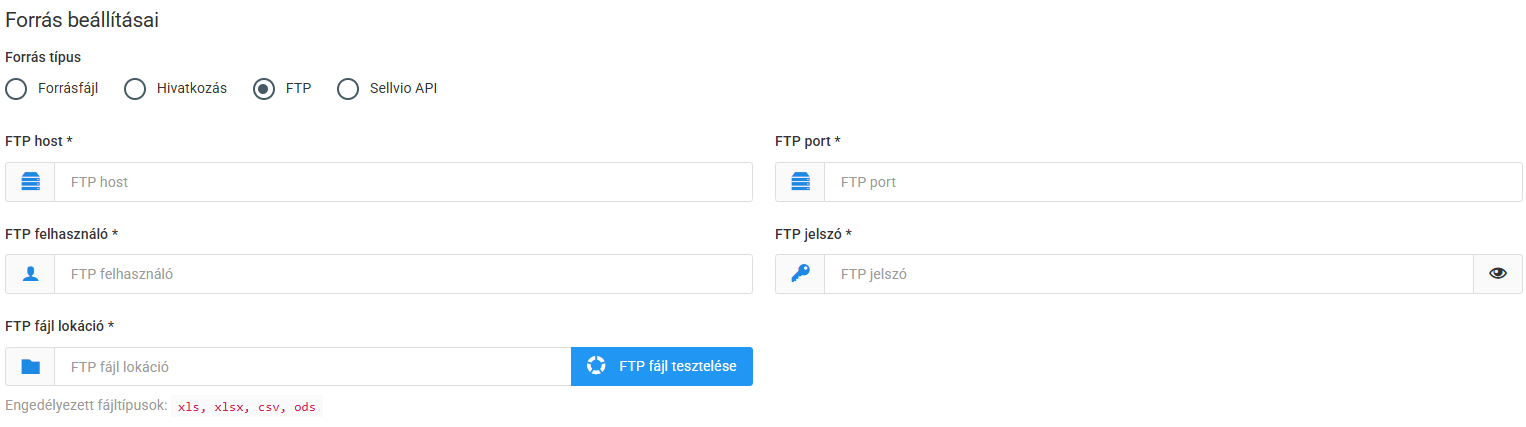
- FTP
- FTP host — Az FTP szerver címe.
- FTP port — Az FTP kapcsolat portja.
- FTP felhasználó — Az FTP hozzáféréshez szükséges felhasználónév.
- FTP jelszó — Az FTP hozzáféréshez tartozó jelszó.
- FTP fájl lokáció — Az FTP szerveren található fájl elérési útja.
- FTP fájl tesztelése — Gomb a megadott fájl elérhetőségének ellenőrzésére.
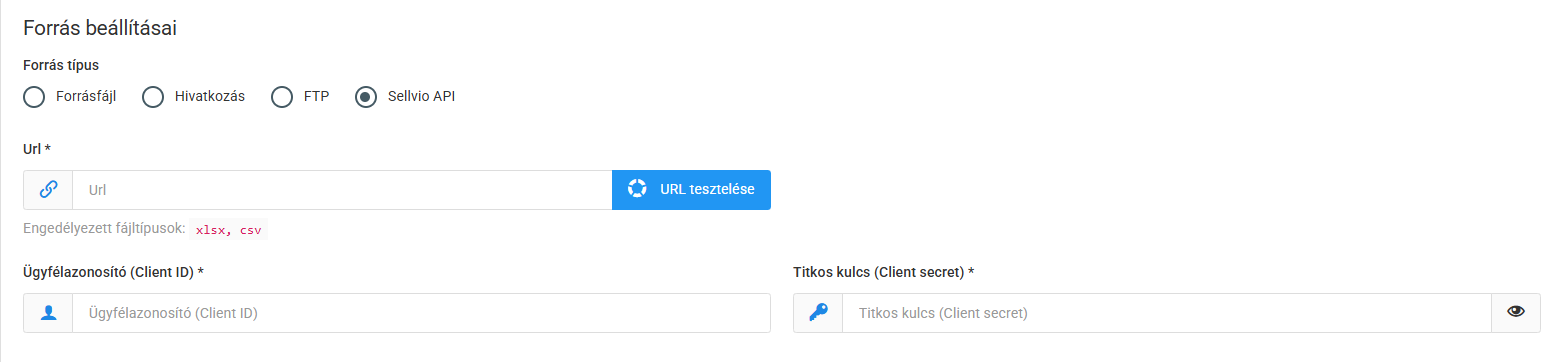
- Sellvio API
- URL — Az adatforrás elérési címe.
- URL tesztelése — Gomb az URL működésének ellenőrzésére.
- Ügyfélazonosító (Client ID) — Az API-hoz szükséges azonosító.
- Titkos kulcs (Client secret) — Az API-hoz szükséges biztonsági kulcs.
A Csak hozzáadás kapcsoló ativálása megakadályozza, hogy a rendszer frissítse a rendszerben már létező webshop kategóriákat, amelyek azonosítója megtalálható a forrásfájlban. Amíg a kapcsoló aktív, a szinkronizációs folyamat csak új webshop kategóriákat fogja létrehozni a forrásfájlból, amelyeknek azonosítója még nem létezik a rendszerben.
Ebben a fejezetben a fennmaradó beállítási lehetőségeket vizsgáljuk meg, amelyek kizárólag a Webshop kategória szinkronizáláshoz állnak rendelkezésre.
A webáruház-tulajdonosoknak létre kell hozniuk egy leképezést azon mezők között, ahová az adatokat importálni fogják, valamint a forrásdokumentum oszlopai között. Ezt úgy teheti meg, hogy az egyes adattípusok melletti oszlop mezőbe beírja az oszlopneveket.
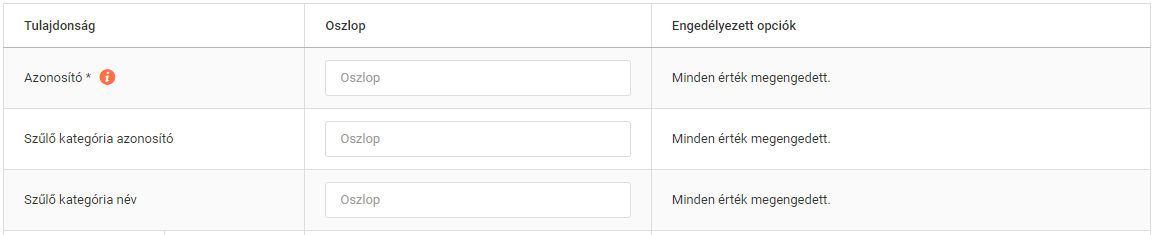
Azonosító - a webshop kategóriájának egyedi azonosítója a Sellvio rendszerében. Az azonosítót a forrás dokumentumban kell megadni. Az azonosító nélküli sorok szinkronizálása sikertelen lesz.
A meglévő webshop-kategóriák a webshop-kategória azonosítójának megadásával frissíthetők.
Ahhoz, hogy a Sellvio-ban új webshop-kategóriát hozzon létre a szinkronizálási folyamat során, a forrás dokumentumban olyan azonosítót kell megadni, amely még nem létezik a rendszerben.
Szülő kategória azonosító - a Sellvio-ban már létező webshop kategória azonosítója. Ha a megadott azonosítóval rendelkező webshop kategória még nem létezik a Sellvióban, a sor szinkronizálása sikertelen lesz.
Szülő kategória név- a Sellvio-ban már létező szülő kategória neve.
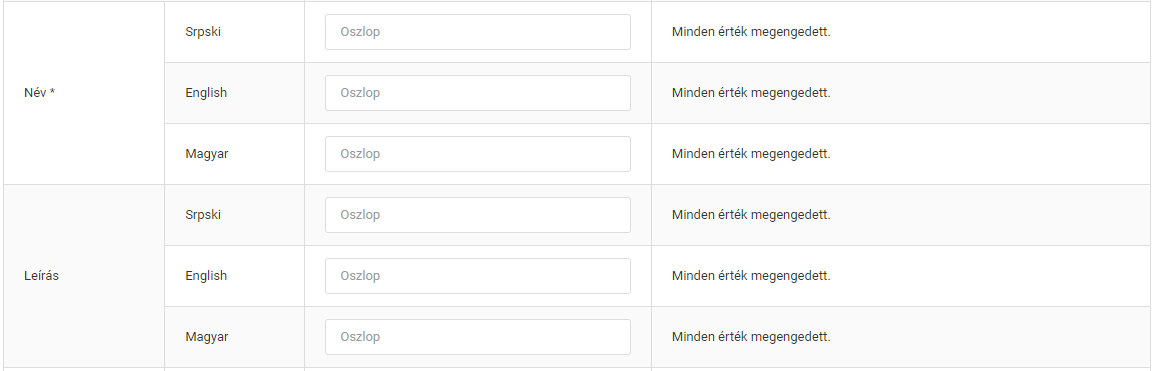
- Név — a webshop kategória neve a "Név" részben megadott oszlopokból kerül kiolvasásra. A webshop kategória nevét a webshopban elérhető minden egyes nyelvre vonatkozóan meg kell adni a forrásfájlban, különben a sor nem kerül importálásra, mivel a webshop kategóriákat név nélkül nem lehet elmenteni.
- Leírás — a webshop kategória leírása a "Leírás" részben megadott oszlopokból kerül kiolvasásra.
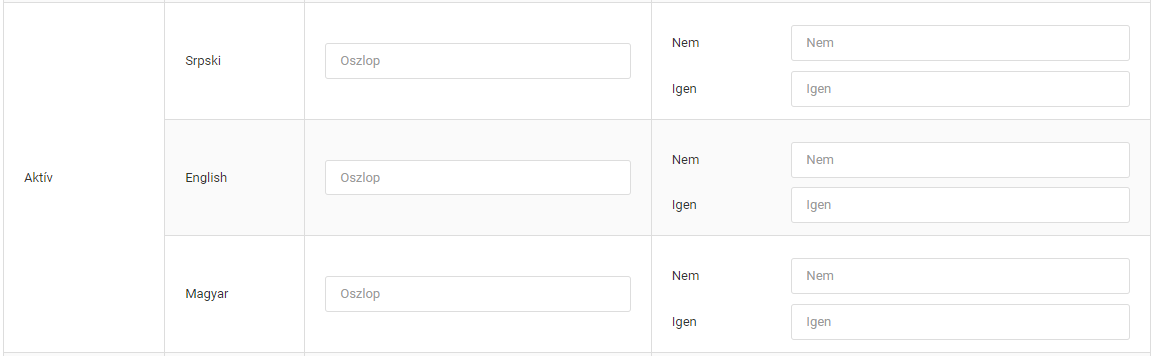
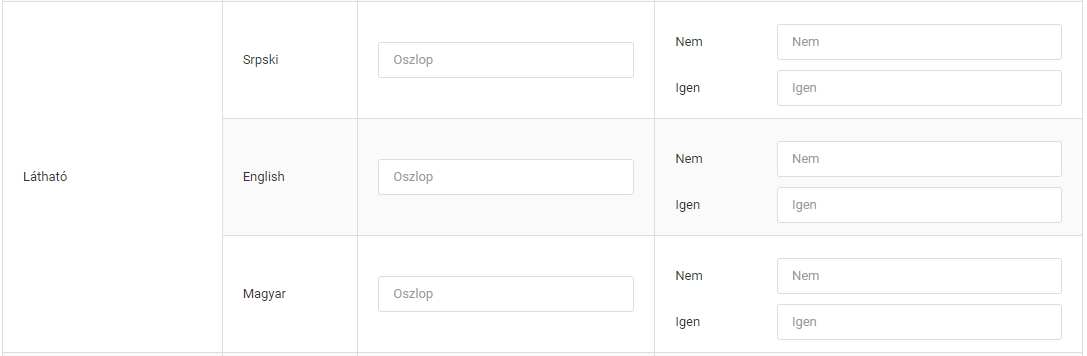
Aktív - az "Aktív" szekcióban a webáruház tulajdonosok megadhatják, hogy a szinkronizálási folyamat mely oszlopok alapján határozza meg, hogy a webáruház kategória mely nyelveken legyen engedélyezve.
A "Nem" és az "Igen" mezők arra szolgálnak, hogy a Sellvio-t tájékoztassák arról, hogy a forrásdokumentum mely értékei jelentik a "nem" és az "igen" értéket. A szinkronizálási folyamat az itt megadott értékeket keresi.
Egyéni URL - opcionálisan az áruház tulajdonosok megadhatnak alternatív egyéni URL címeket ugyanahhoz a webshop kategóriához. Több egyéni URL is megadható, vesszővel elválasztva, a webshop által támogatott minden egyes nyelvhez.
Termékkép szinkronizálás
A termékkép-szinkronizáló modul lehetővé teszi a webáruház tulajdonosok számára, hogy frissítsék a webáruházban már meglévő termékek képeit.
A termékkép-szinkronizálás adminisztrációs képernyője az adminisztrációs oldalsávról érhető el a Szinkronizációk kezelése → Szinkronizációk→ Termékkép menüpont alatt.
- # – a szinkronizálási folyamat azonosítója.
- Név — a szinkronizálási folyamat neve.
- Forrás típus — a szinkronizálási forrás típusát jelzi, hogy az adatokat forrásfájlból, linkről vagy FTP-ről kéri-e le.
- Ütemezés típus — jelzi, hogy mikor és milyen gyakran kell a szinkronizálásnak futnia.
- Aktív — jelzi, hogy a szinkronizálás aktív-e vagy sem. A deaktivált szinkronizálási folyamatok nem futnak le, még a tervezett időpontban sem.
- Utolsó futtatás — a szinkronizálás utolsó futtatásának pontos dátuma és időpontja.
- Utolsó futtatás állapota — a szinkronizálás utolsó futtatásának eredményének állapota.
- Műveletek:
- "Szinkronizálás most" — ez a gomb azonnal elindítja a szinkronizálást, függetlenül attól, hogy más időpontra van-e ütemezve.
- "Szerkesztés" — a szerkesztés gombra kattintva a rendszergazdák módosíthatják a meglévő szinkronizálási folyamatokat.
- "Törlés" — ha egy szinkronizációra már nincs szükség, egyszerűen törölhető a piros "kuka" ikonra kattintva.
- Az üzlettulajdonosok kereshetnek egy adott szinkronizálási folyamatot, ha beírják a nevét a keresőmezőbe, és rákattintanak a "nagyító" üveg ikonra.

- Új szinkronizálási folyamatok bármikor létrehozhatók az "Új hozzáadása" gombra kattintva.
- Termékkép-szinkronizációk hozzáadása és szerkesztése
Az Alapbeállítások, az Ütemezés beállításai és a Forrás beállításai már szerepeltek az Általános beállítások minden szinkronizáláshoz című fejezetben ebben a dokumentációban.
Ebben a fejezetben a fennmaradó, kizárólag a Termékkép szinkronizáláshoz elérhető beállítási lehetőségeket vizsgáljuk meg.
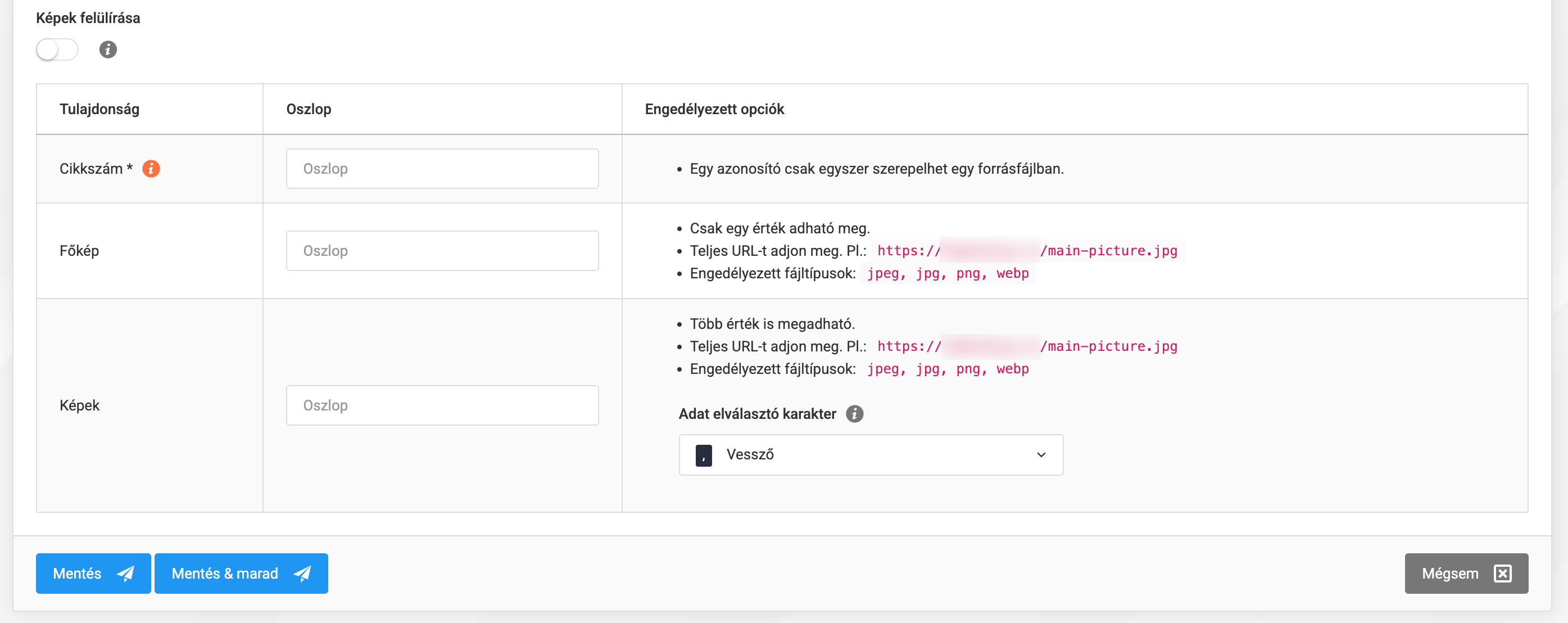
A webáruház-tulajdonosoknak létre kell hozniuk egy leképezést azon mezők között, amelyekbe az adatokat importálni fogják, valamint a forrásdokumentum oszlopai között. Ezt úgy teheti meg, hogy az egyes adattípusok melletti oszlop mezőbe beírja az oszlopneveket.
- Képek felülírása — Ha ez a beállítás engedélyezve van, a szinkronizálási folyamat törli a termék összes olyan képét, amely nem szerepel a forrásfájlban. Ez a beállítás hasznos a termékek képeinek teljes cseréjéhez. Ha az opció ki van kapcsolva, a szinkronizálási folyamat csak az import fájlban található képeket adja hozzá a termékhez, és a termék régi képeit érintetlenül hagyja.
- Cikkszám — a termék cikkszáma a rendszerben meglévő termék megtalálására szolgál. A cikkszám nélküli sorok szinkronizálása sikertelen lesz.
- Főkép — a termék fő képeként importálandó kép URL címe. A termék fő képéhez csak egy kép URL-címe adható meg. Megengedett képtípusok: jpeg, jpg, png és webp.
- Képek — az importálandó és a termékhez hozzáadandó képek URL-címei. A forrás fájlban több URL is megadható vesszővel elválasztva. Megengedett képtípusok: jpeg, jpg, png és webp.
Ha ugyanaz a kép URL-címe többször szerepel a Képek oszlopban, akkor csak egyszer lesz importálva.
Ha ugyanaz a kép a Főkép és a Képek oszlopban is szerepel, a kép csak egyszer lesz importálva. Mivel először a Főkép oszlopokban található meg, a kép automatikusan a termék fő képeként lesz beállítva.
Termék szinkronizálás
A termék szinkronizáló modul lehetővé teszi a webáruház tulajdonosok számára, hogy új termékeket importáljanak, vagy frissítsék a webáruházban már meglévő termékeket.
A termék szinkronizálás adminisztrációs képernyője az adminisztrációs oldalsávról érhető el a Szinkronizációk kezelése → Szinkronizációk → Termék menüpont alatt.
- # –a szinkronizálási folyamat azonosítója.
- Név — a szinkronizálási folyamat neve.
- Forrás típus — a szinkronizálási forrás típusát jelzi, hogy az adatokat forrásfájlból, linkről vagy FTP-ről kéri-e le.
- Ütemezés típus — jelzi, hogy mikor és milyen gyakran kell a szinkronizálásnak futnia.
- Aktív — jelzi, hogy a szinkronizálás aktív-e vagy sem. A deaktivált szinkronizálási folyamatok nem futnak le, még a tervezett időpontban sem.
- Utolsó futtatás — a szinkronizálás utolsó futtatásának pontos dátuma és időpontja.
- Utolsó futtatás állapota — a szinkronizálás utolsó futtatásának eredményállapota.
- Műveletek:
- "Szinkronizálás most" — ez a gomb azonnal elindítja a szinkronizálást, függetlenül attól, hogy más időpontra van-e ütemezve.
- "Szerkesztés" — a szerkesztés gombra kattintva a rendszergazdák módosíthatják a meglévő szinkronizálási folyamatokat.
- "Törlés" — ha egy szinkronizációra már nincs szükség, egyszerűen törölhető a piros "kuka" ikonra kattintva.
- Az üzlettulajdonosok kereshetnek egy adott szinkronizálási folyamatot, ha beírják a nevét a keresőmezőbe, és rákattintanak a "nagyító" üveg ikonra.
- Új szinkronizálási folyamatok bármikor létrehozhatók az "Új hozzáadása" gombra kattintva.
- Termékszinkronizációk hozzáadása és szerkesztése
Az Alapbeállítások, az Ütemezés beállításai és a Forrás beállításai már szerepeltek az Általános beállítások minden szinkronizáláshoz című fejezetben ebben a dokumentációban.
Ebben a fejezetben a fennmaradó, kizárólag a Termékszinkronizáláshoz elérhető beállítási lehetőségeket vizsgáljuk meg.
Az üzlettulajdonosoknak létre kell hozniuk egy leképezést azon mezők között, amelyekbe az adatokat importálni fogják, valamint a forrásdokumentum oszlopai között. Ezt úgy teheti meg, hogy az egyes adattípusok melletti oszlop mezőbe beírja az oszlopneveket.
- Cikkszám — a termék cikkszámát arra használják, hogy megtalálják a rendszerben a kilépő terméket.
- Ha a forrás fájlban megadott cikkszám megtalálható a rendszerben, a Sellvio frissíti a terméket a forrásfájlból származó adatokkal.
- Ha a forrás fájlban megadott cikkszám nem található, a Sellvio új terméket hoz létre a rendszerben a forrás fájlban megadott adatokkal.
- Sorozatszám — a termékhez rendelendő sorozatszám.

- Ean — a termékhez rendelendő EAN-szám.
- Kategóriák — a kategóriák nevei, amelyekhez a terméket hozzárendelik, vesszővel elválasztva. A kategóriák nevei a webáruház által támogatott nyelvek bármelyikén lehetnek, azonban a termék szinkronizálás lefutása előtt már létezniük kell a rendszerben. Ha egy kategória nem található, akkor az automatikusan kihagyásra kerül.
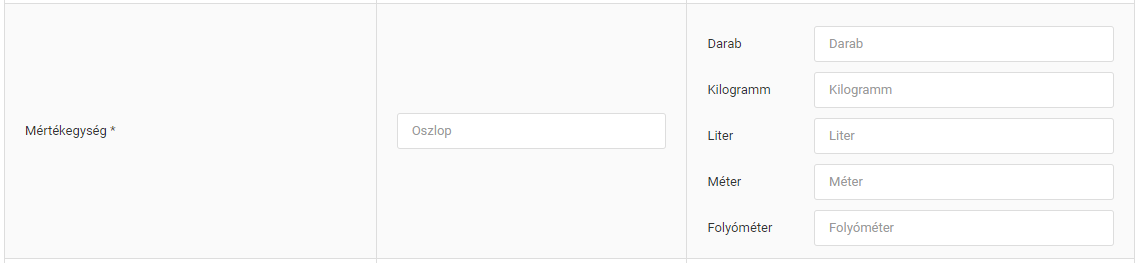
Egységek - az "Egységek" szakaszban az áruház tulajdonosai megadhatják azt az oszlopot, amelyből a termék egységét a szinkronizálás során beolvassák. A rendszerben található összes egységet is felsorolja, lehetővé téve a rendszergazdák számára, hogy kijelöljék az egyes egységek Excel-egyenértékét. Ez a funkció alapvető fontosságú, különösen akkor, ha a forrásdokumentum más kifejezést használ egy adott egységre.
Megrendelhető - ez a szakasz arra használható, hogy közvetlenül a forrás dokumentumból szabályozza a termék rendelhető elérhetőségét. A rendszergazdáknak meg kell határozni a forrás dokumentumban az "Igen" és a "Nem" értékeknek megfelelő konkrét értékeket.
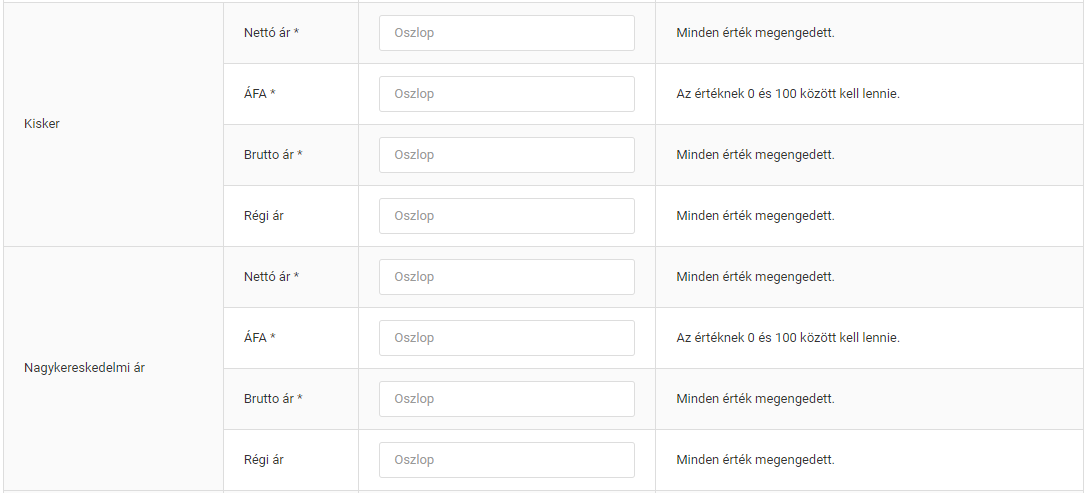
Az árak rész a webáruházban használt összes árazást felsorolja. A Sellvio-ban lévő termékeknek minden árazásban kell rendelkezniük árral. A forrásdokumentum minden olyan sora, ahol a termékárak nincsenek megfelelően megadva, kihagyásra kerül.
- Nettó ár — a termék nettó ára egy adott árazásban (kötelező).
- Áfa — a termék árára alkalmazandó hozzáadottérték-adó (Áfa) (kötelező).
- Bruttó ár — a termék bruttó ára egy adott árazásban (kötelező).
- Régi ár — a termék nettó ára egy adott árazás.

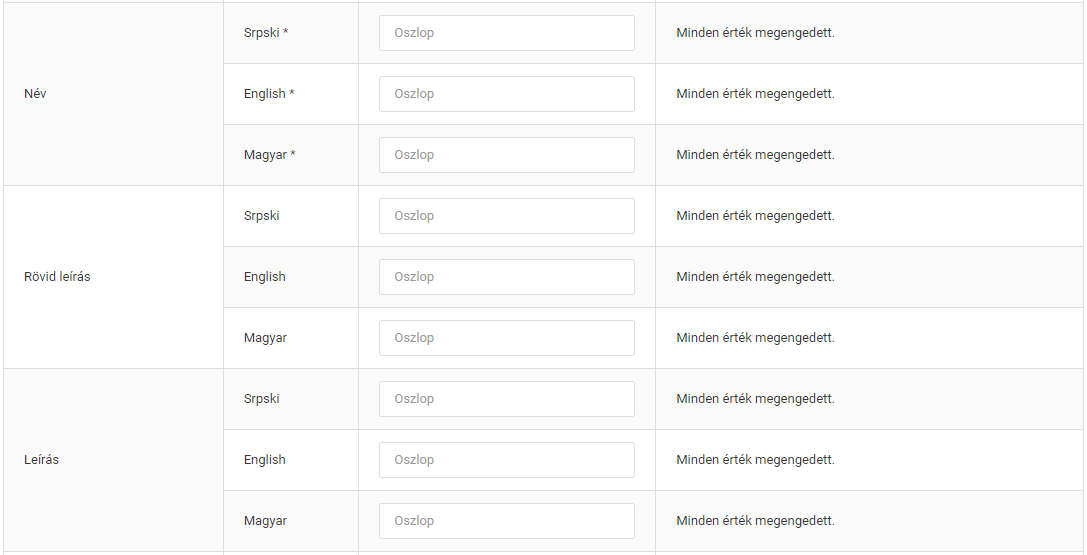
Ez a szakasz arra szolgál, hogy a termék nevét, leírását és vezető szövegmezőit minden nyelven leképezze a forrásfájl megfelelő oszlopaira.
A termék nevét minden nyelv esetében meg kell adni a forrásfájlban, különben a sor nem kerül feldolgozásra a szinkronizálás során.
- Név — a termék neve minden támogatott nyelven a webshopban (kötelező).
- Vezető szöveg — a termék vezető szövege (rövid leírása) a webáruház minden támogatott nyelvén.
- Leírás — a termék leírásának szövege minden támogatott nyelven a webshopban.
Látható - ebben a részben szabályozható a termék láthatósága külön-külön minden támogatott nyelvre a webshopban, közvetlenül a forrás dokumentumból. A rendszergazdáknak meg kell határozni a forrás dokumentumban az "Igen" és "Nem" értékeknek megfelelő konkrét értékeket.
Egyéni URL - opcionálisan az áruház tulajdonosok megadhatnak alternatív egyéni URL címeket ugyanahhoz a webshop kategóriához. A webshopban támogatott minden egyes nyelvhez több egyéni URL is megadható, vesszővel elválasztva.
Felhasználó szinkronizálás
A felhasználói szinkronizációs modul lehetővé teszi a webáruház tulajdonosok számára, hogy új felhasználókat importáljanak, vagy frissítsék a webáruházban már meglévő felhasználókat.
A "felhasználók szinkronizálása" adminisztrációs képernyő az adminisztrációs oldalsávról érhető el a Szinkronizációk kezelése → Szinkronizációk → Felhasználó menüpont alatt.
- # –a szinkronizálási folyamat azonosítója.
- Név — a szinkronizálási folyamat neve.
- Forrás típus — a szinkronizálási forrás típusát jelzi, hogy az adatokat forrásfájlból, linkről vagy FTP-ről kéri-e le.
- Ütemezés típus — jelzi, hogy mikor és milyen gyakran kell a szinkronizálásnak futnia.
- Aktív — jelzi, hogy a szinkronizálás aktív-e vagy sem. A deaktivált szinkronizálási folyamatok nem futnak le, még a tervezett időpontban sem.
- Utolsó futtatás — a szinkronizálás utolsó futtatásának pontos dátuma és időpontja.
- Utolsó futtatás állapota — a szinkronizálás utolsó futtatásának eredményállapota.
- Műveletek:
- "Szinkronizálás most" — ez a gomb azonnal elindítja a szinkronizálást, függetlenül attól, hogy más időpontra van-e ütemezve.

- "Szerkesztés" — a szerkesztés gombra kattintva a rendszergazdák módosíthatják a meglévő szinkronizálási folyamatokat.
- "Törlés" — ha egy szinkronizációra már nincs szükség, egyszerűen törölhető a piros "kuka" ikonra kattintva.
- Az üzlettulajdonosok kereshetnek egy adott szinkronizálási folyamatot, ha beírják a nevét a keresőmezőbe, és rákattintanak a "nagyító" üveg ikonra.
- Új szinkronizálási folyamatok bármikor létrehozhatók az "Új hozzáadása" gombra kattintva.
- Felhasználói szinkronizációk hozzáadása és szerkesztése
Az Alapbeállítások, az Ütemezés beállításai és a Forrás beállításai már szerepeltek az Általános beállítások minden szinkronizáláshoz című fejezetben ebben a dokumentációban.
Ebben a fejezetben a fennmaradó, kizárólag a Felhasználói szinkronizáláshoz elérhető beállítási lehetőségeket vizsgáljuk meg.
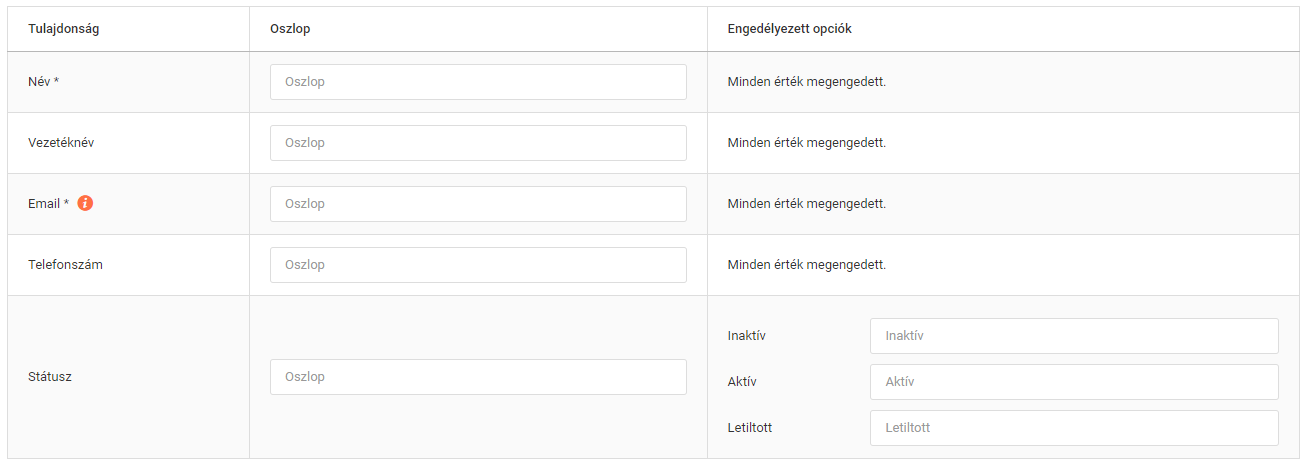
Az üzlettulajdonosoknak leképezést kell létrehozniuk azon mezők között, amelyekbe az adatokat importálni fogják, valamint a forrásdokumentum oszlopai között. Ezt úgy lehet megtenni, hogy az egyes adattípusok melletti oszlop mezőbe beírja az oszlopneveket.
- Név — az importálandó vagy frissítendő felhasználó neve. A felhasználók név nélkül nem menthetők el. A felhasználó nevét meg kell adni a forrásban, különben a szinkronizálási folyamat nem fogja feldolgozni a sort.
- Utónév — az importálandó vagy frissítendő felhasználó utóneve.
- Email — az importálandó vagy frissítendő felhasználó e-mail címe. A felhasználók nyomon követése a Sellvio-ban az e-mail címük alapján történik, és anélkül nem lehet adatokat menteni.
- Ha az e-mail cím már létezik az adatbázisban, a szinkronizálási folyamat frissíti a felhasználó adatait a forrásdokumentumban megadott adatokkal.
- Ha az e-mail cím nem létezik az adatbázisban, a szinkronizálási folyamat új felhasználót hoz létre az e-mail címmel és a forrásdokumentumban megadott adatokkal.
- Telefon — az importálandó vagy frissítendő felhasználó telefonszáma.
- Státusz — a Sellvio felhasználóinak háromféle státusza lehet: Inaktív, Aktív és Blokkolt. Ebben a szakaszban a rendszergazdák megadhatják, hogy melyik oszlopból olvassák ki a felhasználó státuszát. Ezenkívül a rendszergazdák megadhatják, hogy a különböző státuszokra hogyan hivatkozzanak a forrás dokumentumban.
A fent felsorolt információk a szinkronizálási folyamat által megkövetelt minimumot jelentik a felhasználók importálásához/frissítéséhez.
A Sellvio azonban azt is lehetővé teszi, hogy az üzlettulajdonosok megadjanak egy számlázási és egy szállítási címet a szinkronizálási folyamat által importálandó/frissítendő felhasználó számára.
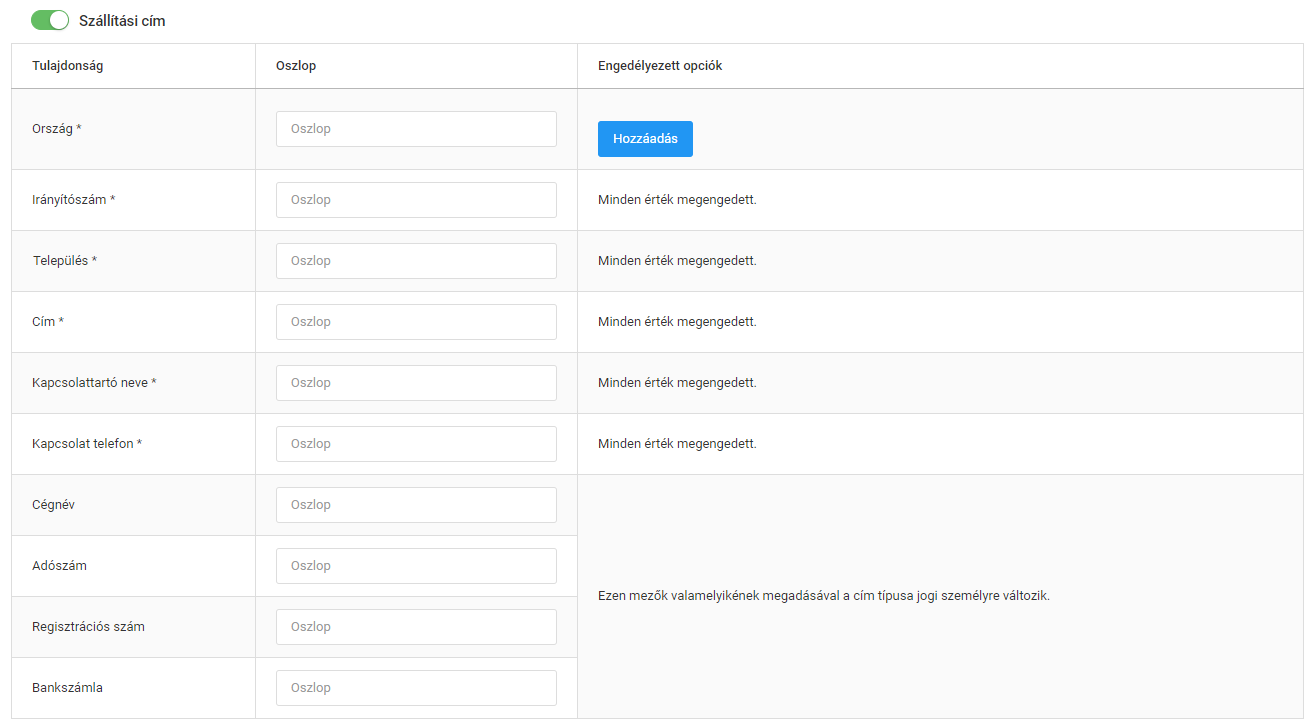
A Szállítási cím opció engedélyezése feltárja a Szállítási cím mezőt, lehetővé téve a Sellvio mezői és a forrás dokumentumban rendelkezésre álló megfelelő mezők közötti további megfeleltetéseket.
Ha a rendszergazdák a címek importálása mellett döntenek, tisztában kell lenniük azzal, hogy szinte minden címhez kapcsolódó mezőhöz meg kell adni a leképezést és az adatokat.
- Ország — az Ország szakasz lehetővé teszi a rendszergazdák számára, hogy megadják, melyik oszlopból olvassák az Országot, hogyan jelölik a forrás dokumentumban használt országokat, és melyik országhoz kapcsolódnak a Sellvio-ban (pl. a forrás dokumentumban a "Magyarország" országot "HUN"-nak nevezik).
- Irányítószám — az importálandó címtípus postai irányítószáma.
- Település — az importálandó címtípus települése.
- Cím — az importálandó címtípus utcai címe és házszáma.
- Kapcsolattartó neve — a címhez tartozó kapcsolattartó neve (különösen fontos a kézbesítési címek esetében).
- Kapcsolat telefon — a címhez tartozó kapcsolattartó telefonszáma (különösen fontos a szállítási címek esetében).

Vállalattal kapcsolatos információk
NEM JOGI SZEMÉLY: Ha a cégadatokhoz nem adnak meg asszociációkat, az importált cím magán címként kerül tárolásra.
JOGI SZEMÉLY: Jogi személy címének importálása esetén a céggel kapcsolatos mezőkhöz is meg kell adni a társításokat.
- Cégnév — a cég neve, gyakorlatilag a jogi személy neve. Ez egy kötelező mező; ha a forrás dokumentumból hiányzik a Cégnév, a szinkronizálás sikertelen lesz az adott sor esetében.
- Adószám — a jogi személy adószáma; ha a forrás dokumentumból hiányzik az adószám, a szinkronizálás sikertelen lesz az adott sor esetében.
- Regisztráció — a jogi személy nyilvántartási száma.
- Bankszámla — a jogi személy bankszámlaszáma (ez a kiegészítő információ jól jön a számlák létrehozásakor).
- Termék ikon szinkronizálás
Az ikon szinkronizációs modul lehetővé teszi a webáruház tulajdonosok számára, hogy új ikonokat importáljanak, vagy frissítsék a webáruházban már meglévő termékikonokat.
A " termék ikon szinkronizálása" adminisztrációs képernyő az adminisztrációs oldalsávról érhető el a Szinkronizációk kezelése → Szinkronizációk → Termék ikon menüpont alatt.
- # –a szinkronizálási folyamat azonosítója.
- Név — a szinkronizálási folyamat neve.
- Forrás típus — a szinkronizálási forrás típusát jelzi, hogy az adatokat forrásfájlból, linkről vagy FTP-ről kéri-e le.
- Ütemezés típus — jelzi, hogy mikor és milyen gyakran kell a szinkronizálásnak futnia.
- Aktív — jelzi, hogy a szinkronizálás aktív-e vagy sem. A deaktivált szinkronizálási folyamatok nem futnak le, még a tervezett időpontban sem.
- Utolsó futtatás — a szinkronizálás utolsó futtatásának pontos dátuma és időpontja.
- Utolsó futtatás állapota — a szinkronizálás utolsó futtatásának eredményállapota.
- Műveletek:
- "Szinkronizálás most" — ez a gomb azonnal elindítja a szinkronizálást, függetlenül attól, hogy más időpontra van-e ütemezve.
- "Szerkesztés" — a szerkesztés gombra kattintva a rendszergazdák módosíthatják a meglévő szinkronizálási folyamatokat.
- "Törlés" — ha egy szinkronizációra már nincs szükség, egyszerűen törölhető a piros "kuka" ikonra kattintva.
- Az üzlettulajdonosok kereshetnek egy adott szinkronizálási folyamatot, ha beírják a nevét a keresőmezőbe, és rákattintanak a "nagyító" üveg ikonra.
- Új szinkronizálási folyamatok bármikor létrehozhatók az "Új hozzáadása" gombra kattintva.
- Termék ikon szinkronizációk hozzáadása és szerkesztése
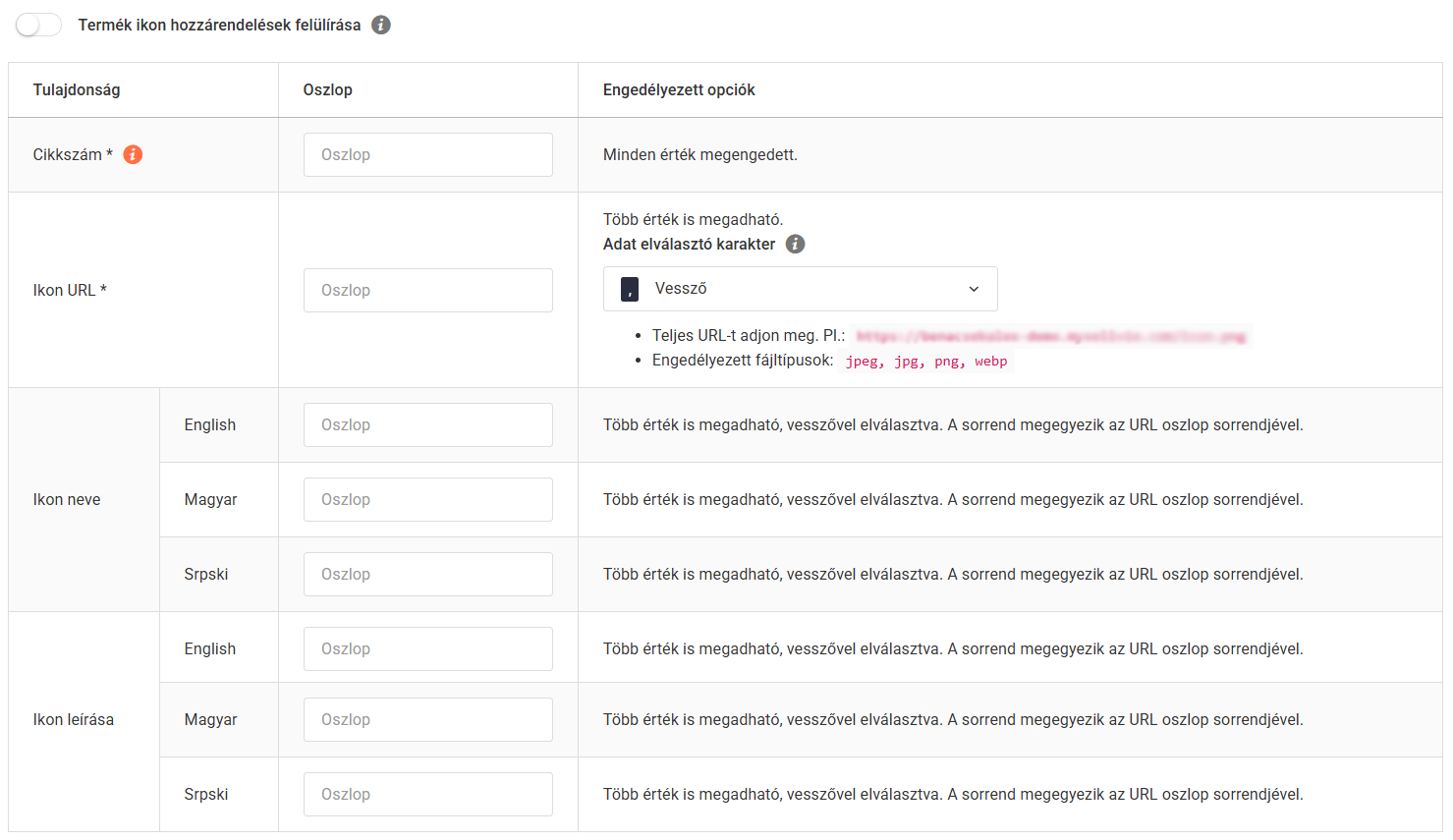
Az üzlettulajdonosoknak leképezést kell létrehozniuk azon mezők között, amelyekbe az adatokat importálni fogják, valamint a forrásdokumentum oszlopai között. Ezt úgy lehet megtenni, hogy az egyes adattípusok melletti oszlop mezőbe beírja az oszlopneveket.
- Termék ikon hozzárendelésének felülírása — Ha ez a beállítás engedélyezve van, a szinkronizálási folyamat törli a termék összes olyan ikonját, amely nem szerepel a forrásfájlban. Ez a beállítás hasznos a termékek ikonjainak teljes cseréjéhez. Ha az opció ki van kapcsolva, a szinkronizálási folyamat csak az import fájlban található ikonokat adja hozzá a termékhez, és a termék régi ikonokat érintetlenül hagyja.
- Cikkszám — a termék cikkszámát arra használják, hogy megtalálják a rendszerben a kilépő terméket.
- Ha a forrás fájlban megadott cikkszám megtalálható a rendszerben, a Sellvio frissíti a terméket a forrásfájlból származó adatokkal.
- Ha a forrás fájlban megadott cikkszám nem található, a Sellvio új terméket hoz létre a rendszerben a forrás fájlban megadott adatokkal.

- Ikon URL — az importálandó és a termékhez hozzáadandó ikonok URL-címei. A forrás fájlban több URL is megadható vesszővel elválasztva. Megengedett képtípusok a jpeg, jpg, png és webp.
- Ikon neve — a termék neve minden támogatott nyelven a webshopban.
- Ikon leírása — a termék leírásának szövege minden támogatott nyelven a webshopban
- Filterek szinkronizálás
A filterek szinkronizációs modul lehetővé teszi a webáruház tulajdonosok számára, hogy új filtereket importáljanak, vagy frissítsék a webáruházban már meglévő filtereket.
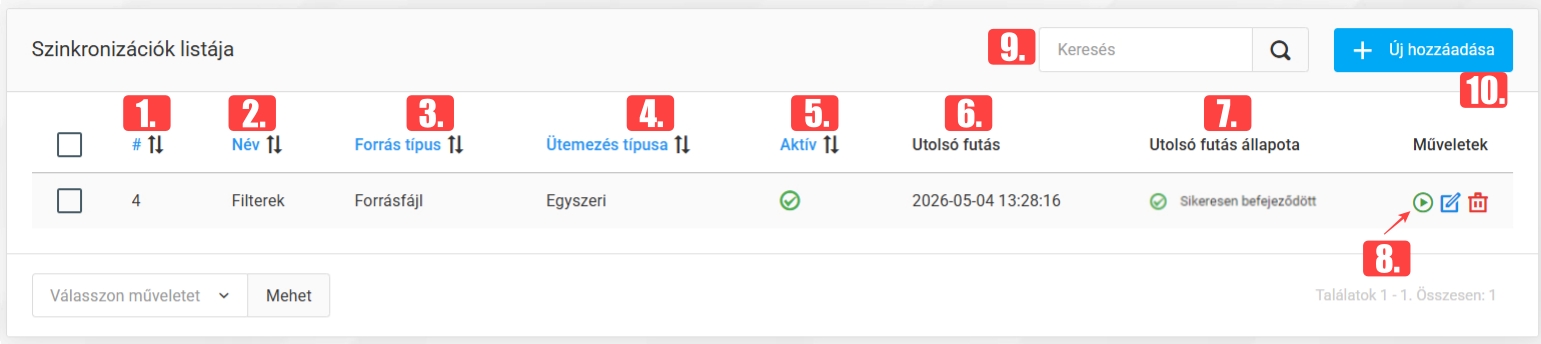
A "filterek szinkronizálása" adminisztrációs képernyő az adminisztrációs oldalsávról érhető el a Szinkronizációk kezelése → Szinkronizációk → Filterek menüpont alatt.
- # –a szinkronizálási folyamat azonosítója.
- Név — a szinkronizálási folyamat neve.

- Forrás típus — a szinkronizálási forrás típusát jelzi, hogy az adatokat forrásfájlból, linkről vagy FTP-ről kéri-e le.
- Ütemezés típus — jelzi, hogy mikor és milyen gyakran kell a szinkronizálásnak futnia.
- Aktív — jelzi, hogy a szinkronizálás aktív-e vagy sem. A deaktivált szinkronizálási folyamatok nem futnak le, még a tervezett időpontban sem.
- Utolsó futtatás — a szinkronizálás utolsó futtatásának pontos dátuma és időpontja.
- Utolsó futtatás állapota — a szinkronizálás utolsó futtatásának eredményállapota.
- Műveletek:
- "Szinkronizálás most" — ez a gomb azonnal elindítja a szinkronizálást, függetlenül attól, hogy más időpontra van-e ütemezve.
- "Szerkesztés" — a szerkesztés gombra kattintva a rendszergazdák módosíthatják a meglévő szinkronizálási folyamatokat.
- "Törlés" — ha egy szinkronizációra már nincs szükség, egyszerűen törölhető a piros "kuka" ikonra kattintva.
- Az üzlettulajdonosok kereshetnek egy adott szinkronizálási folyamatot, ha beírják a nevét a keresőmezőbe, és rákattintanak a "nagyító" üveg ikonra.
- Új szinkronizálási folyamatok bármikor létrehozhatók az "Új hozzáadása" gombra kattintva.
- Filter szinkronizációk hozzáadása és szerkesztése
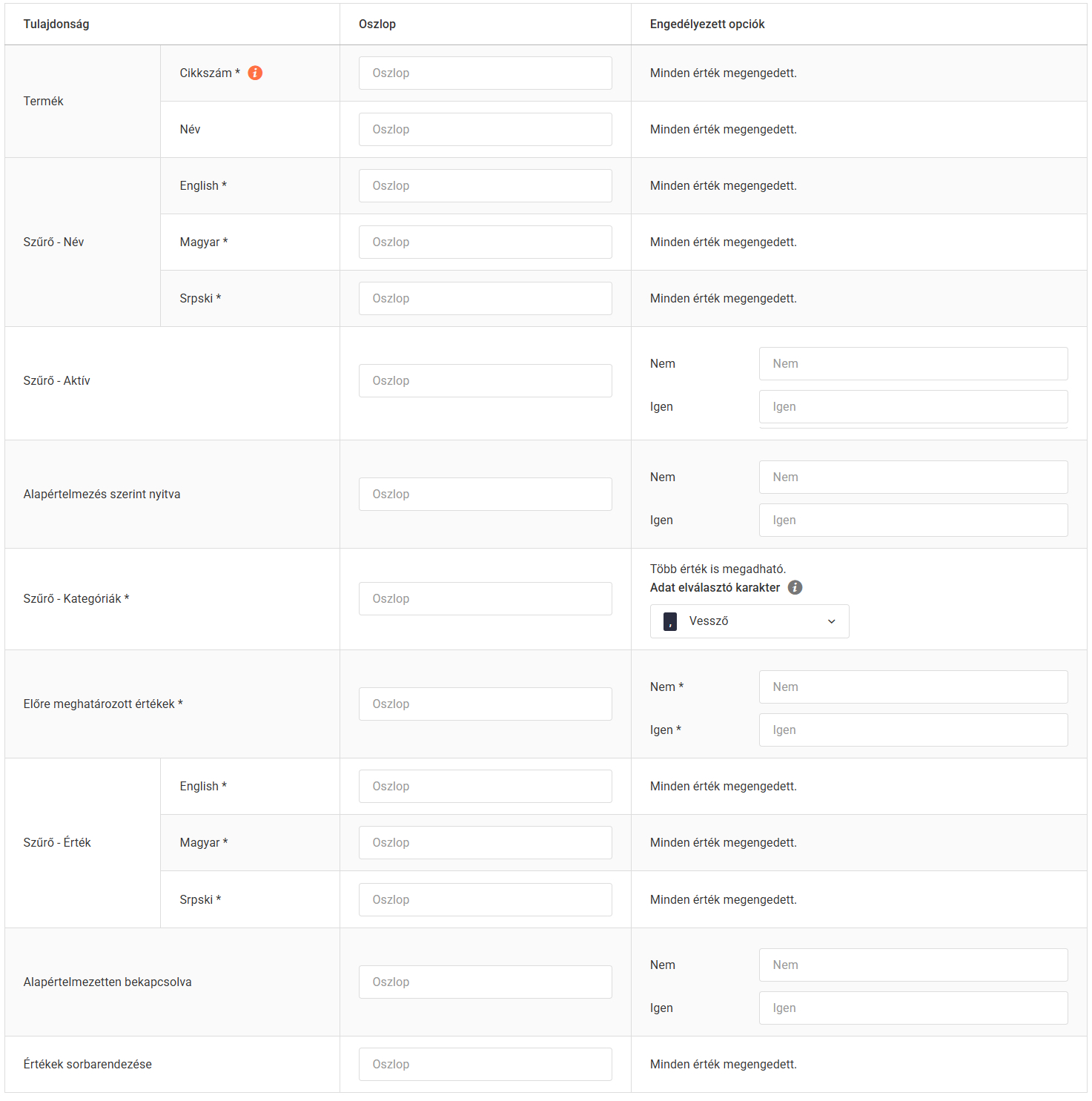
Az üzlettulajdonosoknak leképezést kell létrehozniuk azon mezők között, amelyekbe az adatokat importálni fogják, valamint a forrásdokumentum oszlopai között. Ezt úgy lehet megtenni, hogy az egyes adattípusok melletti oszlop mezőbe beírja az oszlopneveket.
Termék - Cikkszám – a termék egyedi cikkszáma. Ez alapján találja meg a rendszer, hogy melyik termékhez kell hozzárendelni a szűrőt. A cikkszám megadása kötelező.
Termék - Név – a termék neve. Ez kiegészítő azonosítóként vagy információként szolgálhat.
Szűrő - Név - A szűrő neve a webshopban használt nyelveken adható meg
Szűrő - Aktív - Ez határozza meg, hogy az adott szűrő aktív legyen-e.
Alapértelmezés szerint nyitva - Ez szabályozza, hogy a szűrő a webshop felületén alapértelmezés szerint lenyitva jelenjen-e meg.
Szűrő - Kategóriák - Itt adható meg, hogy a szűrő mely webshop kategóriákban jelenjen meg.
Előre meghatározott értékek - Ez határozza meg, hogy a szűrő értékei előre megadott listából származnak-e.
Szűrő - Érték - A szűrő konkrét értéke a webshop nyelvei szerint adható meg
Alapértelmezetten bekapcsolva - Ez határozza meg, hogy az adott szűrőérték alapértelmezetten be legyen-e kapcsolva.
Értékek sorbarendezése - Ebben az oszlopban adható meg a szűrőértékek megjelenési sorrendje.
Termékvariációs szinkron
A termékvariációs-szinkronizáló modul lehetővé teszi a webáruház tulajdonosok számára, hogy létrehozzák a termékek közötti kapcsolatot mint variáció.
A termékvariációs-szinkronizálás adminisztrációs képernyője az adminisztrációs oldalsávról érhető el a Szinkronizációk kezelése → Szinkronizációk→ Termékvariáció menüpont alatt.
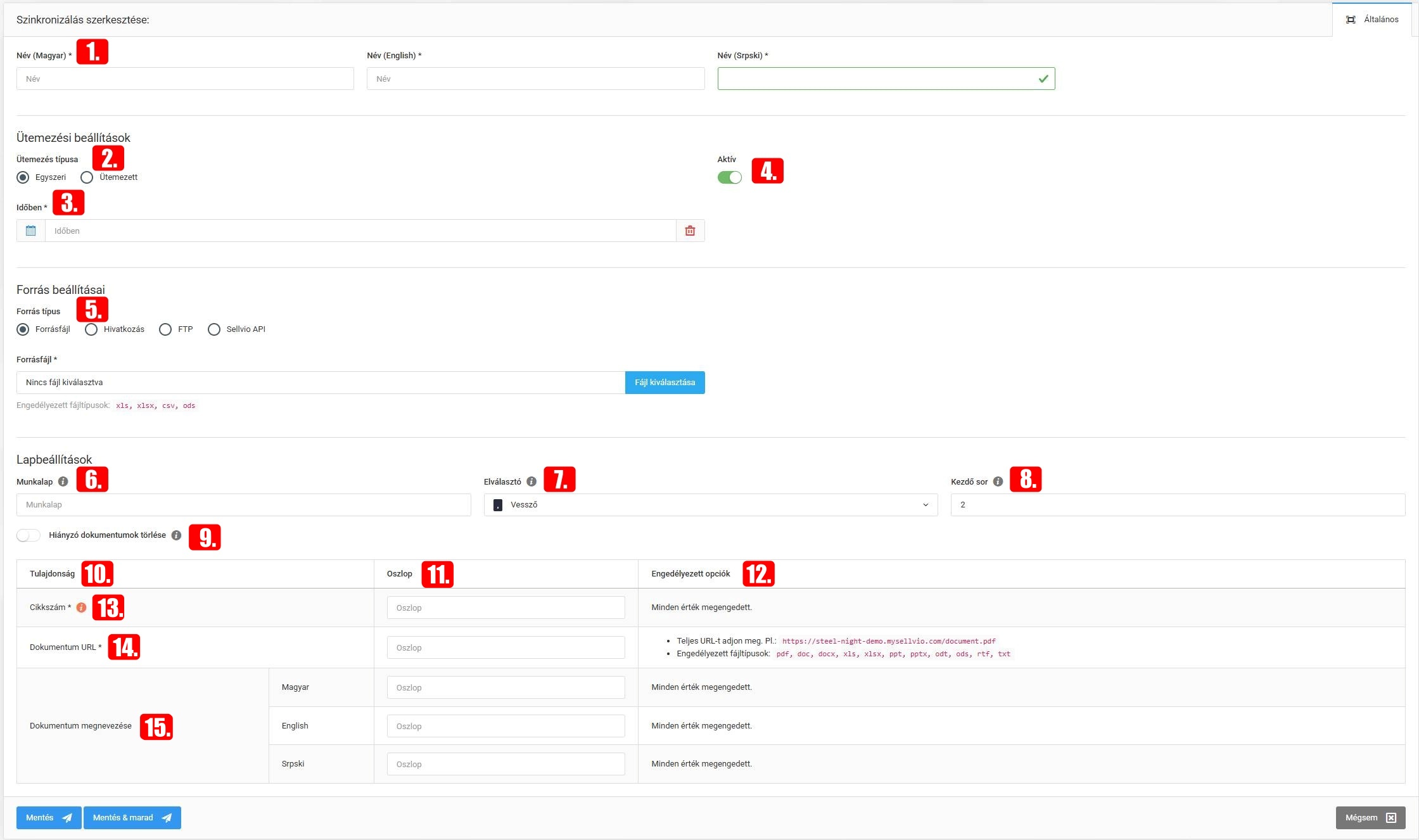
- Név — a szinkronizálási folyamat neve.
- Ütemezés típusa — jelzi, hogy mikor és milyen gyakran kell a szinkronizálásnak futnia.
- Időben — kiválasztható, hogy mikor fusson le a szinkronizáció
- Aktív — jelzi, hogy a szinkronizálás aktív-e vagy sem. A deaktivált szinkronizálási folyamatok nem futnak le, még a tervezett időpontban sem.
- Forrás típus — a szinkronizálási forrás típusát jelzi, hogy az adatokat forrásfájlból, linkről vagy FTP-ről kéri-e le
- Munkalap — meg kell adnunk, hogy melyik munkalapon található a szinkronizációs táblánk
- Elválasztó — kitudjuk választani, hogy mivel választjuk el a felsorolásokat
- Kezdő sor — meg kell adnunk, hogy hanyadik sortól nézze az adatokat
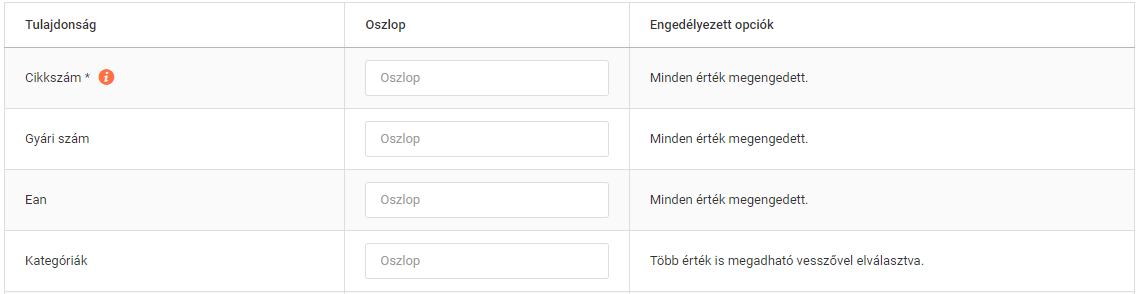
- Tulajdonság — ebben az oszlopban láthatjuk, hogy milyen értéket kell az adott sorba felvinni
- Oszlop — itt kell megadni, melyik érték melyik oszlopban található
- Engedélyezett opciók — egyébb opciókat itt tüntetjük fel
- Cikkszám — a termék cikkszáma a rendszerben meglévő termék megtalálására szolgál. A cikkszám nélküli sorok szinkronizálása sikertelen lesz.
- Variációcsoport azonosító — a rendszerbeli termék alatt létrehozott variáció azonosítóját kell megadni
- Variációk — termék variációk cikkszámát kell felsorolni
- Variáció megnevezése — ugyanabban a sorrendben mint a termék cikkszámati, ebben a sorrendben a variáció megnevezéseket is meg kell adni
- Látható a listákban — 1 és 0-val kell jelölni, hogy melyik variációt látjuk és melyiket nem, ugyanabban a sorrendben felsorolva mint a termékhez tartozó cikkszámokat
- Megjelenítés típusa — kitudjuk választani, hogy legördülő, képdoboz vagy szövegdobozként jelenjen meg a variáció
- Variáció típusa az adatstruktúrában — itt a variáció típusát tudjuk kiválasztani, ami lehet szín, méret, ajánlott év, ajánlott nem, anyag, minta
- Variációcsoport név — minden aktív nyelven megadhatjuk, hogy mi legyen a variációcsoport neve
A szinkronizáció elindítása ugyanúgy történik, mint a többi szinkronizációs folyamat esetében.
Termékdokumentum szinkron
A termékdokumentum-szinkronizáló modul lehetővé teszi a webáruház tulajdonosok számára, hogy frissítsék vagy hozzáadják a dokumentumokat az adott termékekhez.
A termékdokumentum-szinkronizálás adminisztrációs képernyője az adminisztrációs oldalsávról érhető el a Szinkronizációk kezelése → Szinkronizációk→ Termékdokumentum menüpont alatt.
- Név — a szinkronizálási folyamat neve.
- Ütemezés típusa — jelzi, hogy mikor és milyen gyakran kell a szinkronizálásnak futnia.
- Időben — kiválasztható, hogy mikor fusson le a szinkronizáció
- Aktív — jelzi, hogy a szinkronizálás aktív-e vagy sem. A deaktivált szinkronizálási folyamatok nem futnak le, még a tervezett időpontban sem.
- Forrás típus — a szinkronizálási forrás típusát jelzi, hogy az adatokat forrásfájlból, linkről vagy FTP-ről kéri-e le
- Munkalap — meg kell adnunk, hogy melyik munkalapon található a szinkronizációs táblánk
- Elválasztó — kitudjuk választani, hogy mivel választjuk el a felsorolásokat
- Kezdő sor — meg kell adnunk, hogy hanyadik sortól nézze az adatokat
- Hiányzó dokumentumok törlése — amennyiben ez az opció aktív, a terméknél levő doksik, amelyek nem szerepelnek a szinkron táblában, törlődni fognak
- Tulajdonság — ebben az oszlopban láthatjuk, hogy milyen értéket kell az adott sorba felvinni
- Oszlop — itt kell megadni, melyik érték melyik oszlopban található

- Engedélyezett opciók — egyébb opciókat itt tüntetjük fel
- Cikkszám — a termék cikkszáma a rendszerben meglévő termék megtalálására szolgál. A cikkszám nélküli sorok szinkronizálása sikertelen lesz
- Dokumentum URL — meg kell adni egy link ahova, az adott dokumentum fel van töltve
- Dokumentum megnevezése — megadhatjuk milyen név látszódjon a termékoldalon
A szinkronizáció elindítása ugyanúgy történik, mint a többi szinkronizációs folyamat esetében.
Szinkronizációs napló
Bár a szinkronizálási lista rövid visszajelzést ad az egyes szinkronizációk eredményéről, a Sellvio rendelkezik egy külön adminisztrációs oldallal is, ahol a rendszergazdák alaposan áttekinthetik az egyes lefutott folyamatok eredményeit.
A Szinkronizációs napló adminisztrációs képernyő az adminisztrációs oldalsávról érhető el a Szinkronizációk kezelése → Szinkronizációs napló menüpont alatt.
- ID — a szinkronizálási folyamat futásához rendelt azonosító szám.
- Név — a szinkronizálási folyamat neve.
- Státusz- a szinkronizálási folyamat állapota. Minden folyamat a következő státuszok egyikével rendelkezhet:
- Várakozik — a szinkronizálás sorba van állítva.
- Fut — a szinkronizálás jelenleg fut. Ebben az esetben a szinkronizálás sorában egy előrehaladási sáv is megjelenik, amely a feldolgozott sorok számából a feldolgozott sorok számát jelzi.
- Sikertelen — a szinkronizálás nem sikerült.
- Figyelmeztetésekkel fejeződött be — a szinkronizálás befejeződött, de a folyamat problémákat talált a forrásdokumentum néhány sorával kapcsolatban.
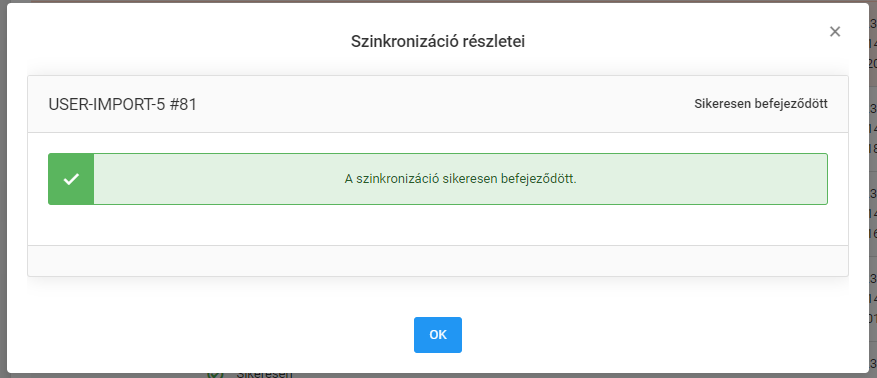
- Sikeresen befejeződött — a szinkronizálás befejeződött, és a folyamat nem ütközött semmilyen problémába a forrásdokumentum egyetlen sorával sem.

- Sorok száma — a szinkronizálási folyamat által a forrás dokumentumban azonosított sorok száma.
- Feldolgozott sorok — a szinkronizálási folyamat által kezelt sorok száma.
- Létrehozva — a szinkronizálási folyamat által a forrásdokumentum alapján létrehozott új bejegyzések száma.
- Frissítve — a rendszerben talált és a szinkronizálási folyamat által a forrásdokumentum alapján frissített új bejegyzések száma.
- Sikertelen — a kötelező adatok hiánya vagy a szinkronizálás és a forrásdokumentum közötti hibás konfiguráció miatt sikertelen sorok száma.
- Kezdeti időpont — a pontos dátum és időpont, amikor a szinkronizálási folyamat megkezdte a forrásdokumentum feldolgozását.
- Befejezés időpont — a pontos dátum és időpont, amikor a szinkronizálási folyamat befejezte a forrásdokumentum feldolgozását.
- Részletek — a "Részletek" oszlopban megjelenő jelölések három funkciót töltenek be:
- Szín — a szín alapján a rendszergazdák azonnal meg tudják állapítani, hogy a szinkronizálási folyamat sikeres volt-e vagy sem. A zöld jelölések azt jelzik, hogy a folyamat sikeres volt. Ha a jelölés piros, az azt jelenti, hogy a szinkronizálási folyamat sikertelen. Narancssárga jelzés esetén a szinkronizálási folyamat lefutott, de közben hiba lépett fel.
- Szám — a mutatóban lévő szám jelzi azon sorok számát, amelyekkel kapcsolatban a szinkronizálási folyamat problémákkal találkozott. A nulla mindig jó jel. Azt jelenti, hogy a szinkronizálási folyamat nem talált egyetlen sort sem a forrás dokumentumban, vagy minden sort sikeresen feldolgozott.
- Minden egyes jelölés kattintható. A jelölőre kattintva megjelenik a Szinkronizálás részletei modal, amely részletes információkat nyújt a szinkronizálási folyamat eredményeiről.
- A forrás dokumentumokból történő adatimport futtatása során a Szinkronizálási napló lapon gyorsan felhalmozódhatnak a naplóbejegyzések. A keresőmező lehetővé teszi a felhasználók számára a szinkronizálási naplóban való keresést a szinkronizálás nevének megadásával és a keresőmező melletti "nagyító" ikonra kattintva.
FONTOS: A szinkronizálási napló táblázata ID, állapot, kezdési idő és befejezési idő szerint rendezhető. A rendezési funkció a napló név szerinti keresése után is elérhető marad.
Szinkronizálás részletei ablak
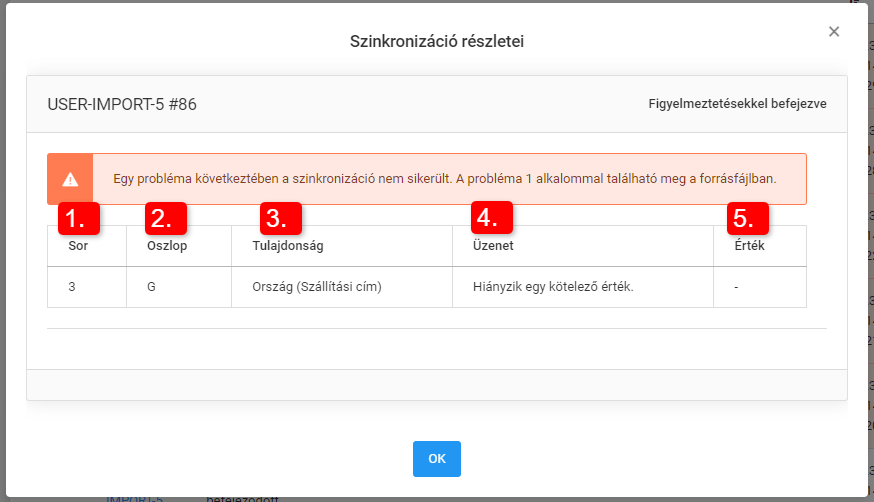
Mint már említettük, a szinkronizálási napló bejegyzés végén lévő jelölőre kattintva megjelenik a Szinkronizálás részletei modális ablak. Nézzük meg közelebbről annak tartalmát két esetben: amikor egy szinkronizálás minden sorát sikeresen feldolgozták, illetve amikor néhány sort hiba miatt nem lehetett feldolgozni.
Szinkronizálás részletei ablak - Sikeres szinkronizálás
Szinkronizálás részletei ablak - Figyelmeztetésekkel befejezve
- Sor — a Sor a forrásdokumentum azon sorszámára utal, amelynek szinkronizálása bizonyos problémák miatt nem sikerült.
- Oszlop — az Oszlop a forrásdokumentum azon oszlopára utal, ahol a problémát találták.
- Tulajdonság — a tulajdonság az a mező, amelyet az importálási folyamat a forrásdokumentum oszlopából próbált feltölteni, amikor a probléma felmerült.
- Üzenet — rövid magyarázat arról, hogy miért nem sikerült a sor szinkronizálása (a fenti példában a forrásdokumentum "G" oszlopa üres volt a harmadik sorban, ahol a szinkronizálás egy országnevet várt, ahogyan azt a USER-IMPORT-5 szinkronizálási beállításoknál megadták).
- Érték — az az érték, amelyet a szinkronizálási folyamat a forrás dokumentumban a "G" oszlop harmadik sorában talált.
FONTOS: A problémás sorok listájának áttekintése után a Szinkronizálás részletei ablakban az üzlettulajdonosoknak ki kell javítani a forrás dokumentumot, frissíteni kell a szinkronizálást az új forrás fájllal, és újra kell ütemezni a szinkronizálást, vagy manuálisan újra kell futtatni azt.