A hozzáférést az ügyfélszolgálaton igényelheti a „Sellvio AI Webmester (MCP) igénylés” témakörrel. Az igénylés után e-mailben küldjük a bekötéshez szükséges két adatot: a connector nevét és az MCP szerver címét (URL).
Fontos: az MCP szerver címét kezelje jelszóként, és ne adja tovább harmadik félnek. A connectoron keresztül érkező minden hívást naplózunk.
Az alábbi két útmutató közül azt kövesse, amelyik AI asszisztenst használja. Mindkettő beállítható egyszerre is.
Beállítás Claude-ban
A connector a claude.ai weboldalon és a Claude asztali alkalmazásban is ugyanígy adható hozzá. Ingyenes Claude-fiókkal egy egyéni connector használható, az előfizetéses csomagokban több is.
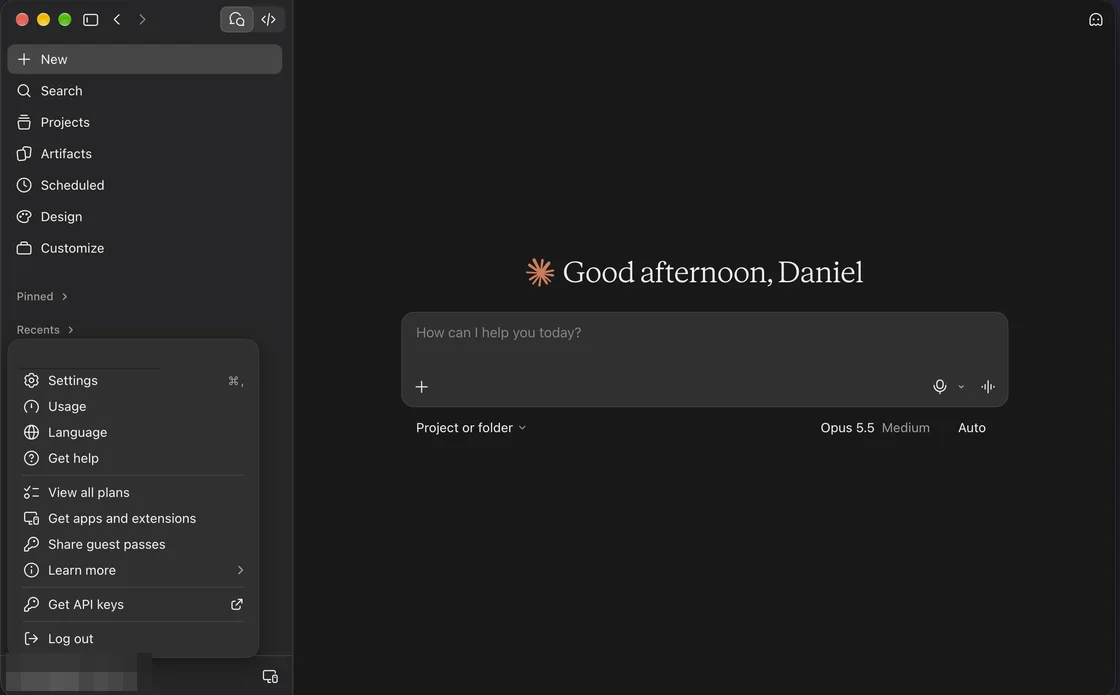
1. Nyissa meg a beállításokat. A bal alsó sarokban kattintson a nevére, majd a menüben a Settings pontra.
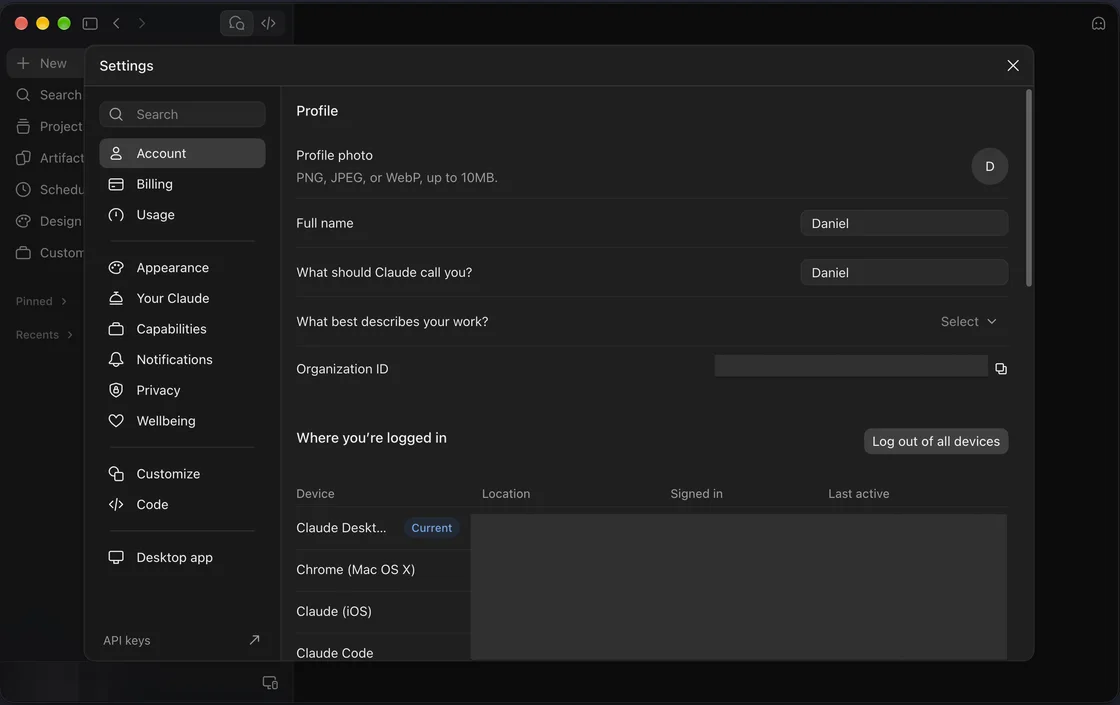
2. Válassza a Customize menüpontot. A beállítások bal oldali listájában találja.
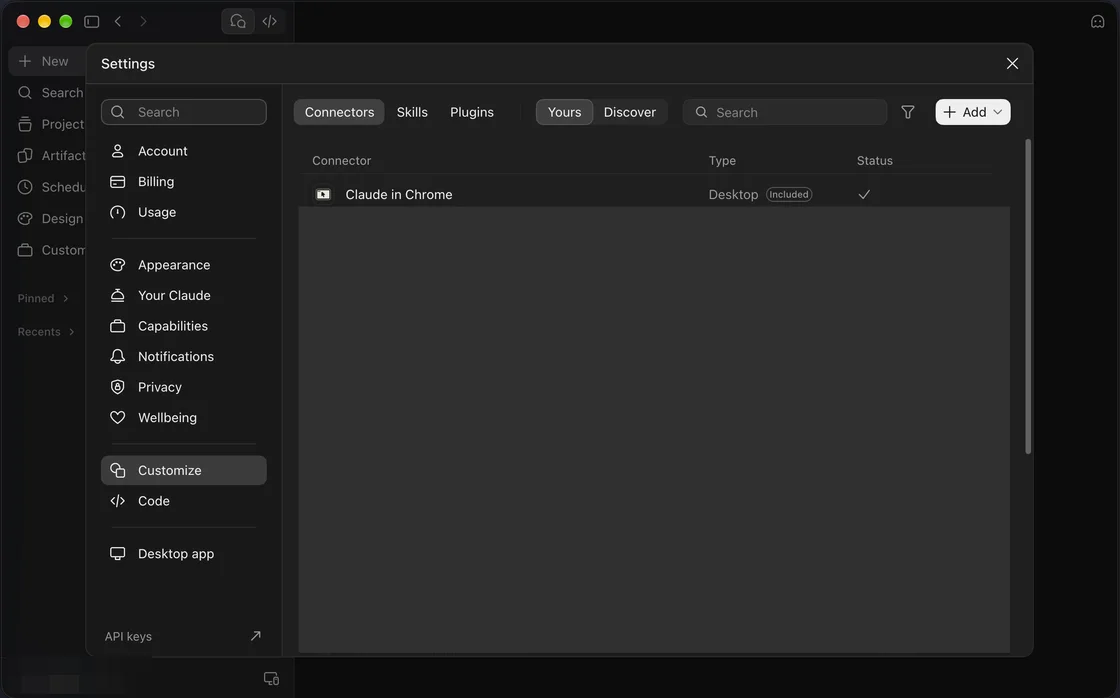
3. Indítsa el az új connector hozzáadását. A Connectors fülön kattintson jobb felül az + Add gombra, majd válassza a Custom → Web lehetőséget.
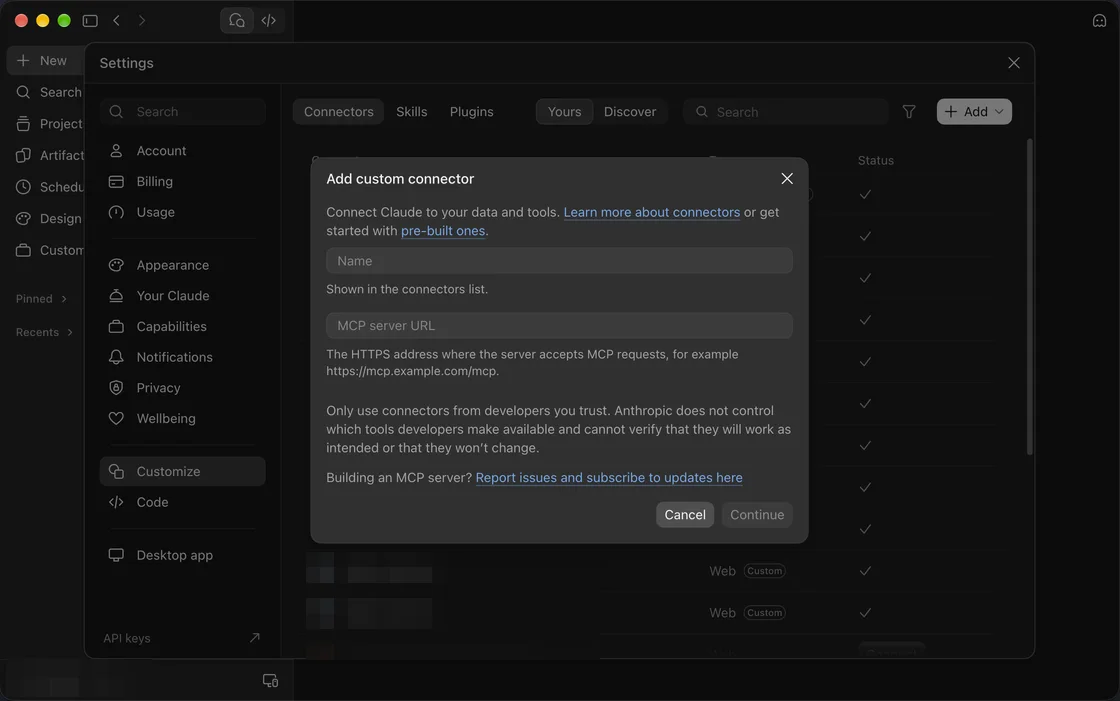
4. Adja meg a két adatot. A Name mezőbe írja be a connector e-mailben kapott nevét, az MCP server URL mezőbe másolja be az MCP szerver címét, majd kattintson a Continue gombra.
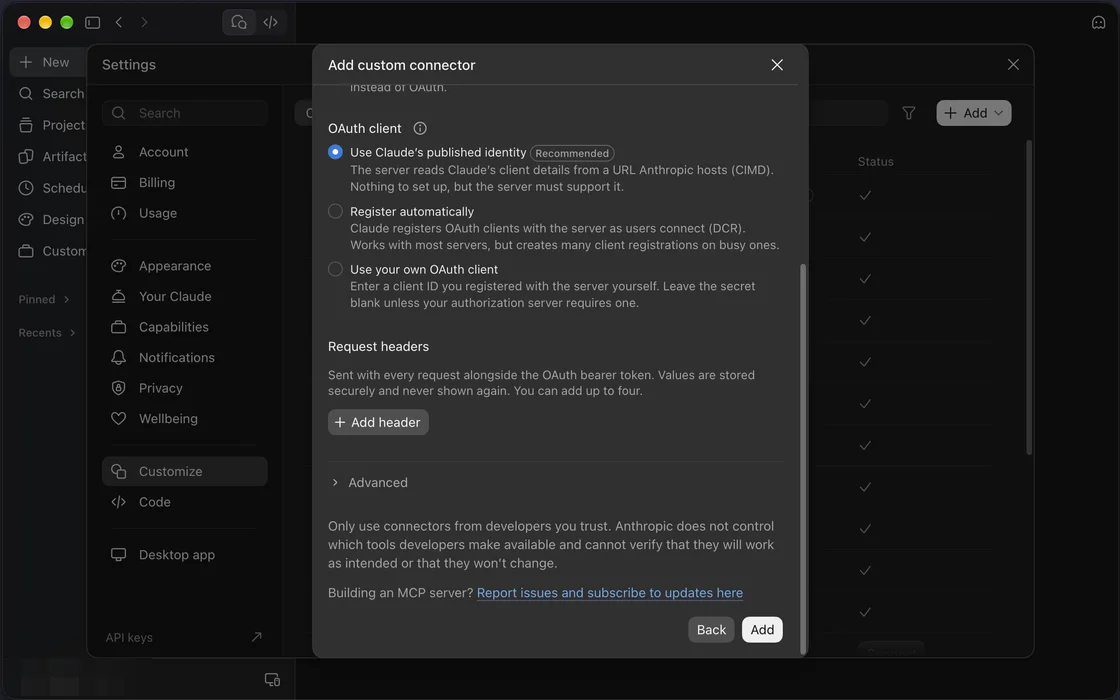
5. Hagyja meg az alapértelmezett beállításokat. Az OAuth client résznél maradjon kijelölve a „Use Claude's published identity”, a Request headers részt hagyja üresen, majd kattintson az Add gombra.
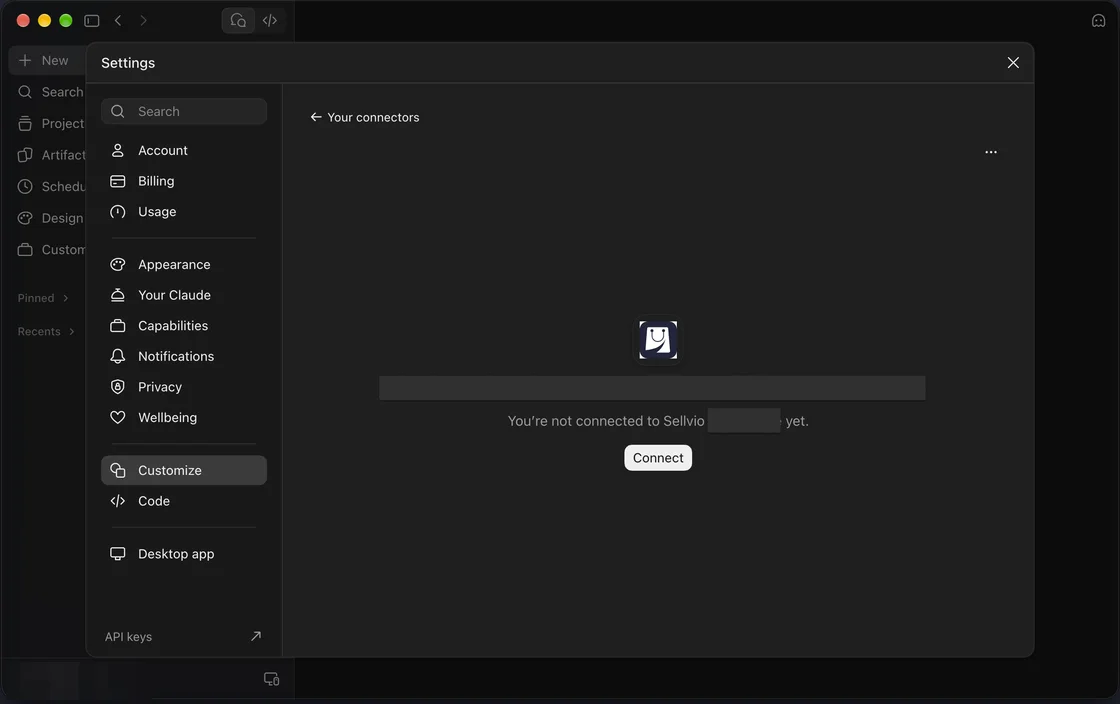
6. Kapcsolódjon a webshophoz. Az új connector megjelenik a listában. Nyissa meg, kattintson a Connect gombra, és a megnyíló oldalon hagyja jóvá a hozzáférést.
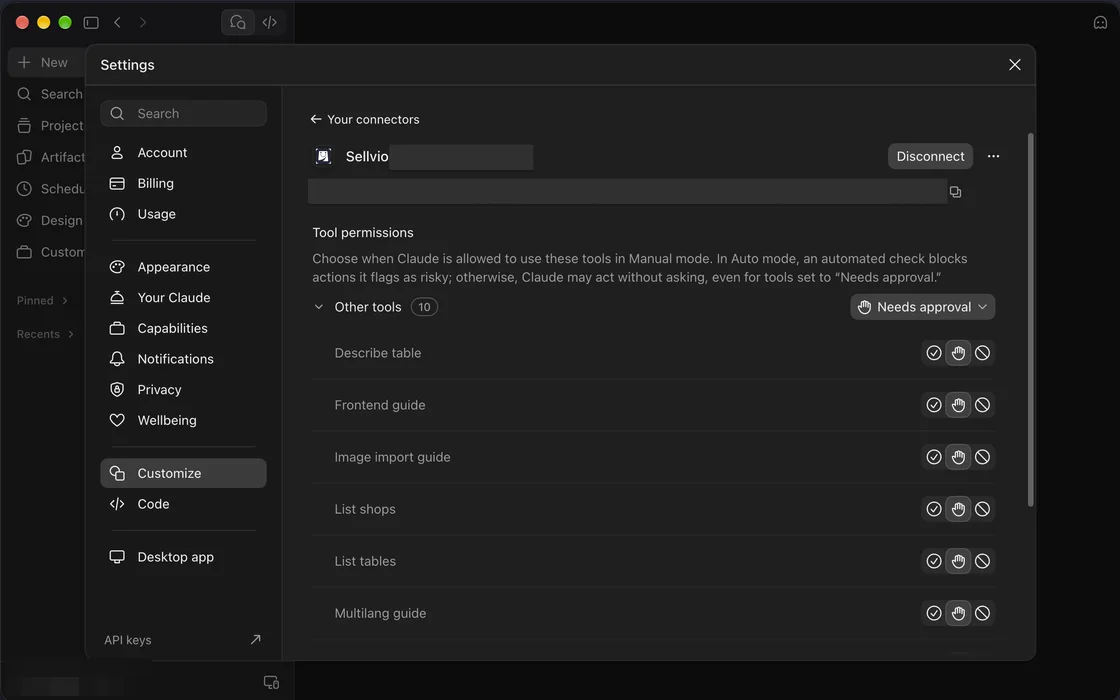
7. Állítsa be az engedélyeket. Sikeres kapcsolódás után megjelenik az eszközök listája (Tool permissions). Alapértelmezetten a Claude minden művelet előtt jóváhagyást kér (Needs approval). Ezt javasoljuk megtartani, amíg megismeri a működését.
8. Próbálja ki. Indítson új beszélgetést, a + gombra kattintva a Connectors alatt ellenőrizze, hogy a connector be van kapcsolva, majd írja be az első kérését.
Beállítás ChatGPT-ben
ChatGPT-ben az egyéni connectorhoz előfizetéses csomag (Plus, Pro, Business, Enterprise vagy Edu) és bekapcsolt fejlesztői mód szükséges. A beállítást a böngészőben, a chatgpt.com oldalon végezze el.
1. Nyissa meg a beállításokat. Kattintson a profiljára, majd a Settings pontra.
2. Kapcsolja be a fejlesztői módot. Nyissa meg az Apps & Connectors menüt, görgessen az aljára, és az Advanced settings alatt kapcsolja be a Developer mode kapcsolót. A megjelenő figyelmeztetést hagyja jóvá.
3. Hozzon létre új connectort. Lépjen vissza az Apps & Connectors oldalra, és kattintson a Create gombra.
4. Töltse ki az űrlapot. A Name mezőbe a connector e-mailben kapott neve, a Description mezőbe például a webshop neve, a Connector URL mezőbe az MCP szerver címe kerüljön; az Authentication legyen OAuth.
5. Mentse és kapcsolódjon. Kattintson a Create gombra, majd a megnyíló oldalon hagyja jóvá a hozzáférést. A connector eszközei ezután automatikusan megjelennek.
6. Próbálja ki. Indítson új beszélgetést, és a kérésében nevezze meg a connectort, például: „A Sellvio connectorral nézd meg a múlt heti rendeléseimet.” Az adatokat módosító műveletek előtt a ChatGPT jóváhagyást kér.
Business, Enterprise és Edu csomagban előfordulhat, hogy a fejlesztői módot előbb a munkaterület adminisztrátorának kell engedélyeznie. Az OpenAI időnként áthelyezi ezeket a menüpontokat – ha valamelyiket nem találja, írjon az ügyfélszolgálatnak, segítünk.
Első kérések, amelyeket érdemes kipróbálni
- „Mutasd meg a webshopom alapadatait és az elmúlt 30 nap forgalmát.”
- „Melyik 10 termékem fogyott a legjobban a múlt hónapban?”
- „Írj jobb termékleírást ehhez a termékhez, és mutasd meg mentés előtt.”
Fontos tudnivalók
- A connector az Ön éles webshopján dolgozik. Módosítás előtt mindig olvassa el, mit készül végrehajtani az AI, és csak azt hagyja jóvá, amivel egyetért.
- A connectoron keresztül érkező minden hívást naplózunk, a hívó IP-címével együtt.
- A használatra a Sellvio szerződési feltételei vonatkoznak.
Ha elakadna
- A Connect gomb után hibát kap: ellenőrizze, hogy az MCP szerver címét szóköz és elgépelés nélkül másolta-e be.
- A connector nem jelenik meg a beszélgetésben: indítson új beszélgetést, és nézze meg, be van-e kapcsolva.
- Továbbra sem működik: írjon az ügyfélszolgálatnak, és adja meg, melyik lépésnél akadt el. Egy képernyőfotó sokat segít.