FONTOS: A statisztikák kiszámításakor nem minden rendelési állapotot vesznek figyelembe. A megrendelés státuszának be kell kapcsolnia a "Statisztikához" opciót ahhoz, hogy az adott státuszú megrendelés szerepeljen az ebben a szakaszban megjelenített statisztikában.
- Megrendelések értéke (előző 30 nap) — a grafikon vizuálisan mutatja be, hogy a megrendelésekből származó bevételek összege hogyan alakult az elmúlt 30 napban. Két grafikonvonallal rendelkezik: az egyik az elmúlt 30 napra, a másik pedig az azt megelőző 30 napra vonatkozó információkat jeleníti meg. Így az üzlettulajdonosok össze tudják hasonlítani a két időtávot.
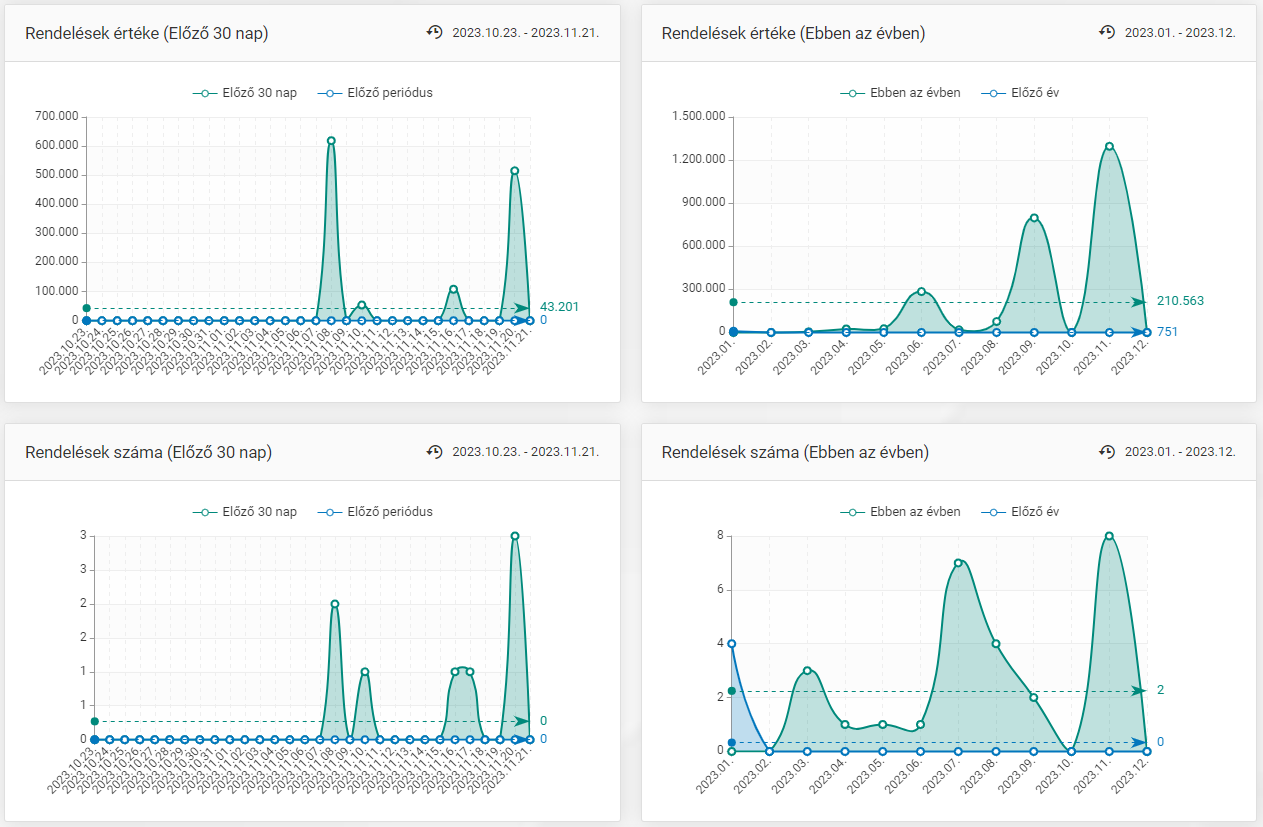
- Megrendelések értéke (Ebben az évben) — a grafikon vizuálisan mutatja be, hogy a megrendelésekből származó bevételek összege hogyan alakul a folyó évben. Két grafikonvonallal rendelkezik: az egyik a folyó évre vonatkozó információkat jeleníti meg, a másik pedig az előző évre vonatkozó adatokat. Így az üzlettulajdonosok össze tudják hasonlítani a két időtávot.
- Megrendelések száma (előző 30 nap) — a grafikon vizuálisan mutatja be, hogy az új megrendelések száma hogyan alakult az elmúlt 30 napban. Két grafikonvonallal rendelkezik: az egyik az elmúlt 30 napra, a másik pedig az azt megelőző 30 napra vonatkozó információkat jeleníti meg. Így az üzlettulajdonosok össze tudják hasonlítani a két időtávot.
- Megrendelések száma (Ebben az évben) — a grafikon vizuálisan ábrázolja, hogy az új megrendelések száma hogyan alakul az adott évben. Két grafikonvonallal rendelkezik: az egyik a folyó évre vonatkozó információkat jeleníti meg, a másik pedig az előző évre vonatkozó adatokat. Így az üzlettulajdonosok össze tudják hasonlítani a két időtávot.
Ha a grafikon vonalán egy bejegyzés (pont) fölé mozgatja az egérrel, megjelenik egy információs mező a pontos számokkal, amely összehasonlítja az aktuális és az előző időszakot.
Mindkét grafikonvonal külön-külön kikapcsolható a grafikon feletti nevükre kattintva.