Videós útmutató
A Felhasználók adminisztrációs képernyője az adminisztrációs műszerfalon a Felhasználók kezelése → Felhasználók menüpont alatt érhető el.
Azonosító - a felhasználó azonosítószáma.
Név és email - a felhasználó kereszt- és vezetékneve, valamint az e-mail címe.
Utolsó bejelentkezés - a felhasználó utolsó bejelentkezése a webshopba.
Árazás - a felhasználóhoz rendelt árazás (Kiskereskedelmi/Nagykereskedelmi).
Csoportok - a felhasználóhoz rendelt csoportok listája. Egy felhasználó több felhasználói csoporthoz is hozzárendelhető.
Kosár elemek - megmutatja, hogy az adott felhasználó kosarában található-e termék, illetve hány darab elem van benne
Státusz - megmutatja, hogy a felhasználó fiókja már aktív, aktiválásra vár vagy letiltott.
Keresés mezőre kattintva megjelenik a keresőfelület
Az adminisztrátoroknak lehetőségük van jelszó visszaállító link küldésére, amennyiben erre szükség lenne egy felhasználó esetében.
A "szerkesztés" gombra kattintva módosíthatók a meglévő felhasználók.
A webáruház adminisztrátorainak lehetőségük van a felhasználók nevében bejelentkezni, amely segítségével közvetlenül láthatják a vásárlók által tapasztalt felületet, így hatékonyabban oldhatják meg a felmerülő problémákat, segíthetnek a rendelési folyamatban, és biztosíthatják, hogy a különféle kedvezmények és ajánlatok megfelelően működjenek.
A "törlés" gomb segítségével törölhetők a felhasználók.
Az Új felhasználó hozzáadása gombra kattintva a rendszergazdák új felhasználókat adhatnak hozzá a rendszerhez.
Annak érdekében, hogy a 11. pontban leírt funkció elérhetővé váljon, Adminisztrátorként a jogosultságok tab alatt be kell kapcsolni a "Megszemélyesítés használata" jogosultságot.
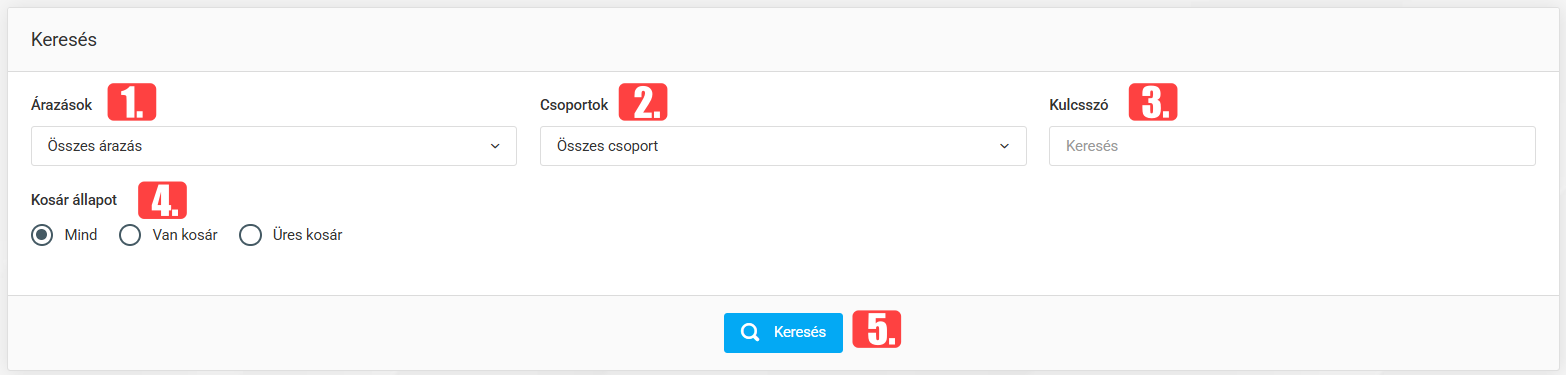
Keresés mezőre kattintva az alábbi opciók jelennek meg:
- Árazások — Szűrhetők a felhasználók árazások szerint (Kiskereskedelmi/Nagykereskedelmi)

- Csoportok — Szűrhetők a felhasználók csoportok szerint (Adminisztrátor/Fejlesztő/Szerkesztő/Felhasználó)
- Kulcsszó — Szűrhetők a felhasználók egyedi kulcsszavak alapján

- Kosár állapot — Szűrhetők a felhasználók a kosár állapota alapján
- Keresés gombra kattintva aktiválódnak a szűrők és megjelennek a keresett felhasználók
- Felhasználók hozzáadása vagy szerkesztése
Két módszerrel lehet új felhasználókat felvenni a Sellvio-ban. Az első módszer a webshopon történő regisztráció, ahol a regisztrált felhasználók automatikusan a Felhasználók csoportba kerülnek. A másik módszer az, hogy a rendszergazdák új felhasználókat hoznak létre a Felhasználók kezelése → Felhasználók rész adminisztrációs képernyőjén.
FONTOS: Csak az Adminisztrátorok felhasználói csoportba tartozó felhasználók kezelhetnek és hozhatnak létre új felhasználókat a Sellvio-ban.
A létrehozható felhasználók száma nincs korlátozva.
Általános lap
Egy új felhasználó létrehozása a Sellvio-ban egyszerű. Csak töltse ki a szükséges mezőket az általános lapon, majd kattintson a képernyő alján található "Beküldés" vagy "Beküldés és maradás" gombra.
- Név — a felhasználó teljes neve (keresztnév és vezetéknév).

- Jelszó és jelszó megerősítése — a bejelentkezéshez szükséges jelszó. A jelszót kétszer kell megadni, hogy elkerülhető legyen a helyesírási hiba.
- Email — a felhasználó e-mail címe, amelyet a jelszó mellett a bejelentkezéshez használnak.
- Felhasználói raktárak — csak a kiválasztott raktárak jelennek meg a felhasználónak.
- Árazások — az az árazás, amelyből a termék árak a felhasználó bejelentkezése után megjelennek. A Sellvio két alapértelmezett árazást tartalmaz: Nagykereskedelem és kiskereskedelem.
- Státusz — A felhasználóknak három státusz közül az egyik határozhatja meg, hogy engedélyezik-e a bejelentkezést:

- Aktiválásra vár — az inaktív felhasználók nem tudnak bejelentkezni. A webáruházban regisztráló felhasználók inaktív státuszban vannak, amíg nem aktiválják fiókjukat e-mail címük ellenőrzésével.
- Aktív — az aktív felhasználók bejelentkezhetnek. Azok a felhasználók, akik a webáruházban regisztrálnak, és e-mail címük ellenőrzésével megerősítik fiókjukat, automatikusan aktív státuszba kerülnek.
- Letiltott — ezt a státuszt csak egy rendszergazda állíthatja be. A kitiltott felhasználók nem léphetnek be.
- Telefon — a felhasználó elsődleges telefonszáma.
- Csoportok — a webáruházban regisztráló felhasználók kezdetben a Felhasználók csoportba kerülnek. A rendszergazdák bármikor további felhasználói csoportokhoz rendelhetik őket, ha a kívánt szerepkört a Nem hozzárendelt szerepkörök bemenetből átviszik a Hozzárendelt szerepkörök bemenetbe.
- Profilkép — a felhasználó profilképe (csak az adminisztrációs felületen belül használatos).
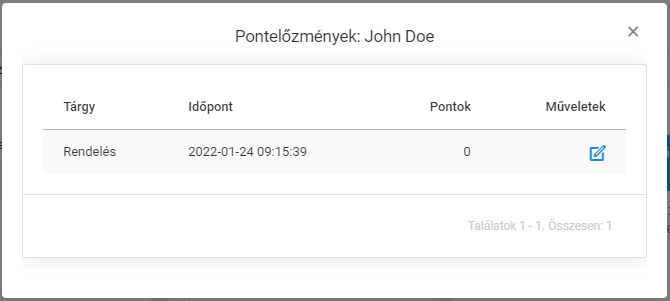
- Összegyűjtött pontok (nem szerkeszthető) — a felhasználó összegyűjtött hűségpontjainak megjelenítése a vásárlási előzmények alapján. Ha a felhasználó korábban már vásárolt a boltban, a bevitel mellett megjelenik egy "infó gomb". Az "infó gombra" kattintva megnyílik a pontelőzmények ablak, amely a felhasználó korábbi vásárlásainak listáját és az egyes rendelésekért gyűjtött pontok mennyiségének részleteit tartalmazza.
- Egyedi paraméterek — Az itt megadott paraméterek az admin felületen a keresőben felhasználhatók, így az ezekkel rendelkező felhasználók gyorsan és egyszerűen szűrhetők.
Címek lap
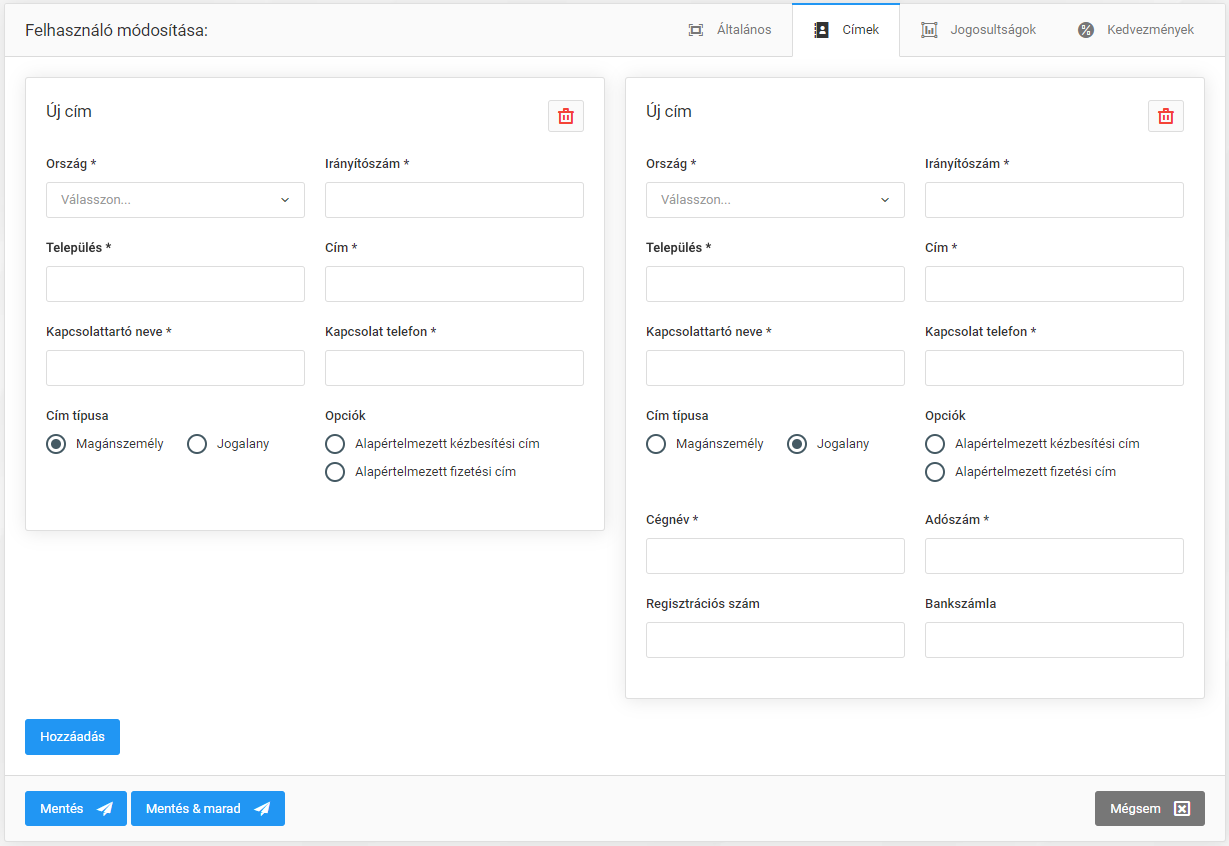
A Címek lapon a felhasználók tárolt címei jelennek meg, amelyeket vagy maguk a felhasználók adhatnak hozzá a webáruházban a profil oldalukon keresztül, vagy a rendszergazdák rendelhetnek hozzá az adminisztrációs felület segítségével.
Egy felhasználó címeinek száma nincs korlátozva.
Ahhoz, hogy új címet adjunk hozzá egy felhasználóhoz, először a "Hozzáadás" gombra kell kattintani.
A címek jogi személynek vagy személyesnek minősíthetők. Mivel azonban a mezők leírásai maguktól értetődőek, nem fogunk az egyes mezőkkel kapcsolatban további részletekbe bocsátkozni.
Jogosultságok lap
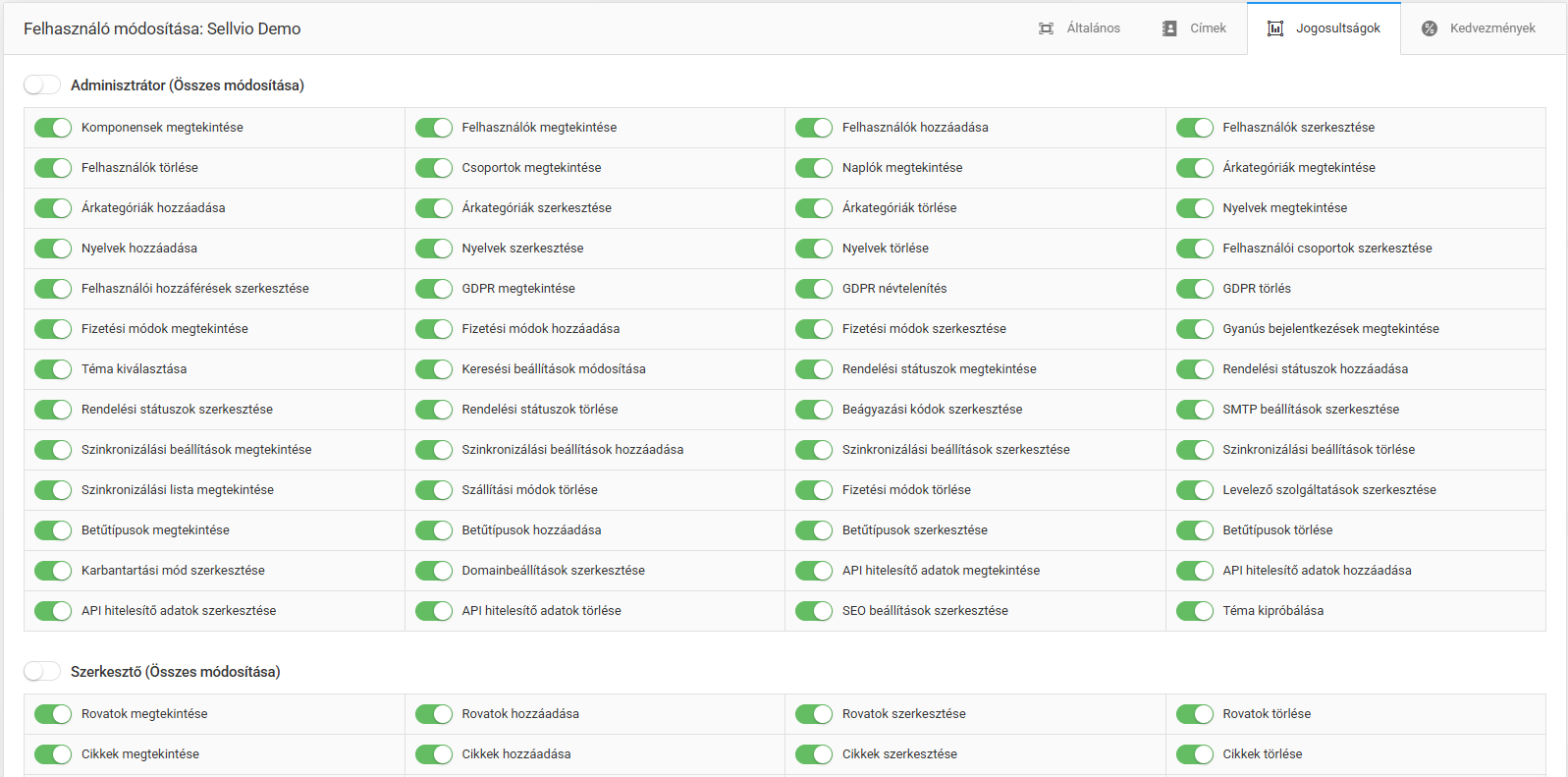
A biztonság növelése érdekében a Sellvio a "korlátozz mindent" megközelítést alkalmazza a jogosultságok tekintetében.
Ez azt jelenti, hogy amikor egy új felhasználót hozzáadnak a rendszerhez, és hozzárendelik egy felhasználói csoporthoz, kezdetben nem rendelkezik jogosultságokkal a Sellvio egyetlen moduljához és funkciójához sem. A jogosultságokat a rendszergazdáknak kell lépésről lépésre megadniuk.
A felhasználói csoportok a Sellvio különböző moduljaihoz tartozó jogosultságok csoportjaiként működnek. Például a kizárólag a Szerkesztők csoporthoz tartozó felhasználó csak a webhely tartalmának kezelésére rendelkezik jogosultságokkal, és nem férhet hozzá a felhasználói adminisztrációhoz, mivel ezek a jogosultságok kizárólag az Adminisztrátorok csoport számára vannak fenntartva.
Ami tovább növeli a jogosultsági rendszer robosztusságát, az a lehetőség, hogy felhasználói szinten külön-külön is megadhatók a létrehozási, olvasási, szerkesztési és törlési jogosultságok.
Sok időbe (és tintába) kerülne, ha minden egyes engedélyváltást részletesen átnéznénk.
Ahogy korábban említettük (és a képernyőképen is látható), az engedélyek képernyője külön-külön létrehozási, olvasási, szerkesztési és törlési engedélyeket kínál a Sellvio különböző moduljaihoz, felhasználói szerepkörökbe rendezve. A rendszergazdák a jogosultsági képernyőn keresztül az üzleti követelmények alapján részletesen beállíthatják a jogosultságokat a felhasználók részére.
Kedvezmények lap
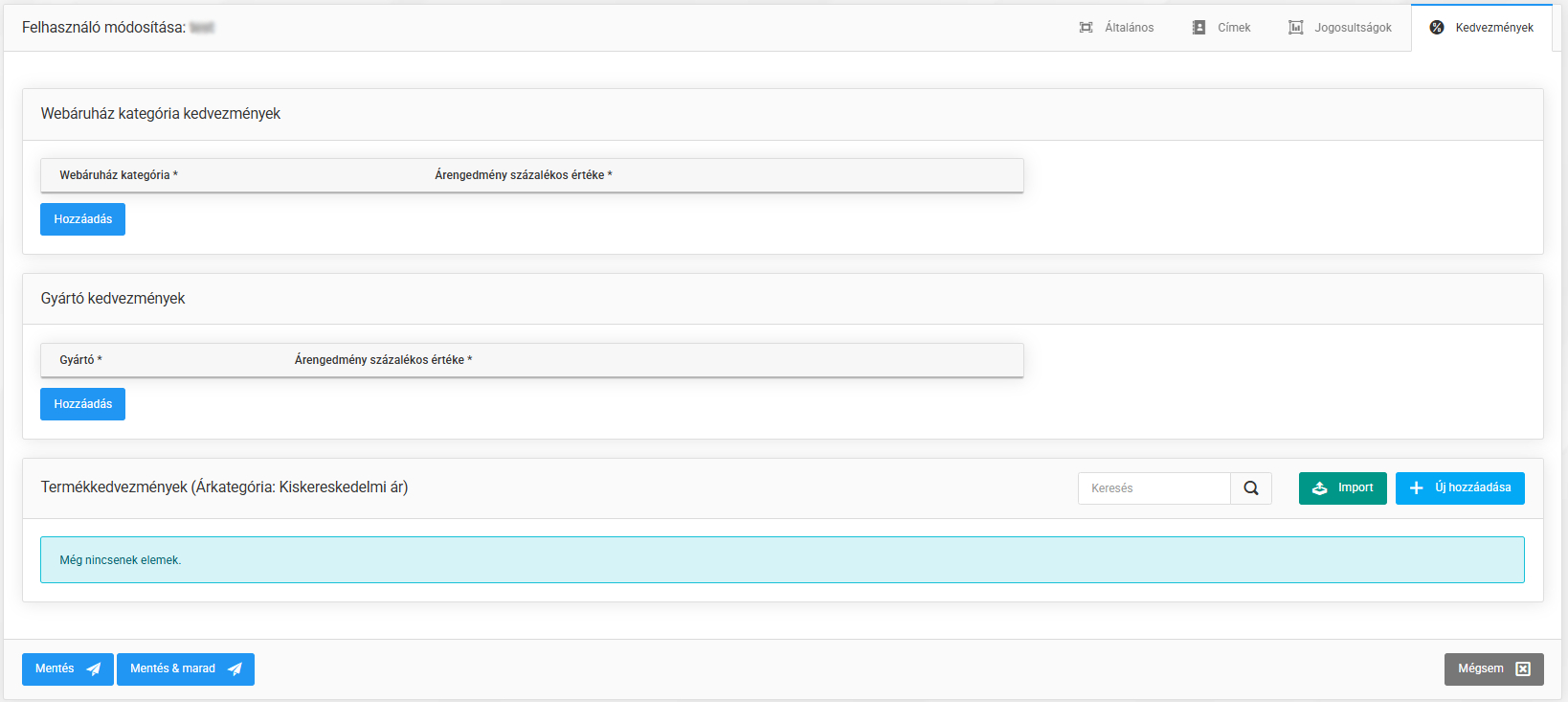
A Sellvio-n belül számos módszer létezik a kedvezmények létrehozására, az egyik legkülönlegesebb kedvezmény típus a felhasználói kedvezmények.
A felhasználói kedvezmények a felhasználói beállítások Kedvezmények lapján belül, felhasználónként külön-külön kerülnek hozzárendelésre.
A felhasználói kedvezmények százalékos alapú kedvezmények, és termék kategóriákra alkalmazhatók.
Ahhoz, hogy egy felhasználónak kedvezményt adjunk egy adott termék kategóriára, gyártóra vagy konkrét termékre, csak annyit kell tennünk, hogy rákattintunk a "Hozzáadás" gombra, majd a Webshop kategória oszlopában megadott lehetőségek közül kiválasztjuk a megfelelő kategóriát, és a Kedvezmény százalék oszlopban megadjuk a kedvezmény százalékos mértékét.
A létrehozható bejegyzések maximális számát kizárólag a rendelkezésre álló termékkategóriák mennyisége határozza meg.
Az import segítségével egyszerűen beállítható, hogy egy adott ügyfél meghatározott termékekre kapjon kedvezményt. Az import során a termékek listája és a hozzájuk tartozó kedvezményszázalék adható meg, így nagyobb mennyiségű adat is gyorsan feltölthető.
💡 MEGJEGYZÉS: A rendszergazdák a Webshop kategória oszlopban az "Összes webshop kategória" opció kiválasztásával a teljes webshopra vonatkozóan is biztosíthatnak kedvezményt a felhasználónak.
💡 MEGJEGYZÉS: Ha két kedvezmény ütközik egymással, a rendszer mindig a magasabb kedvezményt alkalmazza.