Videós útmutató
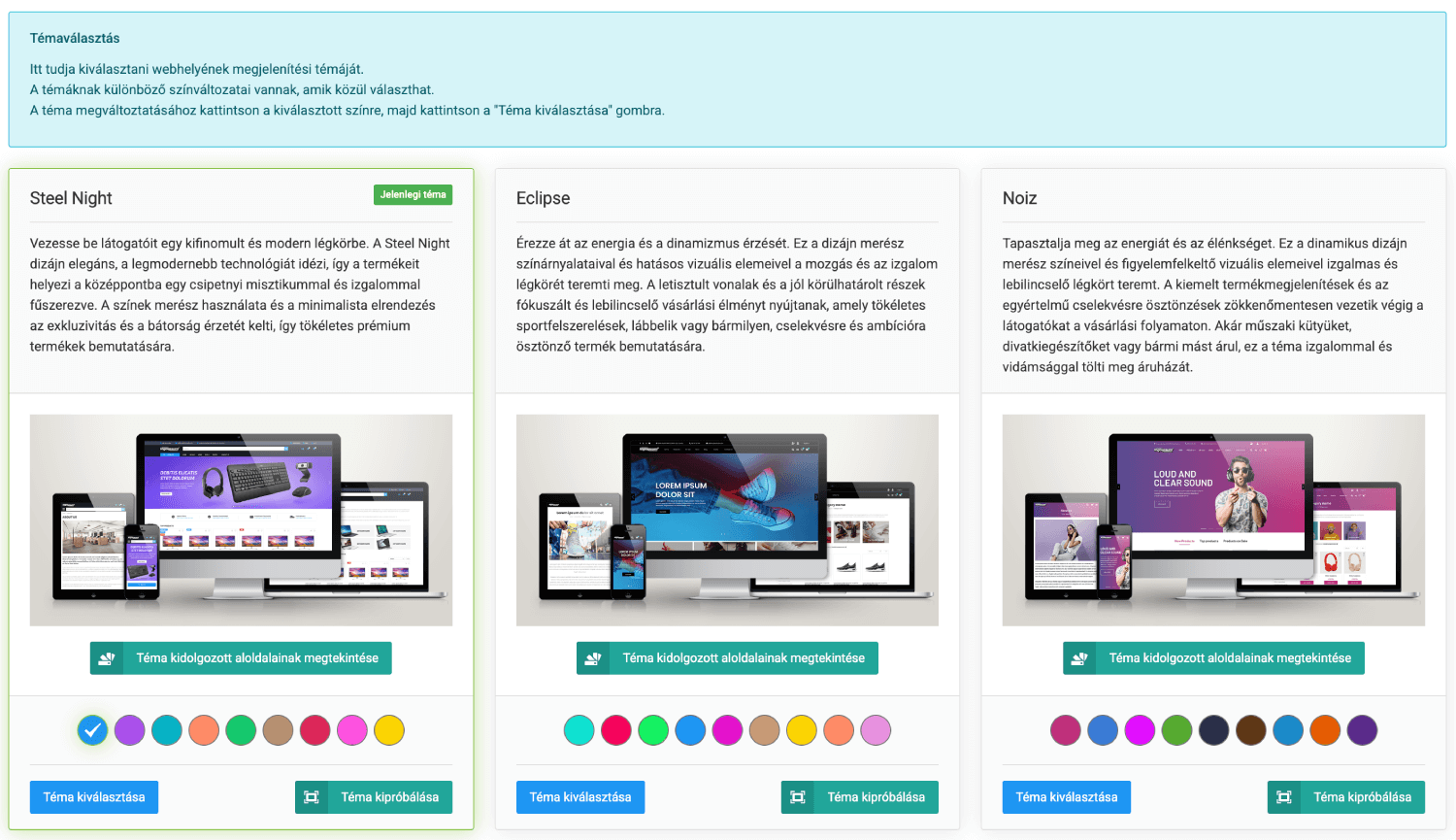
A Sellvio 24 lenyűgöző témával érkezik, amelyek széleskörű választási lehetőséget kínálnak a felhasználóknak. Ezen témák mindegyike egyedi vizuális identitást kínál, amely különböző ízléseket és preferenciákat szolgál ki. Ami még lenyűgözőbb, hogy mind a 24 téma kilenc színváltozatból álló széles palettával rendelkezik. A témák és színválaszték bősége biztosítja, hogy a felhasználók könnyedén létrehozhassanak egy webáruházat, amely nemcsak illeszkedik a márka személyiségéhez, hanem a célközönségükkel is rezonál, ezzel egy vizuálisan vonzó és magával ragadó online vásárlási élményt teremtve.
A webáruház témájának megváltoztatásához egyszerűen válasszon egyet az elérhető témák közül a téma bélyegképe alatti színkörre, majd a "Téma kiválasztása" gombra kattintva.
A webáruház témája másodpercek alatt frissül, a frissített megjelenés megtekintéséhez egy egyszerű oldal frissítés szükséges a kezelőfelületen.
A "Téma kidolgozott aloldalainak megtekintése" gomb megnyomásával betekintést nyerhet a kiválasztott téma aloldalainak előnézetébe.
A "Téma kipróbálása" gombra kattintva lehetősége nyílik a kiválasztott téma éles tesztelésére, miközben az ügyfelek továbbra is a jelenlegi témát látják.
A gombra kattintás után a webáruház főoldala a választott témával töltődik be, ahol szabadon böngészhet és tesztelheti az oldal működését. A jobb oldalon megjelenő elrejthető menü egyszerű hozzáférést biztosít a témák és színek közötti váltáshoz, megkönnyítve a különböző opciók kipróbálását.


Amennyiben még nem rendelkezik Sellvio webáruházzal, a "Választható designok" menüpont alatt lehetősége van kipróbálni témáinkat a "Dizájn kipróbálása" gombra kattintva.


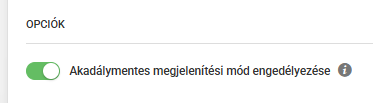
Akadálymentes mód
Ha aktiválva van, a képernyő jobb sarkában megjelenik egy sárga-fekete ikon. Segítségével egy kattintással válthatsz gyengénlátók számára optimalizált nézetre, amely bármikor visszaállítható az eredeti formára.

Menü választás
A Sellvio 3 különböző menüstruktúrával rendelkezik, melyek közül mindenki megtalálja a számára megfelelőt. A menüstruktúrák olyan hierarchikus rendszerek, amelyek segítségével szervezett és strukturált módon lehet navigálni egy weboldal termékkategóriái között.
A jó menüstruktúra segít a felhasználóknak gyorsan és hatékonyan megtalálni a kívánt terméket vagy termékkategóriát, ezért fontos, hogy a menüstruktúra logikus legyen, tükrözze a felhasználók szokásait és igényeit, hogy a lehető legjobb felhasználói élményt nyújtsa.
A menüstruktúrák alapvető elemei:
1. Főkategóriák: Ezek a legmagasabb szintű kategóriák, amelyek általában a legfontosabb kategóriákat képviselik.
2. Alkategóriák: Ezek a főkategóriák alá tartozó részletesebb kategóriák gyűjteményei.
3. Alalkategóriák: Szükség esetén további szinteket is tartalmazhatnak, amelyek még részletesebbszűrést vagy navigációt tesznek lehetővé.
Admin felületünkön a "Menü" fülre kattintva tudunk az alábbi struktúrák közül választani, illetve azokat testreszabni:
Legördülő menü
További testreszabási opciók:
Kurzor effekt - kiválaszthatjuk, milyen effekt jelenjen meg, amikor a kurzort egy kategória fölé visszük
Háttér változása
Szövegszín változása
Szöveg aláhúzása
Ikonok - kiválaszthatjuk mely kategória szinteken jelenjenek meg ikonok
Ikonok elrejtése
Ikonok megjelenítése
Ikonok megjelenítése csak főkategóriákhoz
Oldalsáv menü
További testreszabási opciók:
Ikonok - kiválaszthatjuk, hogy a főkategóriák mellett megjelenjenek-e ikonok
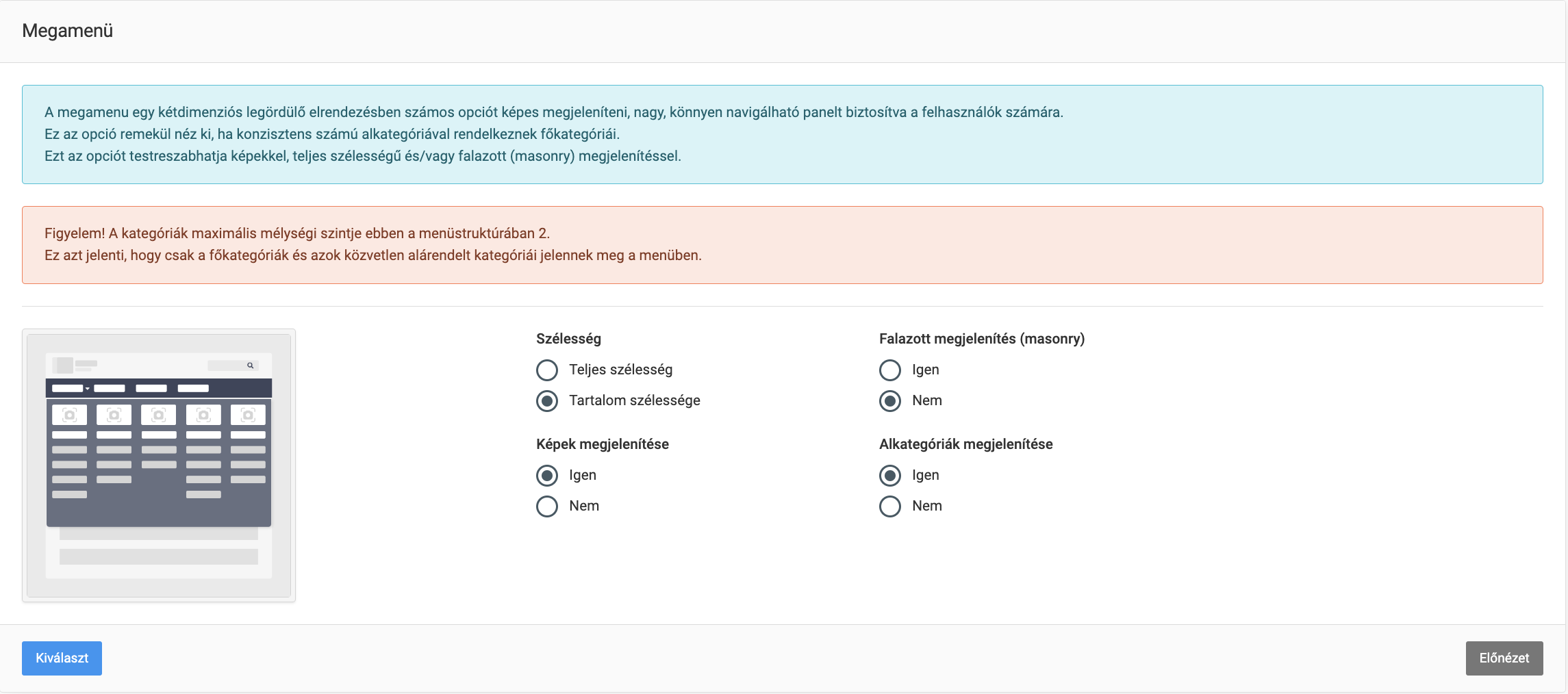
Megamenü
További testreszabási opciók:
Szélesség - meghatározhatjuk, hogy a menü a tartalom szélességét vegye fel, vagy a teljes képernyő szélességét elfoglalja
Teljes szélesség
Tartalom szélessége
Falazott megjelenítés - különböző méretű elemek elrendezése rácsos formában minimális térközzel
Képek meglenítése - kategória képek megjelenítése
Alkategóriák megjelenítése
Termékdobozok
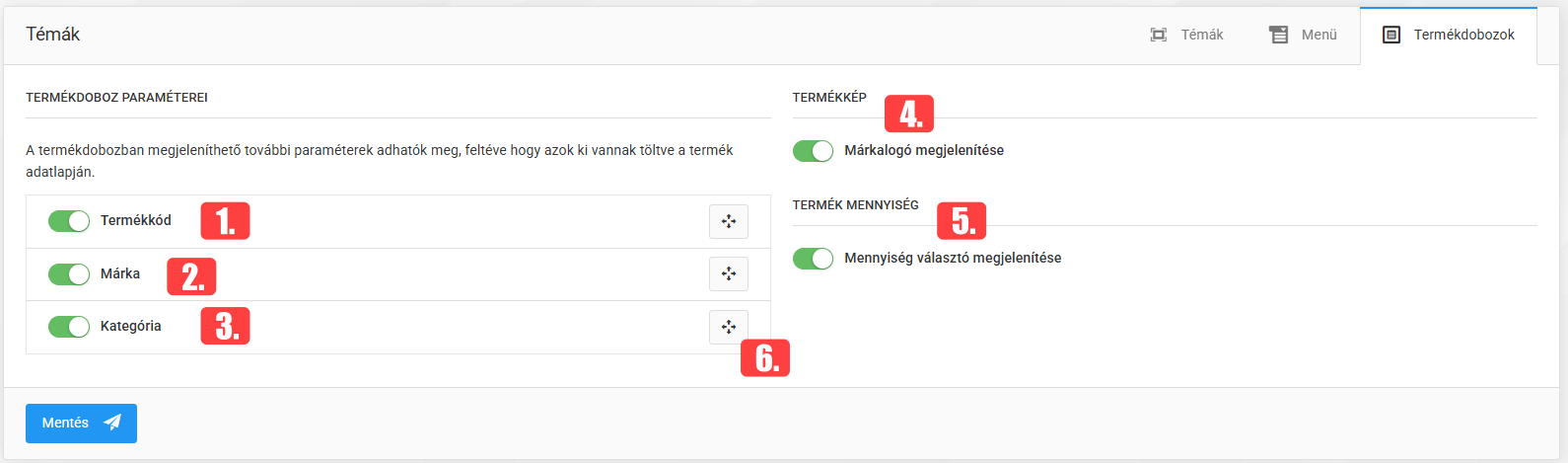
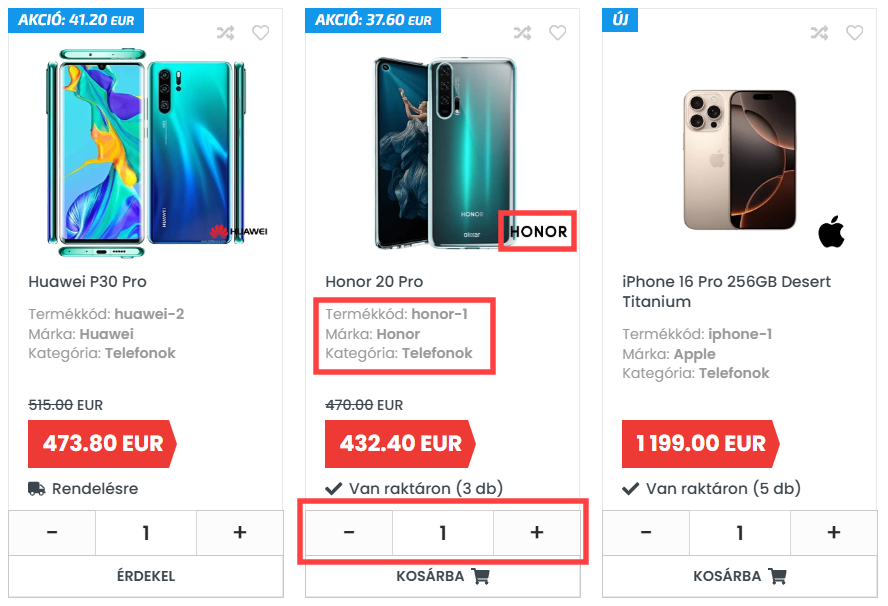
A listaoldalakon lehetőség van a termékkód, a márka és a kategória megjelenítésére, valamint a márka logójának elhelyezésére a termékképen, így könnyen hozzáférhetünk a fontos információkhoz.
- Termékkód — aktiválással megjelenik a listaoldalon a termékek kódja
- Márka — aktiválással megjelenik a listaoldalon a termékek márkája
- Kategória — aktiválással megjelenik a listaoldalon a termékek kategóriája
- Márkalogó megjelenítése — aktiválással megjelenik a listaoldalon a termékképen a márka logója
- Mennyiség választó megjelenítése — aktiválással megjelenik a mennyiségválasztó a terméklista oldalakon, a kívánságlistán és a hasonló termékek blokkjainál
- A mozgató segítségével lehetőség van a sorrend módosítására