Videós útmutató
Elérhető az oldalsávból a Beállítások → Betűtípusok alatt.
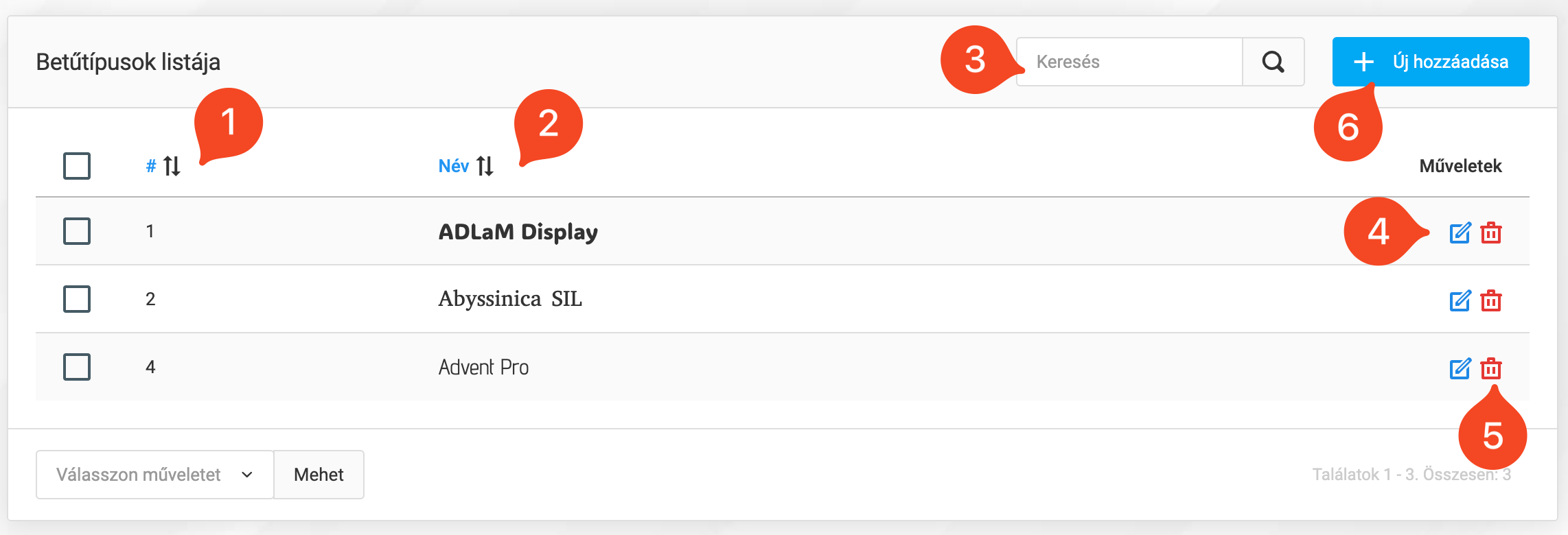
Az "Betűtípusok" adminisztrációs oldal lehetővé teszi a webáruház adminisztrátorai számára, hogy korlátlan mennyiségű Google betűtípust adjanak hozzá az oldalukhoz, olyanokat is, amelyek nem képezik kiválasztott téma részét.
ID – a rendszerhez adott betűtípus azonosítója.
Név – a betűtípus neve.
Egy adott betűtípus kereséséhez egyszerűen írja be a nevét a keresősávba, és kattintson a "nagyító" ikonra.
A "szerkesztés" gombra kattintva az adminisztrátorok módosíthatják a meglévő betűtípus beállításait.
Ha egy betűtípusra már nincs szükség, akkor a "kuka" ikonra kattintva eltávolítható.
Új betűtípus bármikor hozzáadhatók az "Új hozzáadása" gombra kattintva.
Betűtípus hozzáadása vagy szerkesztése
Új Google betűtípus hozzáadása a webáruházhoz egyszerű és könnyű folyamat. A webáruház adminisztrátornak csak annyit kell tennie, hogy kiválaszt egy Google betűtípust a legördülő listáról, majd elmenti a módosítást.
- Betűtípus — a legördülő menü beviteli mező segítségével a webáruház adminisztrátora kiválaszthat egy olyan Google betűtípust, amely korábban még nem lett hozzáadva az oldalhoz.
- Előnézet — az előnézet felület vizuális előnézetet nyújt a kiválasztott betűtípusról különböző méreteken.
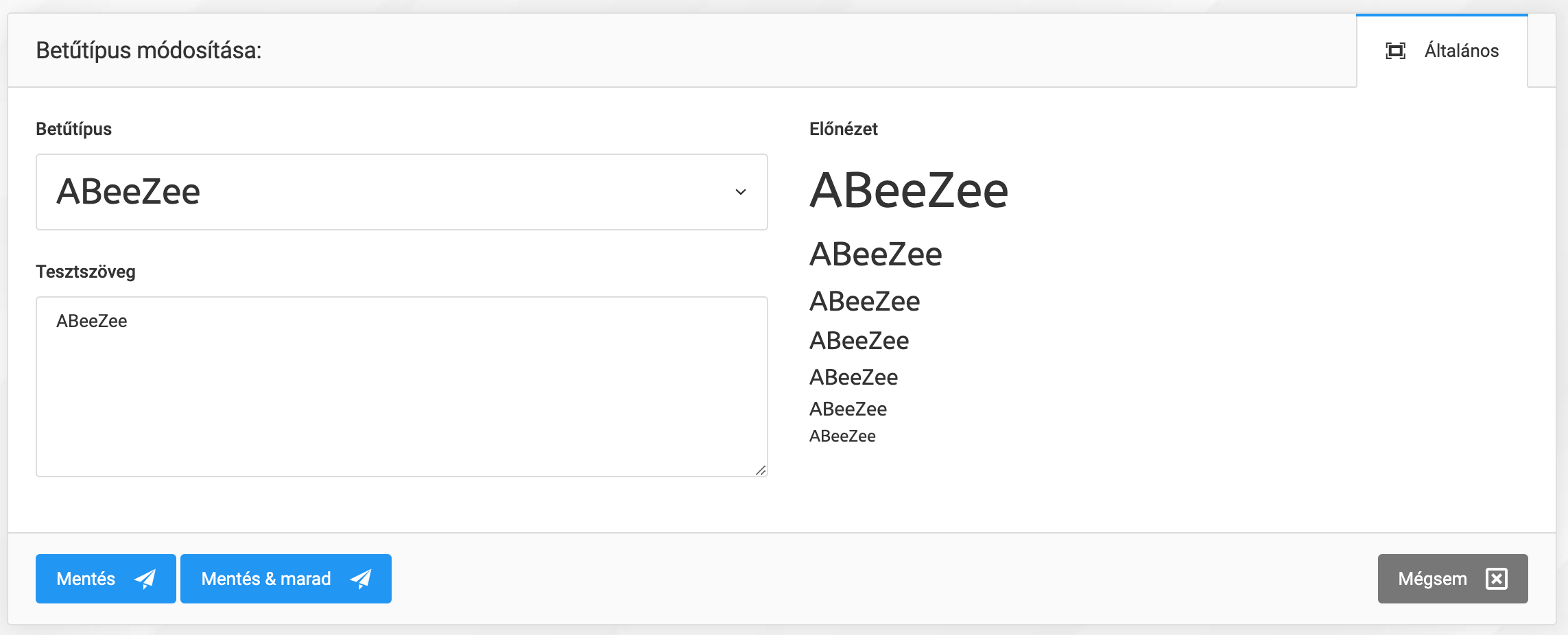
- Tesztszöveg — a tesztszöveg beviteli mezőben az oldal adminisztrátora ki tudja próbálni kiválasztott betűtípust.
A "Mentés" vagy a "Mentés és marad" gombra kattintva hozzáadhatja vagy frissítheti a betűtípust.
Betűtípus használata a szövegszerkesztőben
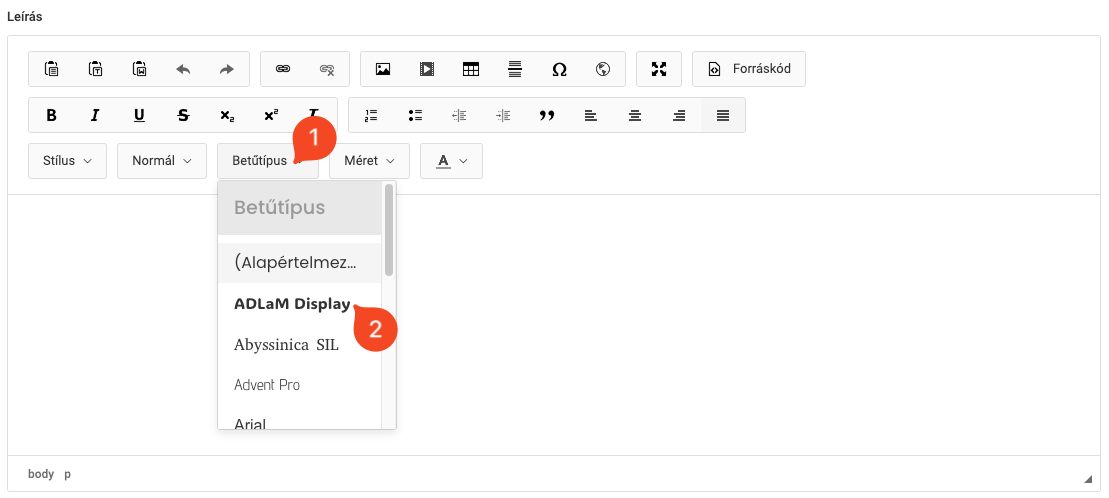
Minden hozzáadott betűtípus automatikusan hozzáférhetővé válik a webáruház szövegszerkesztőiben.
A hozzáadott betűtípusok használatához:
A szövegszerkesztő beviteli mezőben kattintsunk a "Betűtípus" legördülő mezőre;
Majd a megjelenő listában kattintással válasszuk ki a kívánt betűtípust.