Pošto je sve pripremljeno, sada je vreme da se udubimo u proces kreiranja i upravljanja proizvodima u Sellvio-u.
Odeljku za administraciju proizvoda se može pristupiti iz bočnog menija administrativnog panela pod Webshop → Proizvodi.
Kategorije proizvoda na webshopu – odabirom kategorije u bočnom meniju Kategorije webshopa sužava se lista proizvoda i pojednostavljuje brzo i lako pronalaženje proizvoda.
Ime – naziv proizvoda.
Šifra artikala – SKU proizvoda (skraćenica za Store Keeping Unit identifier).
Cena – ova kolona prikazuje bruto i neto cenu proizvoda.
Stanje lagera – pruža trenutni pregled ukupnog stanja proizvoda na lageru.
Stanje zaliha - pruža trenutan pregled ukupnih zaliha proizvoda na listi proizvoda.
Klikom na broj pored određenog proizvoda u ovoj koloni, otvoriće se iskačući prozor u kojem možete detaljno videti koliko tog proizvoda ima u skladištima.
Vidljiv – oznake u ovoj koloni označavaju jezike na kojima je proizvod dostupan. „Zeleno“ znači da je proizvod aktiviran za jezik.
Možemo odabrati cenovnik na osnovu kojeg želimo da vidimo, filtriramo ili sortiramo proizvode.
Kako biste pretražili proizvod, jednostavno unesite njegov naziv u polje za pretragu i kliknite na ikonicu “lupe”.
Novi proizvodi mogu se kreirati u bilo kojem trenutku klikom na dugme „Dodaj novi proizvod“.
Klikom na dugme „Izmeni“ vlasnici prodavnica mogu da izmene postojeće proizvode.
Ako proizvod više nije potreban, vlasnici prodavnica ga mogu obrisati klikom na ikonu „kanta za smeće“.
Preuzimanje Excel dokumenta (export) – administratori imaju opciju da preuzmu sve proizvode prodavnice u obliku Excel tabele klikom na dugme „Export“.
Za uvoz proizvoda iz Excel tabele, vlasnici prodavnica mogu koristiti funkciju „Import“ na ovoj stranici. Neophodan format za uvoz može se dobiti tako što se prvo izvezu proizvodi. To se može uraditi klikom na dugme „Export“ kao što je pomenuto u prethodnom koraku.
Stranica proizvoda može se otvoriti direktno iz administratorskog interfejsa. Međutim, važno je napomenuti da ako dati proizvod nije dostupan na jeziku postavljenom u administratorskom interfejsu, ova opcija neće biti dostupna.
Grupna prekategorizacija postojećih proizvoda
Sistem takođe omogućava odabir i prekategorizaciju proizvoda u velikim količinama. Proizvodi se mogu prebaciti iz jedne kategorije u drugu bez potrebe za ručnom izmenom svakog proizvoda pojedinačno.
Ovo je proces koji briše sve prethodno dodeljene kategorije za izabrane proizvode i dodeljuje nove definisane kategorije. Ovo važi i za glavne i za potkategorije.
Ukoliko postoji AI pretplata, omogućena je grupna prekategorizacija proizvoda. Sistem na osnovu podataka o proizvodima automatski predlaže odgovarajuće kategorije obradom više proizvoda istovremeno.
- Izbor proizvoda — ovde možete odabrati proizvode koje želite da prekategorizujete.

- Izbor akcije — ovde možete odabrati opciju akcije. U slučaju prekategorizacije proizvoda, mora biti odabrana opcija „Prekategorizuj“.
- Potvrda akcije — ovo će potvrditi vašu nameru i otvoriti iskačući prozor u kojem možete postaviti nove kategorije za odabrane proizvode.
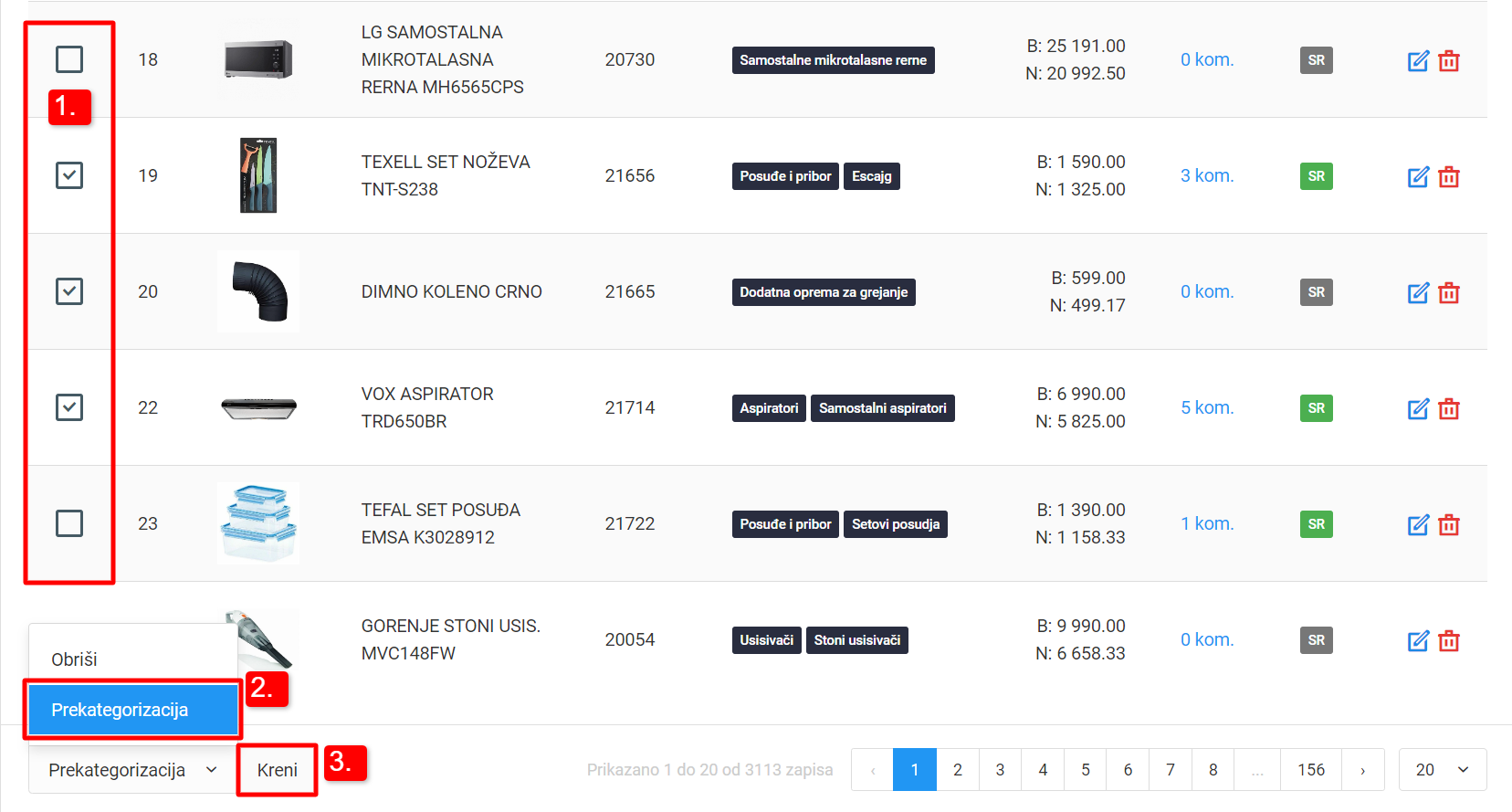
- Izbor kategorije - odabrati novu kategoriju koju će odabrani proizvodi imati (možete odabrati više kategorija odjednom).
- Odabrani proizvodi — ovde možete videti odabrane proizvode koji će dobiti nove kategorije.

- Ručno sortiranje proizvoda
Po defaultu, Sellvio nudi sledeće metode sortiranja za kupce na stranicama kategorija proizvoda:
- Proizvodi na popustu prvo - proizvodi sa bilo kojom vrstom popusta imaju prioritet i prikazuju se prvo.

- Cena rastuće - sortiraju u rastućem redosledu prema ceni.
- Cena opadajuće - sortiraju u opadajućem redosledu prema ceni.

- Ime rastuće - sortiraju abecednim redom prema imenu.
- Ime opadajuće - se sortiraju abecednim redom prema imenu.

- Najnoviji proizvodi - proizvodi sa opcijom „Novi proizvod“ imaju prioritet i prikazuju se prvo.
Sellvio nudi dodatnu metodu sortiranja pod nazivom „Podrazumevano“, koja prikazuje proizvode u redosledu u kojem su administratori ručno rasporedili proizvode unutar kategorije proizvoda u ekranu za administraciju proizvoda.
Da biste ručno sortirali proizvode unutar kategorije, idite na ekran za administraciju proizvoda, odaberite kategoriju za prikazivanje proizvoda i kliknite na dugme „Sortiraj prikaz“ na vrhu liste proizvoda.
Klikom na dugme „Sortiraj prikaz“ pojaviće se ikone „strelice“ na kraju svake vrste proizvoda. Zatim možete ručno sortirati proizvode klikom i prevlačenjem ikona „strelica“.
Da biste izašli iz Sortiraj prikaz, jednostavno kliknite na dugme „Prikaz liste“ iznad tabele sa listom proizvoda.
Izvoz proizvoda
Klikom na dugme Izvoz na stranici sa spiskom proizvoda, sada možete izabrati koju cenovnu kategoriju želite da izvezete. Preuzeti fajl sadrži cene filtrirane po izabranoj kategoriji, a prilikom uvoza sistem ažurira samo cene koje se odnose na tu konkretnu cenovnu kategoriju.
Kreiranje proizvoda pomoću AI-a
Može se uneti EAN broj proizvoda, na osnovu koga AI automatski generiše potrebne podatke o proizvodu.
Takođe, može se uneti ISBN broj (za knjige), na osnovu koga AI automatski generiše sve relevantne informacije o proizvodu.
Dodavanje i uređivanje proizvoda
Sada kada smo istražili kako funkcioniše odeljak za administraciju liste proizvoda, dodajmo neke proizvode u prodavnicu.
General tab
- Naziv — naziv proizvoda.
- Webshop kategorije — kategorije internet prodavnice određuju gde se proizvod prikazuje kupcima. Ne postoji ograničenje u pogledu broja kategorija u koje se proizvod može svrstati.

- Nazivi specifični za kategoriju — nakon izbora kategorije, moguće je uneti prilagođeni naziv za prikaz liste te kategorije.
- Šifra artikala - proizvoda (skraćenica za Store Keeping Unit identifier).

- Serijski broj — serijski broj proizvoda. Iako nije obavezan, neke prodavnice mogu insistirati i na prikazivanju serijskog broja proizvoda.
- Proizvođač — proizvođač proizvoda. Ovo polje navodi sve proizvođače kreirane u meniju Webshop → Proizvođači. Ako je proizvod povezan sa proizvođačem, to znači da se proizvod prikazuje na stranici tog proizvođača. Da biste saznali više o proizvođačima i o tome kako se dodaju u sistem, posetite poglavlje Webshop → Proizvođači u ovoj dokumentaciji.
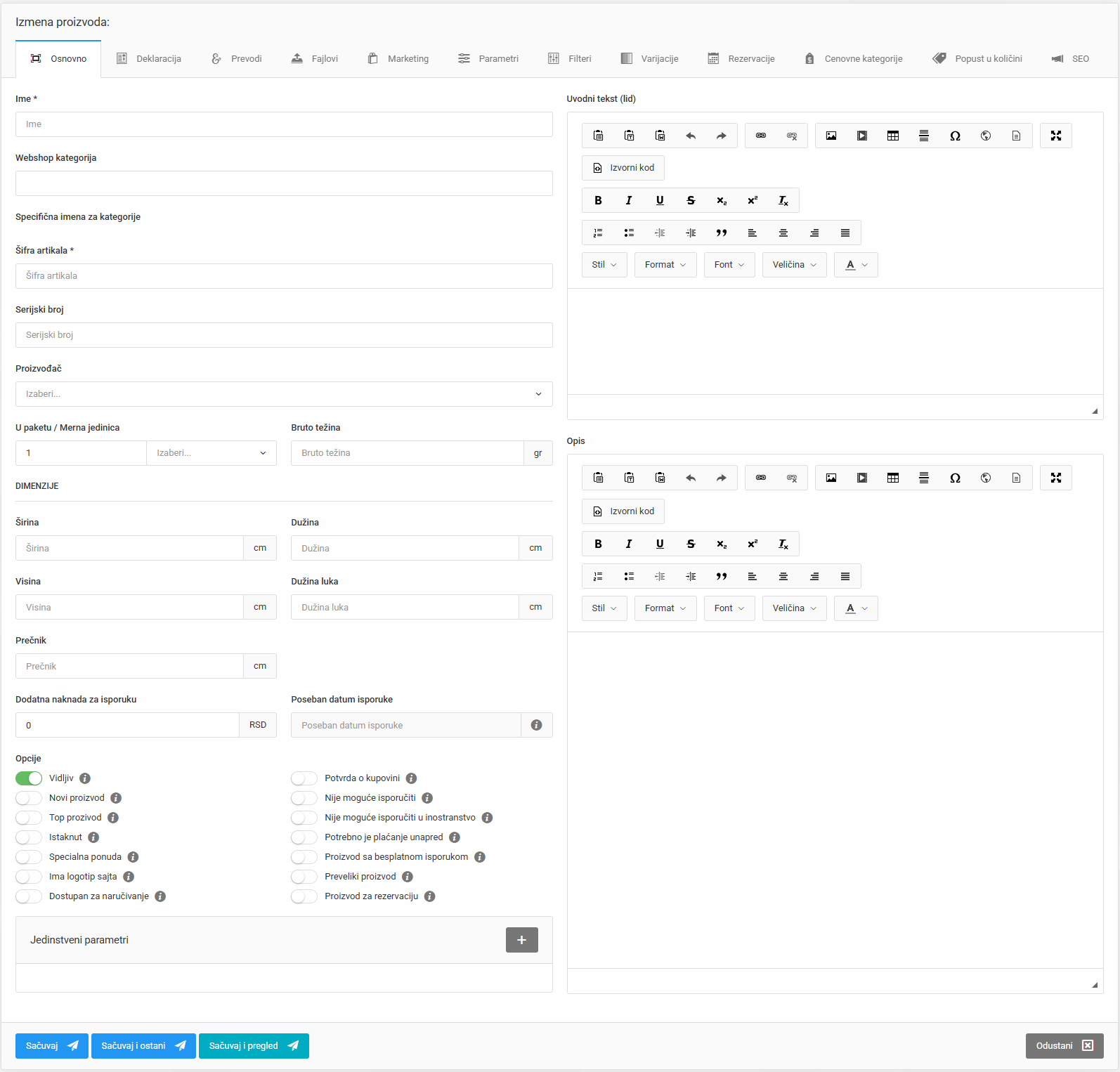
- Min. količina za poručivanje / jedinica mere — veličina pakovanja označava najmanju količinu u kojoj se proizvod može poručiti. "Jedinica" određuje u kojoj se jedinici proizvod prodaje. Jedinice mere se u sistem mogu dodati u meniju Podešavanja → Jedinice mere. Za podsećanje o jedinicama mere, pogledajte ponovo poglavlje o podešavanjima jedinica mere u ovoj dokumentaciji.
- Dimenzije — dimenzije služe isključivo u informativne svrhe. Navedene su kako bi kupci saznali više detalja o veličini proizvoda.

- Dodatna naknada za isporuku — u određenim slučajevima vlasnici prodavnica žele da na pojedine proizvode primene dodatnu naknadu za dostavu. Ova dodatna naknada uključena je u ukupne troškove dostave tokom procesa plaćanja.
- Poseban datum isporuke — može se podesiti unapred definisan očekivani datum isporuke (Ukoliko se proizvod dostupan za predporudžbinu doda u korpu zajedno sa proizvodima koji se odmah isporučuju, sistem automatski kreira odvojene porudžbine)

- Uvodni tekst — administratori mogu da umetnu i kratak pasus koji pruža sažete informacije o proizvodu. Omogućava korisnicima da formatiraju tekst, umeću slike i oblikuju kratak opis proizvoda na način koji odražava kako se on prikazuje kupcima u prodavnici.
- Opis — glavni opis proizvoda. Ovo polje omogućava administratorima da kreiraju i uređuju sadržaj sa vizuelnim prikazom koji je veoma sličan konačnom rezultatu. Omogućava korisnicima da formatiraju tekst, umeću slike i oblikuju glavni opis proizvoda na način koji odražava kako se on prikazuje kupcima u prodavnici.

- Opcije — različite opcije koje se kod proizvoda mogu uključiti ili isključiti:
- Vidljiv (podrazumevano uključeno) — određuje da li je proizvod vidljiv kupcima. Ako je ova opcija isključena, proizvod se ne prikazuje nigde u prodavnici. Čak ni u rezultatima pretrage. Nevidljivi proizvodi su takođe isključeni iz API krajnjih tačaka (više o njima u kasnijem poglavlju).
- Novi proizvod — ako omogućite ovu opciju, proizvod dobija oznaku „Novo” i prikazuje se na sajtu u odeljku „Novi proizvodi”.

- Top proizvod — ako aktivirate ovu opciju, proizvod dobija oznaku "Najpopularnije" i pojavljuje se na početnoj stranici u odeljku "Najpopularniji proizvodi".
- Kiemelt — ako aktivirate ovu opciju, proizvod će se na sajtu prikazati u odeljku „Izdvojeni proizvodi”.

- Specialna — ako aktivirate ovu opciju, proizvod se pojavljuje u odeljku "Specijalne ponude" na sajtu.
- Ima logotip sajta — ako aktivirate ovu opciju, logotip se pojavljuje na slikama proizvoda.

- Može se poručiti - određuje da li se proizvod može poručiti. Ako je ova opcija isključena, dugme "Dodaj u korpu" zamenjuje se dugmetom "Pošalji upit", a kupci mogu samo poslati upit za proizvod (više o upitima u kasnijem poglavlju).
- Vaučer — pomoću ove funkcije sistem nakon kupovine automatski generiše PDF vaučer sa QR kodom.

- Nije za isporuku — aktiviranjem tokom procesa kupovine nije moguće izabrati način dostave, već isključivo lično preuzimanje u objektu.
- Ne može se isporučiti u inostranstvo — Kod proizvoda se može podesiti da li je dozvoljena međunarodna isporuka.

- Potrebno plaćanje unapred — uključivanjem ove opcije plaćanje pouzećem nije dostupno tokom kupovine; može se izabrati samo avansna uplata ili plaćanje karticom.
- Podešavanja proizvoda — sa ovom opcijom, ako kupac doda dati proizvod u korpu, dostava postaje besplatna (za to je potrebno omogućiti i besplatnu dostavu na stranici opštih podešavanja).
- Informacije o prevelikim proizvodima (stranica korpa) — aktiviranjem ove opcije, za predimenzionirane proizvode prikazuje se tekst zadat u meniju Podešavanja → Opšta podešavanja na stranici sa detaljima proizvoda i u korpi.

- Proizvodi — uključivanjem ove opcije proizvod / usluga postaje rezervisiv u unapred zadatim vremenskim intervalima. Prilikom dodavanja u korpu kupac može da izabere u kom od slobodnih termina želi da rezerviše proizvod / uslugu.
- Prilagođeni Jedinstveni parametri – Parametri koji se ovde unesu mogu se koristiti u pretrazi na administrativnom interfejsu, tako da se kategorije koje ih imaju mogu brzo i jednostavno filtrirati.

- Specifikacija proizvođača
Nije moguće isporučiti – aktiviranjem ove opcije tokom procesa kupovine nije moguće izabrati način isporuke, već je dostupno isključivo lično preuzimanje na lokaciji.
Tehnički listovi proizvoda koriste se za informisanje potencijalnih kupaca i ispunjavanje regulatornih zahteva. U zavisnosti od prirode proizvoda i industrije, mogu obuhvatiti aspekte kao što su sastojci, sigurnosna upozorenja, uticaj na životnu sredinu, sertifikati i drugi podaci.
Većina polja u tehničkom listu proizvoda je prilično jednostavna. U ovoj dokumentaciji, fokusiraćemo se na ona polja koja zahtevaju malo objašnjenja.
- Korisnički priručnik - dokumenti mogu priložiti proizvodu u okviru taba „Fajlovi“, administratori takođe imaju mogućnost da otpreme poseban korisnički priručnik. Ovaj otpremljeni dokument će se pojaviti ispod tehničkog lista proizvođača proizvoda i biće dostupan za preuzimanje kupcima.

- Prikaz sertifikata (opciono) - Omogućavanje ove opcije prikazaće ikonu sertifikata na tehničkom listu proizvoda.
- CE (opciono) - Omogućavanje ove opcije prikazaće ikonu CE sertifikata na tehničkom listu proizvoda.

- Prevod oznaka
Tab prevodi omogućava administratorima da definišu prevode proizvoda na sve aktivne jezike koji se koriste u online prodavnici. Ovaj korak je ključan da bi proizvod bio aktiviran na određenom jeziku.
Ako proizvod nije aktiviran na određenom jeziku, on neće biti prikazan na tom jeziku niti dostupan kupcima koji koriste taj jezik.
- Naziv Ime - naziv proizvoda na odabranom jeziku (izabrani jezički tab).
- Vidljiv (podrazumevano uključeno) - je proizvod vidljiv (dostupan) na odabranom jeziku (izabrani jezički tab).
- Uvodni tekst - paragraf koji pruža sažetne informacije o proizvodu na odabranom jeziku (izabrani jezički tab).

- OG naslov i OG opis - naslov i opis proizvoda na odabranom jeziku (izabrani jezički tab).
- Opis - opis proizvoda na odabranom jeziku (izabrani jezički tab).
- Hemijski sastav - hemijskog sastava proizvoda na odabranom jeziku.

- Sastav sirovina - sastava sirovina proizvoda na odabranom jeziku.
- Fajlovi tab

NAPOMENA: Proizvodi moraju biti sačuvani bar jednom pre nego što se dodaju slike ili dokumenti.
Galerija – polje za višestruko otpremanje
Ovo polje omogućava administratorima da otpreme više slika za proizvod.
Slika koja je odabrana kao glavna slika među otpremljenim slikama biće slika proizvoda u listama.
Na stranici sa detaljima proizvoda, otpremljene slike će biti prikazane u kliznom slideru.
Za sveobuhvatno objašnjenje kako se polje za otpremanje više slika koristi u Sellvio-u, pogledajte ovaj članak.
Video – polje za učitavanje više fajlova
Ovo polje omogućava administratorima da učitaju više video zapisa za proizvod.
Dokumenti – polje za višestruko otpremanje
Administratori takođe mogu da otpreme dokumente koji se odnose na proizvod pomoću polja za višestruko otpremanje dokumenata. Svi otpremljeni dokumenti biće navedeni kao datoteke za preuzimanje na stranici sa detaljima o proizvodu, u posebnom tabu.
Za sveobuhvatno objašnjenje kako se polja za otpremanje više dokumenata koriste u Sellvio-u, pogledajte ovaj članak.
Ikonice
Polje za unos „Ikonice“ omogućava administratorima da povežu postojeće ikonice sa proizvodima. Ikonice se mogu dodati ili izmeniti u okviru Webshop → Ikonice.
Nema ograničenja u broju ikonica koje mogu biti povezane sa proizvodom.
Da biste pretražili ikonice, kliknite unutar polja za unos i počnite da kucate ime ikonice.
Za više informacija o kreiranju i upravljanju ikonicama možete pronaći ovde.
Ispravljanje slika pomoću veštačke inteligencije
Već učitane slike proizvoda mogu se poboljšati i optimizovati uz pomoć veštačke inteligencije.
Klikom na dugme na slici pojavljuju se opcije za izmenu slika:
Uklanjanje pozadine
Izaberite boju pozadine – omogućava uklanjanje odabrane pozadine.
Obrada slike pomoću AI-a – klikom na dugme izvršava se željena radnja.
Izmena pozadine
- Odnos stranica - je izabrati željeni odnos stranica slike.
- Tekstualni opis pozadine - se uneti opis željene pozadine proizvoda.

- Automatsko generisanje pozadine - sistem analizira sliku i automatski kreira pozadinu.
- Obrada slike pomoću AI-a – klikom na dugme izvršava se željena radnja.

- Zamućivanje pozadine
Nivo zamućivanja – podešava se koliko zamućena treba da bude slika.
Tip zamućivanja – može se izabrati jednoliko ili fokusno zamućivanje.
Obrada slike pomoću AI-a – klikom na dugme izvršava se željena radnja.
Dodavanje senke
Izaberite boju pozadine – podešava boju senke.
Pogled – može se izabrati da li senka bude ispred ili iza proizvoda.
Obrada slike pomoću AI-a – klikom na dugme izvršava se željena radnja.
Poboljšanje kvaliteta i skaliranje
- Povećanje rezolucije - povećava rezoluciju slike i poboljšava detalje.

- Dekompresija - kvalitet kompresovanih slika i obnavlja detalje.
- Poliranje - poboljšava osvetljenje i kontrast, ističući detalje.

- Obrada slike pomoću AI-a – klikom na dugme izvršava se željena radnja.
- Generisanje videa
- Trajanje - podesiti da video traje 5 ili 10 sekundi.

- Tekstualni opis videa - se uneti opis sadržaja koji sistem treba da generiše.
- Automatsko generisanje videa - sistem analizira sliku i automatski kreira video.

- Kreiranje videa - na dugme izvršava se željena radnja.
- Marketing tab

Marketing tab pruža opcije konfiguracije za proizvode koje imaju potencijal da povećaju prodaju.
- Pontok - koje kupci mogu da zarade prilikom kupovine proizvoda, na osnovu cene proizvoda.
- OG naslov - Graph naslov proizvoda na primarnom jeziku prodavnice. Pomaže u kontroli kako se naslov stranice prikazuje kada se deli na društvenim mrežama, čineći ga korisnijim i privlačnijim za online publiku.

- OG Opis - Open Graph opis proizvoda na primarnom jeziku prodavnice.
- OG slika - Graph slika, označena slika koja predstavlja veb stranicu ili sadržaj kada se deli na društvenim mrežama. OG slika koja se otpremi ovde biće korišćena na svim jezicima kada se proizvod deli na društvenim mrežama.

- Slični proizvodi - polje omogućava administratorima da pretražuju proizvode i dodele ih kao slične proizvode. Slični proizvodi će se prikazivati u „Slični proizvodi“ karuselu na stranici sa detaljima proizvoda.
- Srodni proizvodi - polje omogućava administratorima da pretražuju proizvode i dodele ih kao povezane proizvode. Povezani proizvodi se pojavljuju u „Povezani proizvodi“ karuselu na stranici proizvoda.
- Dodatni proizvodi - polje omogućava administratorima da dodele druge proizvode proizvodu koji kupci moraju da dodaju u svoju korpu i kupe kada odaberu glavni proizvod.

- Zamenski proizvodi — ovo polje omogućava da, ako proizvod nije na zalihama ili se ne može poručiti, internet prodavnica automatski prikaže kupcima podešene zamenske proizvode. Ovi proizvodi su dostupni tokom procesa razgledanja.
Zamenski proizvodi – Ovo polje omogućava da webshop automatski prikaže podešene zamenske proizvode kupcima ukoliko proizvod nije na stanju ili nije dostupan za poručivanje. Ovi proizvodi su dostupni tokom procesa pregleda i kupovine.
NAPOMENA: Povezani proizvodi moraju biti dodeljeni pojedinačno. Dok slični proizvodi mogu biti eksplicitno navedeni pomoću prethodno pomenutog polja za unos, karusel će takođe uključivati proizvode iz iste kategorije.
Kao deo svoje marketinške strategije, vlasnici prodavnica mogu dodeliti cross-sell proizvode proizvodu. Ovi cross-sell proizvodi se automatski preporučuju kupcima kada osnovni proizvod bude dodat u korpu.
Nema ograničenja u broju cross-sell proizvoda koji mogu biti dodati proizvodu.
Da biste dodali cross-sell proizvod postojećem proizvodu, jednostavno kliknite na dugme „Dodaj“, pretražujte proizvod i konfigurišite njegove cene u „Svi cenovnici“.
- Izbor proizvoda (unos) - koristi za pretragu proizvoda koji će biti dodeljen kao cross-sell proizvod.

- Neto cena - cena po kojoj se proizvod nudi kao cross-sell proizvod.
- Bruto cena - cena po kojoj se proizvod nudi kao cross-sell proizvod.

- PDV PDV - "Porez na dodatu vrednost" po kojem se proizvod nudi kao cross-sell proizvod.
Cross-sell proizvodi mogu se pojedinačno ukloniti sa proizvoda klikom na ikonu „kanta za smeće“ u gornjem desnom kutu bloka cross-sell proizvoda.
Parametri tab
Dokumentacija detaljno opisuje šta su parametri, kako se koriste u Sellvio-u i kako se njima upravlja.
Za brzi podsetnik o parametrima, posetite odeljak Podešavanja → Parametri webshop-a u dokumentaciji.
Parametri dostupni za proizvod određuju se kategorijom proizvoda.
Isti parametar može biti dodat samo jednom proizvodu.
Kada dodate parametar proizvodu, njegove vrednosti moraju biti specificirane za sve jezike koje webshop podržava.
Parametri se prikazuju na stranici sa detaljima proizvoda i stranici za upoređivanje proizvoda.
Postoje dva tipa parametara:
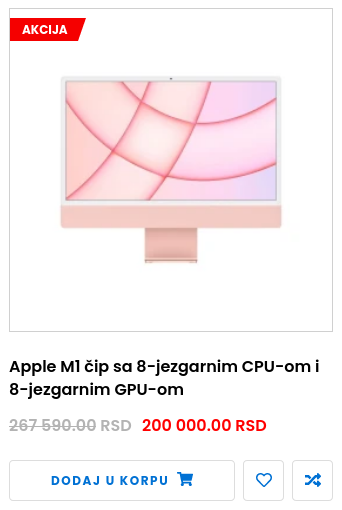
- Filteri sa unapred definisanim skupom vrednosti - za ove parametre su unapred definisane u administrativnom ekranu Podešavanja → Parametri webshop-a. Pri dodavanju proizvoda, administratori mogu da biraju samo iz tih unapred definisanih vrednosti.
- Opšti parametri - parametri nemaju unapred definisane vrednosti. Administratori imaju fleksibilnost da navedu bilo koju vrednost za ove parametre.
Parametri sa unapred definisanim skupom vrednosti
Opšti parametri – administrator unosi proizvoljne vrednosti
Filteri se mogu ukloniti u bilo kom trenutku iz proizvoda klikom na crvenu ikonicu „kante za smeće“ na kraju unosa filtera.
Kako su parametri prikazani kupcima u prodavnici?
Parametri se nalaze pod tabom “Specifikacije” na stranici sa detaljima o proizvodu
Kartica sa filtrima
Dokumentacija detaljno opisuje šta su filteri, kako se koriste u Sellvio-u i kako se njima upravlja.
Za brzi podsetnik o filterima, posetite odeljak Filteri u dokumentaciji.
Filteri koji su dostupni za proizvod zavise od kategorije proizvoda.
Isti filter može biti dodat samo jednom na proizvod.
Kada se filter dodaje proizvodu, njegove vrednosti moraju biti specificirane za sve jezike koji se podržavaju na webshop-u.
Filteri se prikazuju u bočnom meniju kategorije proizvoda.
Postoje dva tipa filtera:
- Filteri sa unapred definisanim skupom vrednosti - vrednosti za ove filtere su unapred definisani u administrativnom panelu Podešavanja → Webshop Filteri. Kada se proizvod dodaje, administratori mogu birati samo među unapred definisanim vrednostima.

- Generički filteri - filteri nemaju unapred definisani skup selektibilnih vrednosti. Administratori imaju fleksibilnost da navedu bilo koju vrednost za ove filtere.
Filteri sa unapred definisanim skupom vrednosti
Opšti filteri – administratori mogu upisati proizvoljne vrednosti
Filteri se mogu ukloniti u bilo kom trenutku iz proizvoda klikom na crvenu ikonicu „kante za smeće“ na kraju unosa filtera.
Kako filteri izgledaju kupcima u prodavnici?
Bočna sekcija za filtere dosledno prikazuje sve filtere koji su povezani sa kategorijom proizvoda koju kupac trenutno pregleda.
Kartica sa varijacijama
Varijacije proizvoda su različite verzije proizvoda koje dele zajedničke karakteristike, ali se razlikuju u određenim osobinama, kao što su veličina, boja ili druge opcije. One omogućavaju kupcima da odaberu verziju proizvoda koja tačno odgovara njihovim željama.
U Sellvio-u, bilo koji proizvod može biti dodeljen kao varijacija drugog proizvoda. Ne postoji ograničenje u broju proizvoda koji mogu biti dodeljeni kao varijacija drugog proizvoda.
Isti proizvod može biti dodeljen kao varijacija samo jednom.
Kada se proizvod dodeli kao varijacija drugog proizvoda, oba proizvoda će se pojaviti na stranici varijacija oba proizvoda.
Dodavanje proizvoda kao varijacije drugom proizvodu je jednostavno: samo kliknite na dugme „Dodaj grupu varijacija“, izaberite „Tip prikaza“, kliknite na „Dodaj varijaciju“, zatim pronađite proizvod koji će služiti kao varijacija i opciono unesite drugo ime za varijantu proizvoda na svim jezicima koje prodavnica podržava.
Dodaj grupe varijacija – Dodaje praznu grupu varijacija na listu.
Dodaj varijaciju – Dodaje prazan red za varijaciju proizvoda na listu.
Tip prikaza - Varijacije se na stranici mogu prikazati u različitim tipovima, kao što su:
Padajući meni
Kutija sa slikom
Tekstualna oblast
Tip varijacije u strukturi podataka - Pomaže pretraživačima da preciznije razumeju odnose između proizvoda.
Naziv grupe varijacija – Naziv unet ovde će se prikazivati iznad varijacija.
Varijacija – Ovo polje omogućava administratorima da pronađu i dodele proizvod kao varijaciju.
Naziv varijacije – Nazivi varijacija mogu se opciono promeniti. Ovde uneti nazivi ne menjaju originalni naziv proizvoda. Oni se prikazuju samo u sekciji „Varijacije” na stranici osnovnog proizvoda.
Vidljivo u listama – Pomoću klizača se može podesiti koji proizvodi će biti prikazani na stranici kategorije. Varijacija kod koje je klizač aktivan biće prikazana na listi i automatski dobija filter pod nazivom „Glavni proizvodi”, čime se obezbeđuje da se ona prikazuje među prvima.
Klikom na strelicu na kraju reda i njenim prevlačenjem, administratori mogu promeniti redosled prikaza proizvoda u padajućoj listi varijacija.
Za uklanjanje varijacije proizvoda, jednostavno kliknite na crveno dugme „kanta” na kraju reda varijacije.
Kako varijacije izgledaju za kupce
Ovo polje je vidljivo samo ako proizvod ima dodeljene varijacije.
Odabir varijante iz menija preusmerava kupca na stranicu izabrane varijacije proizvoda.
U formi padajuće liste:
U formi kutije sa slikom:
U formi tekstualnog polja:
Rezervacije tab
Ovde možemo unapred definisati termine koje će kupac kasnije moći da izabere prilikom dodavanja u korpu za rezervaciju vremena.
Važno: Ova opcija će biti dostupna za proizvod / uslugu samo ako na Osnovno tab omogućimo opciju "Proizvod za rezervaciju".
Na kartici Rezervacije, imamo mogućnost da postavimo i generišemo rezervacije prema sopstvenim potrebama. Sa nekoliko klikova možemo postaviti vreme za rezervacije do 1 godinu unapred.
- Pod stavkom menija Rezervacije nalaze se sledeće funkcije:

- 1. Termini se ne mogu rezervisati ovoliko sati pre početka — Ukoliko je vrednost, na primer,
- Ako ga podesimo na 1, rezervacija neće biti moguća 1 sat pre početka termina.
- 2. Trajanje rezervacije — Ovde se podešava tačno koliko dugo se dati proizvod/usluga može koristiti.

- 3. Količina koja se može rezervisati po terminu — Može se odrediti koliko slobodnih mesta ima za korišćenje datog proizvoda/usluge u tom terminu.
- 4. i 5. Generisanje termina od-do (datum, sat) — Možemo podesiti interval unutar kojeg želimo da generišemo termine.

- 6. Generiši samo izabranim danima — Može se izabrati na koje dane u nedelji se rezervacije odnose.
- 7. Bez prekida — Ukoliko termine generišemo sa uključenom opcijom "bez prekida", generisanje popunjava ceo vremenski period između 2 intervala, raščlanjen na zadate termine.

- Ako termine generišemo sa prekidom, generisaće ih samo unutar datih intervala.
- 8. Generisanje — Pritiskom na dugme počinje generisanje termina.

- 9. Kalendar u kome se može pratiti/pregledati broj rezervisanih termina.
Primer generisanja sa prekidom (određenim danima unutar zadatog intervala):
Primer neprekidnog generisanja (Popunjava svako mesto od početnog do krajnjeg vremena zadatim trajanjima):
Kako se generisane rezervacije prikazuju na stranici proizvoda?
Za mogućnost rezervisanja proizvoda možemo dodeliti posebne statuse narudžbina, koji se mogu pronaći u bočnom meniju pod Podešavanja -> Statusi porudžbine. Vlasnici web prodavnica mogu lakše razlikovati rezervacije od običnih narudžbina pomoću ovih statusa.
Kada uređujete statuse narudžbina, možete odabrati da li će dati status biti korišćen za rezervaciju proizvoda aktiviranjem opcije "Rezervisano".
Kartica Cene
Cene proizvoda mogu se uneti pod karticom za cene.
Pre nego što sačuvate proizvod u sistemu, neto cena, bruto cena i PDV moraju biti popunjeni za svaku cenu.
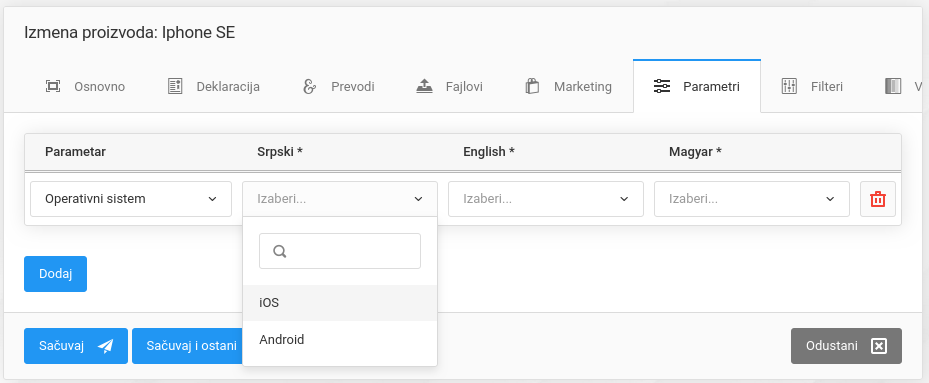
Stara cena – ovo polje se koristi za prikaz originalne ili „prethodne“ cene proizvoda pre popusta ili promocije. Omogućava kupcima da vide smanjenje cene ili uštede koje ostvaruju prilikom kupovine proizvoda po trenutnoj, sniženoj ceni. Ovo može biti efikasna marketinška taktika da se istakne vrednost proizvoda i podstaknu kupci da obave kupovinu. Pogledajte primer u nastavku:
Kartica Popusti na Količinu
Popusti na količinu su jedan od nekoliko tipova popusta koje Sellvio nudi i mogu se konfigurisati za svaki proizvod posebno.
Kupci mogu dobiti sniženu cenu za proizvod kada kupe veću količinu. Ovaj pristup podstiče kupce da kupuju na veliko ili poruče veće količine, što dovodi do uštede po jedinici. Popusti na količinu se obično koriste u poslovanju kako bi podstakli veće kupovine, eliminisali višak inventara ili nagradili lojalne kupce koji kupuju u većim količinama.
U Sellvio-u, popusti na količinu su zasnovani na procentima.
Ne postoji ograničenje broja nivoa popusta na količinu koji se može postaviti za proizvod.
Da biste kreirali novi nivo popusta za proizvod, sve što treba da uradite je da kliknete na dugme "Dodaj", odaberete cenu na koju će popust na količinu da se primeni i popunite potrebna polja.
- Kategorija cena – cenovna kategorija za koju se primenjuje količinski popust.

- Količina - proizvoda na koju se primenjuje popust.
- Popust - popusta je u procentima.
Nivoi količinskih popusta se mogu ukloniti iz proizvoda u bilo kom trenutku klikom na crvenu ikonicu „kante za smeće“ koja se nalazi u gornjem desnom uglu bloka svakog nivoa popusta.
Kako količinski popusti izgledaju za kupce u prodavnici?
Količinski popusti su prikazani na stranici sa detaljima o proizvodu i na stranici korpe.
Nivoi količinskih popusta na stranici sa detaljima o proizvodu
Prikaz sledećeg dostupnog nivoa količinskog popusta u korpi
Seo tab
Sellvio pruža postavke za duboku SEO optimizaciju za svaki tip sadržaja, kao što su članci, stranice, galerije i proizvodi. Detaljno objašnjenje različitih SEO postavki i kako ih koristiti može se naći u dodatku na kraju dokumentacije.
Statistika kartica
Kartica izveštaja omogućava vlasnicima prodavnica da dobiju sveobuhvatan pregled nivoa zaliha proizvoda i statistiku o tome kako proizvod performira sa marketinške tačke gledišta.
Ova kartica je prazna dok proizvod nije sačuvan barem jednom.
Hajde da pregledamo stranicu sekciju po sekciju i pregledamo informacije o proizvodu.
Stanja zaliha
Odeljak Statistike prikazuje nivo zaliha proizvoda u svim magacinima internet prodavnice.
VAŽNO: Skladišta prikazana crvenom bojom sa ikonicom trougla sa uzvičnikom na kraju su onemogućena za onlajn prodaju. Njihove zalihe nisu uključene u trenutno raspoloživi broj artikala za prodaju preko internet prodavnice.
Naručena količina
Grafikon naručenih jedinica prikazuje trend kako i u kojim količinama je proizvod bio prodavan tokom određenog perioda.
Administratori mogu da odaberu vremenski period za pregled trenda klikom na ikonu kalendara u gornjem desnom kutu sekcije. Mogu odabrati jedan od unapred definisanih vremenskih perioda ili uneti prilagođeni period pomoću selektora za početni i završni datum.
Klikom na dugme "Izaberi" osvežava se grafikon naručenih jedinica.
Kada pređete mišem preko tačke na grafiku, biće prikazana tačna količina za taj datum.
Pregledi stranica
Jedinstvene posete predstavljaju broj jedinstvenih, različitih posetilaca koji su došli na stranicu proizvoda tokom određenog perioda. Svaki posetilac se broji samo jednom, bez obzira na to koliko puta je pregledao proizvod tokom tog perioda. Ova metrike pruža uvid u ukupan broj različitih ljudi koji su interagovali sa proizvodom.
Grafikon pregleda stranica prikazuje trend jedinstvenih poseta proizvodu tokom određenog vremenskog perioda.
Administratori mogu da odaberu vremenski period za prikazivanje trendova klikom na ikonu kalendara koja se nalazi u gornjem desnom kutu sekcije. Mogu izabrati jedan od unapred definisanih perioda ili odabrati prilagođeni interval pomoću selektora za početni i završni datum.
Klikom na dugme "Izaberi" osvežava se grafikon pregleda stranica.
Kada pređete mišem preko tačke na grafiku, biće prikazan tačan broj jedinstvenih poseta za taj datum.
Promene cena
Statistički grafikon promena cena prikazuje kako se cena određenog proizvoda menjala tokom definisanog perioda. Grafikon pomaže da se vizualizuje učestalost promena cena, naglašavajući fluktuacije u ceni proizvoda.
Administratori mogu da odaberu vremenski period za prikazivanje trendova klikom na ikonu kalendara koja se nalazi u gornjem desnom kutu sekcije. Mogu izabrati jedan od unapred definisanih perioda ili odabrati prilagođeni interval pomoću selektora za početni i završni datum.
Klikom na dugme "Izaberi" ažurira se grafikon promena cena.
Kada pređete mišem preko tačke na grafikonu, biće prikazana tačna cena proizvoda za dati datum.