To funkcijo je mogoče aktivirati med komponentami in strankam omogoča, da za izbrane izdelke zahtevajo ponudbo, namesto da bi neposredno oddale naročilo prek košarice.
Zahtevanje ponudbe
Ponudbo lahko zahtevate na strani Košarica, potem ko izberete izdelke, namenjene naročilu.
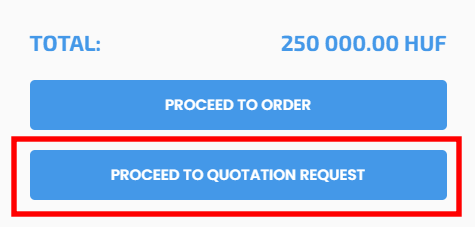
Postopek zahteve za ponudbo je podoben oddaji naročila. S klikom na gumb »Nadaljuj na zahtevo za ponudbo« sistem uporabnika preusmeri na stran Ponudba. Tukaj je treba izpolniti potrebne podatke, v polju Komentarji pa je mogoče navesti podrobnosti zahteve za ponudbo. Po izpolnitvi obrazca je zahtevo mogoče oddati.
The submitted quotation will appear under the Webshop -> Zavihek Ponudba.
Seznam ponudb
- Ime – Ime kupca, ki zahteva ponudbo.
- Veleprodaja – Označuje, ali kupec kupuje po veleprodajnih cenah.
- Čas – Točen datum in ura oddaje ponudbe.

- Skupaj – Skupni znesek, ki bi ga kupec moral plačati za izbrane izdelke.
- Pošlji ponudbo – Po nastavitvi ustrezne cene je mogoče ponudbo s tem gumbom poslati kupcu po e-pošti.
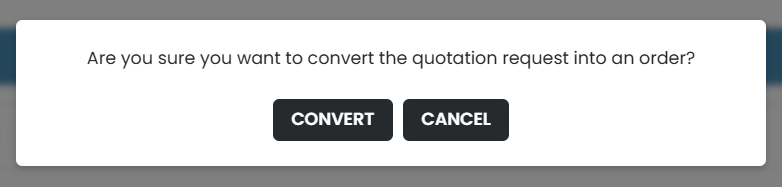
- Pretvori v naročilo – Ponudbo je mogoče pretvoriti v naročilo, ki se samodejno prikaže pod Spletna trgovina → Naročila.
- Natisni – Ponudbo je mogoče prenesti v obliki PDF, primerni za tiskanje ali pošiljanje po e-pošti.
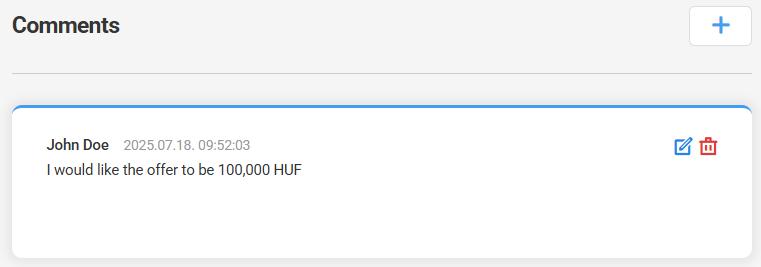
- Uredi – Lastnikom trgovine omogoča spreminjanje ponudbe – zahtevane podrobnosti si je mogoče ogledati v razdelku Komentarji.
POMEMBNO: Če je stranka v polju za opombe navedla določeno ceno, jo je mogoče pregledati na strani Uredi. Če skrbnik ceno odobri, je mogoče trenutno ceno izdelka ustrezno spremeniti. Posodobljeno ponudbo je mogoče poslati po shranjevanju sprememb.
Urejanje ponudbe
Urejanje ponudbe je podobno urejanju naročila. Skrbniki lahko postavke, vključene v ponudbo, spremenijo v razdelku Uredi ponudbo.
Postavke v ponudbi
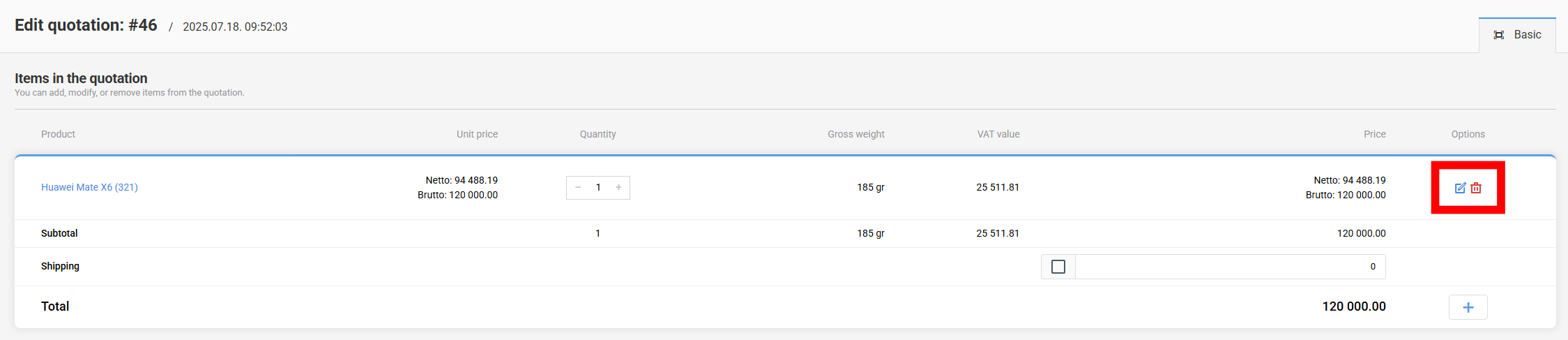
Pri zahtevi za ponudbo sta urejanje in brisanje izdelkov ključni del postopka, saj bo morda treba trenutne cene izdelkov prilagoditi, da bo mogoče poslati ustrezno ponudbo.
- Izdelek – Klik na ime izdelka vodi neposredno na stran za urejanje izdelka.
- Cena na enoto – Neto in bruto cena ene enote izdelka.

- Količina – Količina izdelka, ki jo je kupec zahteval.
- Bruto teža – Skupna bruto teža izdelka (teža na enoto × naročena količina).
- Vrednost DDV – Znesek davka na dodano vrednost, uporabljenega za ceno izdelka.
- Cena – Skupna neto in bruto cena izdelka (cena na enoto × količina).
- Dostava – Samodejno izračuna strošek pošiljanja glede na vsebino naročila in izbrani način pošiljanja. Lastniki spletne trgovine pa lahko ta znesek preprosto preglasijo tako, da označijo potrditveno polje poleg izračunanega stroška pošiljanja in vnesejo lasten znesek.
- S klikom na gumb "Uredi" lahko lastniki trgovin spremenijo izdelek, ki je že vključen v naročilo.
- Izdelke lahko iz naročila odstranite s klikom na rdečo ikono »koš za smeti« na koncu vnosa izdelka.
- Dodatne postavke izdelkov lahko naročilu kadar koli dodate s klikom na gumb "plus" na dnu razdelka Postavke naročila.
- Urejanje obstoječega izdelka
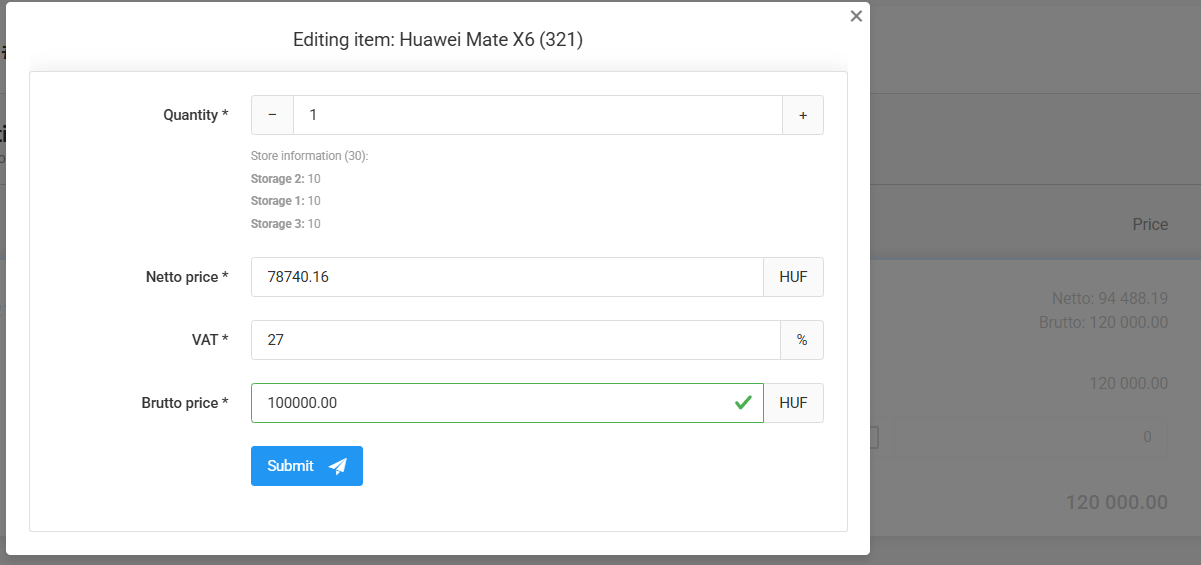
Ob kliku na ikono "uredi" na koncu vrstice postavke naročila se odpre modalno okno za urejanje postavke. To skrbniku omogoča spremembo količine in cene izbrane postavke.
Pri ponudbi je spreminjanje cene izdelka še posebej pomembno, saj mora biti ponudba stranki poslana s končno ceno.
- Količina – Količina izdelka za dano naročilo.
- Podatki o zalogi – Razpoložljiva količina zaloge izdelka v različnih skladiščih, ki jih uporablja spletna trgovina.
- POMEMBNO: Navedena so samo skladišča, ki so na voljo za spletno prodajo.

- Neto cena – Neto cena postavke izdelka.
- DDV – Znesek davka na dodano vrednost (DDV), uporabljenega za ceno izdelka.
- Bruto cena – Bruto cena postavke izdelka (neto cena × DDV).

S klikom na gumb "Shrani" se vse opravljene spremembe shranijo (vendar samo za urejeno naročilo).
S klikom na gumb "X" v zgornjem desnem kotu se okno zapre, ne da bi se shranile spremembe postavke izdelka.
Podrobnosti o stranki
- E-pošta – E-poštni naslov kupca, ki je oddal naročilo.
- Način dostave – Vrsta pošiljanja, ki jo je kupec izbral pri zaključku nakupa. To možnost je mogoče spremeniti samo, če zunanjemu ponudniku pošiljanja še ni bila poslana zahteva za pošiljko.
- Način plačila – Način plačila, ki ga je kupec izbral pri zaključku nakupa.
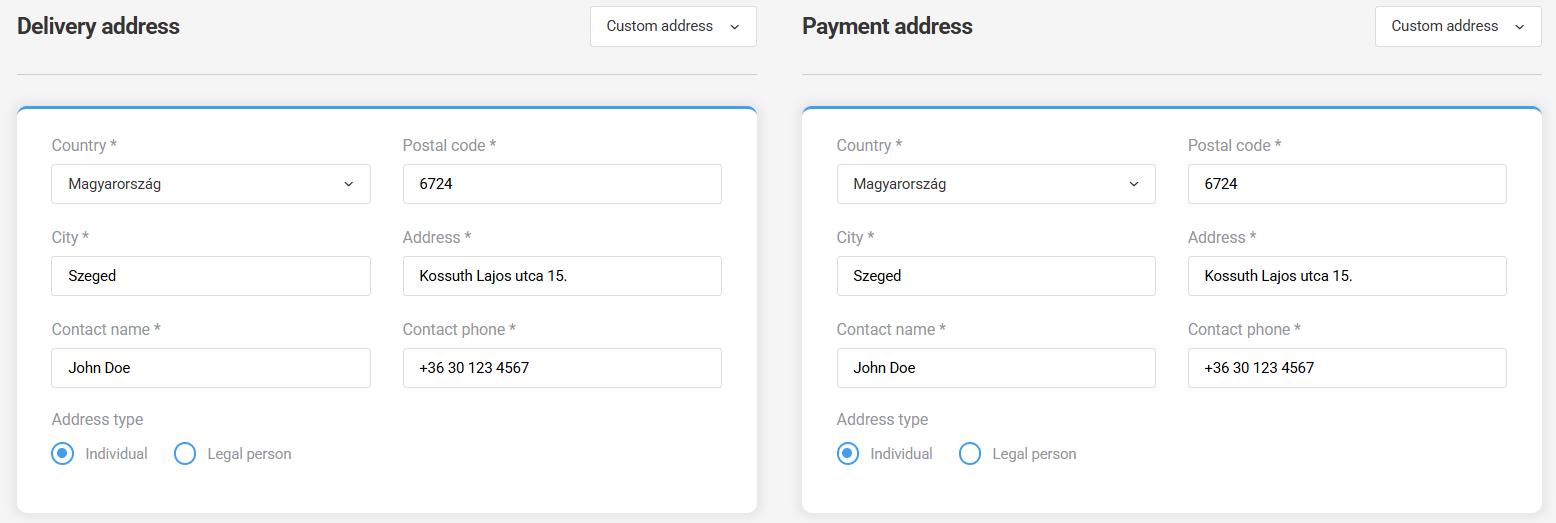
- Naslov za dostavo in plačilo
Država, poštna številka, mesto, naslov – natančni podatki o prebivališču stranke ali naslovu za dostavo, ki se uporabljajo za dostavo paketa in izdajanje računov.
Ime kontaktne osebe – Oseba, ki obravnava naročilo in s katero je po potrebi mogoče stopiti v stik.
Kontaktni telefon – Telefonski kontakt kontaktne osebe.
Vrsta naslova - Ali je stranka fizična ali pravna oseba.
Komentarji
Pri ponudbi je polje za opombe pomembno, saj lahko stranka tam navede, za kaj želi prejeti ponudbo.
Polje za komentar je namenjeno izključno skrbnikom za puščanje opomb, opomnikov ali za interno komunikacijo med skrbniki. Komentarji, ustvarjeni pri naročilu, se strankam ne pošiljajo.
Datoteke
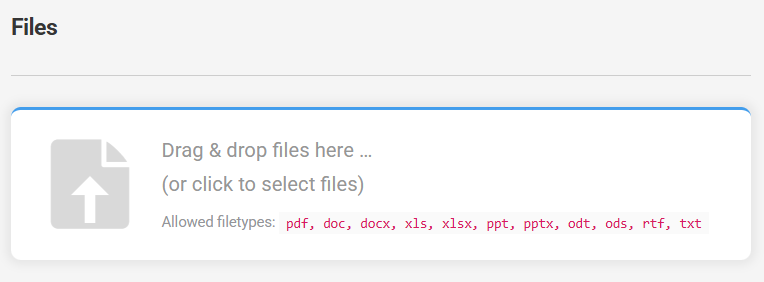
Tudi razdelek Datoteke je namenjen izključno interni uporabi. Skrbnikom omogoča, da posameznemu naročilu pripnejo različne vrste dokumentov.
Parametri po meri
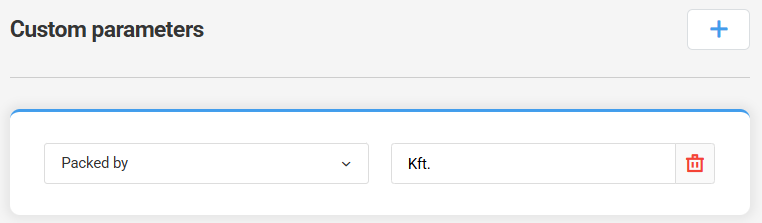
Funkcija skrbnikom omogoča dodajanje lastnih podatkov naročilom, kar lastnikom spletnih trgovin omogoča prilagajanje in razširjanje informacij o naročilu glede na specifične potrebe njihovega poslovanja.
Pošiljanje ponudbe
Ko stranka odda zahtevo za ponudbo, se ta prikaže na strani Moja naročila v spletni trgovini.
Skrbnik prejme obvestilo o zahtevi za ponudbo. Če skrbnik oceni, da je ponudba ustrezna in so vse podrobnosti v skrbniškem vmesniku pravilno izpolnjene, lahko ponudbo stranki pošlje z gumbom Pošlji ponudbo.
Nato bo stranka po e-pošti prejela obvestilo o posodobljeni ponudbi, cene izdelkov pa bodo posodobljene tudi na strani Moja naročila.
Če je stranka na koncu zadovoljna s ponudbo, jo lahko s klikom na gumb Košarica pretvori v naročilo.