Kategorije spletne trgovine predstavljajo temeljni organizacijski okvir spletne trgovine, saj sorodne izdelke združujejo v ločene razdelke. Te kategorije delujejo kot police v fizični trgovini in kupcem pomagajo učinkovito brskati ter najti izdelke.
Podobno kot kategorije dogodkov in člankov lahko tudi kategorije spletne trgovine sledijo hierarhični strukturi.
Skrbniški zaslon Kategorije spletne trgovine je dostopen v stranskem meniju pod Spletna trgovina → Kategorije.
Ime - Ime kategorije. Ta stolpec prikazuje tudi hierarhični položaj kategorije spletne trgovine v tabeli.
Vidno - Označuje, ali je kategorija spletne trgovine aktivna v določenem jeziku. Če kategorija za določen jezik ni aktivna, ne bo dostopna ali prikazana v spletni trgovini, ko kupci brskajo v tem jeziku.
Nove kategorije lahko kadar koli ustvarite s klikom na gumb »Dodaj novo«.
S klikom na gumb "uredi" lahko lastniki trgovin spremenijo obstoječe kategorije.
Če kategorija ni več potrebna, jo lahko lastniki trgovine izbrišejo s klikom na ikono »koš«.
S klikom na gumb "Pogled razvrščanja" je kategorije mogoče urediti po vrstnem redu.
Razvrščanje kategorij spletne trgovine
V pogledu za razvrščanje lahko kategorije razporedite v določen vrstni red.
Izberete lahko kategorije, ki jih želite razvrstiti. Privzeto so vedno najprej prikazane glavne kategorije, sledijo pa jim pripadajoče podkategorije POMEMBNO: Naenkrat so prikazane samo kategorije iste ravni, razvrstiti pa jih je mogoče le, če znotraj njih obstajata vsaj dve podkategoriji.
iste ravni so prikazane naenkrat, razvrstiti pa jih je mogoče le, če znotraj njih obstajata vsaj dve podkategoriji.
S klikom na "Pogled seznama" si lahko ogledate celoten seznam kategorij.
Dodajanje in urejanje kategorij spletne trgovine
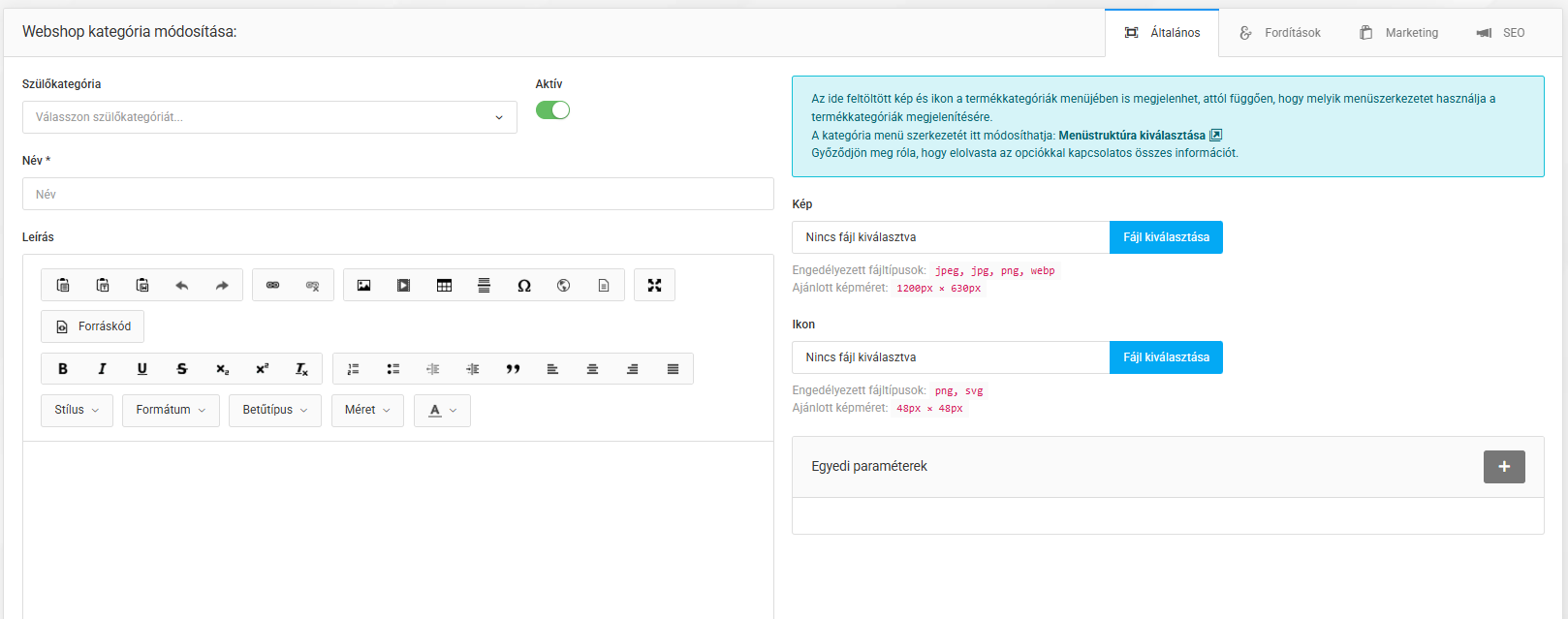
Zavihek Osnovno
Podobno kot druge vrste kategorij v sistemu se tudi kategorije spletne trgovine ustvarijo v privzetem jeziku spletne trgovine.
- Nadrejena kategorija - Določa nadrejeno kategorijo za podkategorijo. Če želite ustvariti novo kategorijo najvišje ravni, pustite to polje prazno.

- Ime - Ime kategorije v privzetem jeziku trgovine.
- Aktivno (privzeto omogočeno) - Določa, ali je kategorija spletne trgovine aktivna v privzetem jeziku trgovine. Kategorije ne bodo prikazane v jezikih, v katerih so onemogočene. Stran kategorije prav tako ne bo dostopna strankam, ki spletno trgovino brskajo v jeziku, v katerem je kategorija onemogočena.
- Slika — naslovna slika kategorije. Z možnostjo "Izberi sliko" lahko izberete sliko kategorije med slikami izdelkov v tej kategoriji.

- Parametri po meri – Tukaj vnesene parametre je mogoče uporabiti pri iskanju v skrbniškem vmesniku, kar omogoča hitro in preprosto filtriranje kategorij, ki jih imajo.
- Ikona — ikona kategorije, ki se prikaže pri določenih nastavitvah menija.
- Opis - Podrobnosti o kategoriji. To polje skrbnikom omogoča ustvarjanje in urejanje vsebine s prikazom, ki je podoben končnemu rezultatu. Uporabnikom omogoča oblikovanje besedila, vstavljanje slik in oblikovanje glavnega opisa kategorije tako, kot bo prikazan strankam trgovine.
- Zavihek Prevodi
Na zavihku Prevodi lahko skrbniki zagotovijo prevode kategorije spletne trgovine v vseh aktivnih jezikih, ki se uporabljajo v trgovini. Ta korak je nujen pred aktivacijo kategorije.
- Ime - Naslov kategorije za izbrani jezik (jezikovni zavihek).
- Opis - Skrbniki lahko v izbranem jeziku vnesejo opis s strnjenimi informacijami o kategoriji spletne trgovine. Ta vsebina deluje enako kot v privzetem jeziku.

- Aktivno (privzeto omogočeno) - Ta nastavitev določa, ali je kategorija spletne trgovine na voljo v izbranem jeziku. Če je onemogočena, kategorija v izbranem jeziku ne bo dostopna niti prikazana.
- OG-naslov - Naslov Open Graph za kategorijo. Pomaga nadzorovati, kako je naslov strani prikazan ob deljenju na družbenih platformah, in ga naredi prijaznejšega ter privlačnejšega za spletno občinstvo.
- Opis OG - Opis Open Graph za kategorijo.

- Zavihek Trženje
Razdelek Trženje skrbnikom omogoča nastavitev podatkov Open Graph (OG) za kategorijo spletne trgovine v primarnem jeziku trgovine.
Lastniki trgovin lahko določijo tudi število točk, ki jih stranke prejmejo ob nakupu izdelkov, dodeljenih tej kategoriji.
- Točke - Točke, ki jih stranke lahko prislužijo glede na ceno izdelka ob nakupu artiklov, dodeljenih tej kategoriji.
- OG-naslov - Naslov Open Graph za kategorijo v primarnem jeziku trgovine. Pomaga nadzorovati, kako je naslov strani prikazan ob deljenju na družbenih platformah, in ga naredi prijaznejšega ter privlačnejšega za spletno občinstvo.
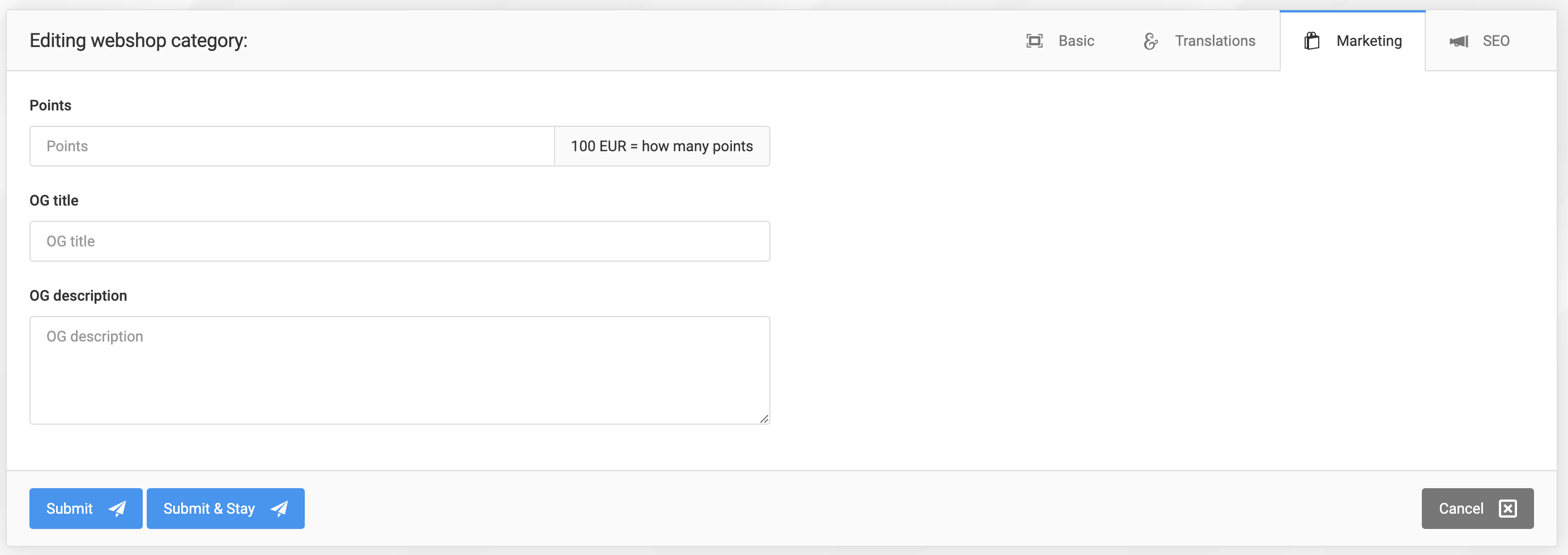
- OG-opis - Opis Open Graph za kategorijo v primarnem jeziku trgovine.
- Zavihek SEO
Sellvio ponuja nastavitve za poglobljeno optimizacijo SEO različnih vrst vsebin in kategorij. Izčrpno razlago različnih nastavitev SEO in njihove uporabe najdete tukaj.