Čeprav Sellvio omogoča pripenjanje slik skoraj vsem vrstam vsebine (kot so članki ali izdelki), vključuje tudi namenski modul Galerije s specializirano stranjo galerij, ki navaja in prikazuje vse galerije, dodane v sistem.
Galerije in njihove zahtevane prevode je mogoče ustvariti za vse jezike, ki se uporabljajo v spletni trgovini.
Podrobneje raziščimo, kako upravljati galerije z modulom Galerije in kako so prikazane v spletni trgovini.
Za dostop do modula Galerije v levi stranski vrstici izberite Galerije → Galerije.
- Naslov – Naslov galerije, ki hkrati služi kot ime galerije na namenski strani galerij.

- Avtor – Ustvarjalec fotografij, vključenih v galerijo.
- Aktivno — indikator v stolpcu Aktivno administratorjem omogoča hiter pregled nad tem, v katerih jezikih, ki jih trgovina podpira, je galerija trenutno aktivna. Galerijo je mogoče aktivirati za posamezni jezik le, če je zanj na voljo prevod.
- Siva barva – Označuje, da galerija za navedeni jezik ni aktivna. Kupcem, ki si spletno trgovino ogledujejo v tem jeziku, ne bo vidna.

- Zelena barva – Označuje, da je galerija aktivna za navedeni jezik. Prikazana bo na seznamu in dostopna kupcem, ki si spletno trgovino ogledujejo v tem jeziku.
- Datum – Datum objave galerije.
- Galerijo poiščete tako, da v iskalno vrstico preprosto vnesete njen naslov in kliknete ikono "povečevalno steklo".
- Lastniki trgovin lahko obstoječe galerije spremenijo s klikom na gumb »uredi«.

- Če galerija ni več potrebna, jo lahko lastniki trgovine izbrišejo s klikom na ikono »koš«.
- Nove galerije lahko kadar koli ustvarite s klikom na gumb »Dodaj novo«.
Galerije so privzeto razvrščene po datumu.
Na dnu strani s seznamom galerij lahko skrbniki ročno spremenijo vrstni red galerij s klikom na gumb "Ročno razvrsti". To storijo tako, da kliknejo in povlečejo ikono "puščic" na koncu posameznega vnosa na seznamu.
POMEMBNO: Pri ročnem razvrščanju se lahko čas nalaganja seznama znatno podaljša, če je treba prikazati veliko število albumov (200+).
Kot je bilo omenjeno prej, lahko skrbniki preprosto ustvarijo nove galerije s klikom na gumb "Dodaj novo" v zgornjem desnem kotu skrbniške strani Galerije.
Za razliko od prejšnjih vrst vsebine galerije ponujajo širši nabor nastavitev, ki jih je mogoče nastaviti na več zavihkih.
Preglejmo vsak zavihek, da vidimo, kako lahko skrbniki nastavijo novo galerijo:
Zavihek Splošno
Na zavihku Splošno lahko skrbniki nastavijo osnovne informacije, potrebne za galerijo.
- Izpostavljeno – Galeriji na strani s seznamom galerij doda razpoznavno oznako, ki nanjo pritegne pozornost kupcev.
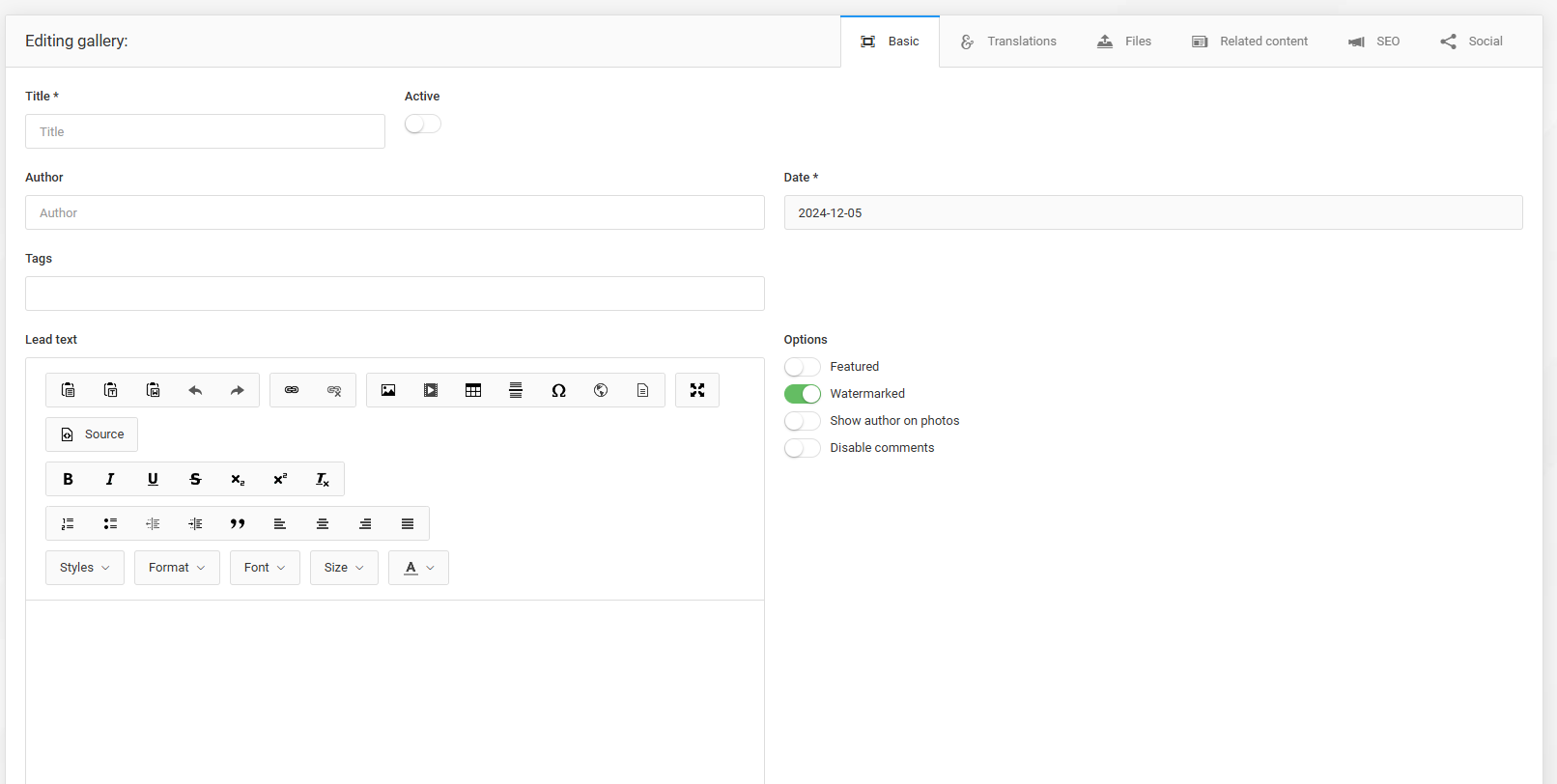
- Aktivno (privzeto omogočeno) — ta kontrolnik določa, ali je galerija na voljo v privzetem jeziku. Deaktivirane galerije kupcem niso na voljo in se ne prikažejo na strani galerij.
- Avtor - avtor fotografij, vključenih v galerijo.
- Datum — nanaša se na datum prikaza galerije
- Oznake — galerije so ena od vrst vsebin, ki jim je mogoče dodati oznake. Galerijam je mogoče dodeliti oznake, ki so že bile ustvarjene na skrbniškem zaslonu Nastavitve → Oznake, skrbniki pa imajo tudi možnost ustvarjanja novih oznak. Nove oznake, dodane galerijam, bodo vidne tudi na skrbniškem zaslonu Oznake.
- Vodni žig – Če je omogočeno, bo logotip trgovine uporabljen kot vodni žig na vseh slikah v galeriji. Nastavitve logotipa trgovine smo obravnavali že prej v razdelku Nastavitve → Splošne nastavitve.
- Možnosti — galerija ponuja možnosti, ki vplivajo na informacije, prikazane kupcem:
- Prikaži avtorja na fotografijah – Ko je možnost omogočena, bo ime avtorja prekrivalo slike in bo vidno strankam, ki galerijo brskajo v načinu pregledovalnika slik.
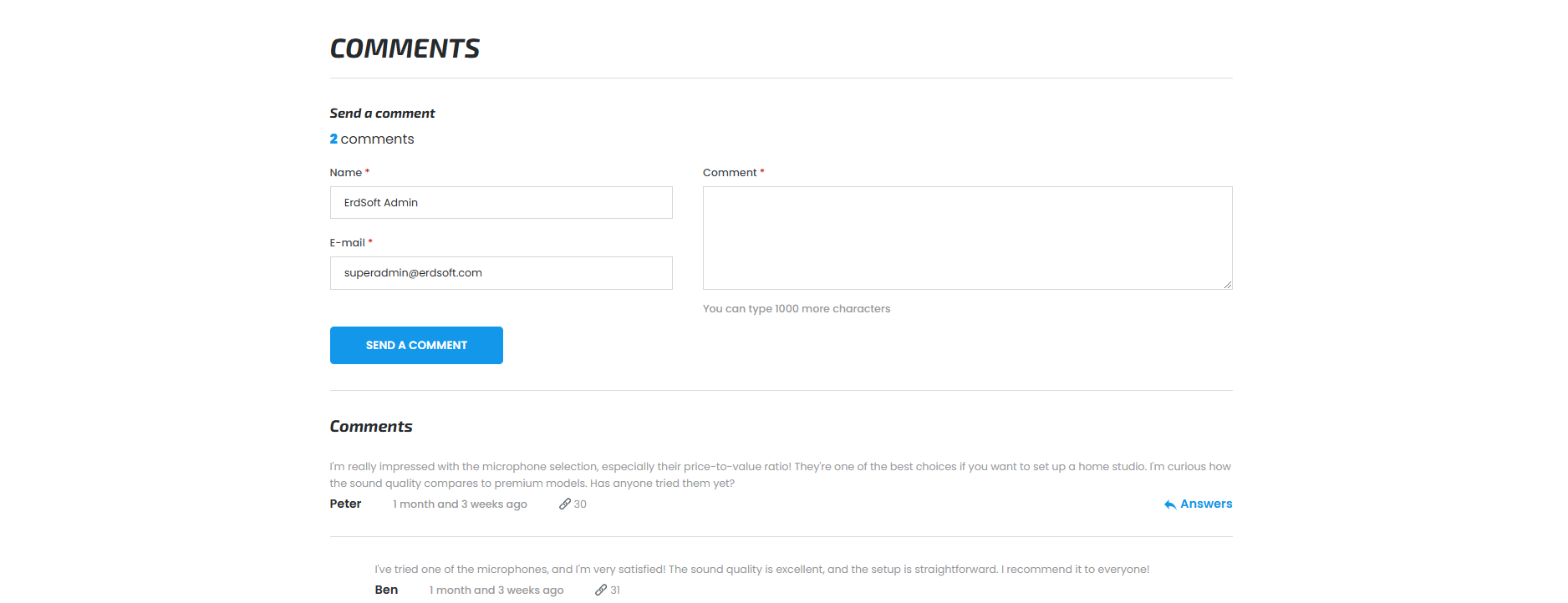
- Onemogoči komentarje – Galerije so ena od vrst vsebine v Sellviu, ki kupcem omogočajo dodajanje komentarjev. Onemogočanje komentarjev odstrani razdelek s komentarji s strani s podrobnostmi galerije.
- Vpisovanje avtorja na slike — Če je omogočeno, stranke pri brskanju po slikah galerije v načinu pregledovalnika slik vidijo ime avtorja, umeščeno na sliki.
- Onemogoči komentarje — galerije spadajo med vrste vsebin Sellvio, ki strankam omogočajo dodajanje komentarjev. Onemogočanje komentarjev pomeni, da se razdelek s komentarji na strani s podrobnostmi galerije ne bo prikazal.
- Ponovno ustvarjanje datotek — s tem gumbom lahko znova ustvarimo slike, ki pripadajo galeriji. Funkcija je lahko potrebna v naslednjih primerih:
- Po zamenjavi logotipa spletnega mesta – Če so vodni žigi omogočeni, Sellvio slikam v galeriji samodejno doda logotip trgovine kot vodni žig. Po zamenjavi logotipa trgovine lahko gumb znova ustvari slike galerije z novim logotipom.
- Po onemogočitvi vodnega žiga – Gumb lahko po izklopu vodnega žiga znova ustvari slike galerije brez njega.
- Zavihek Prevodi
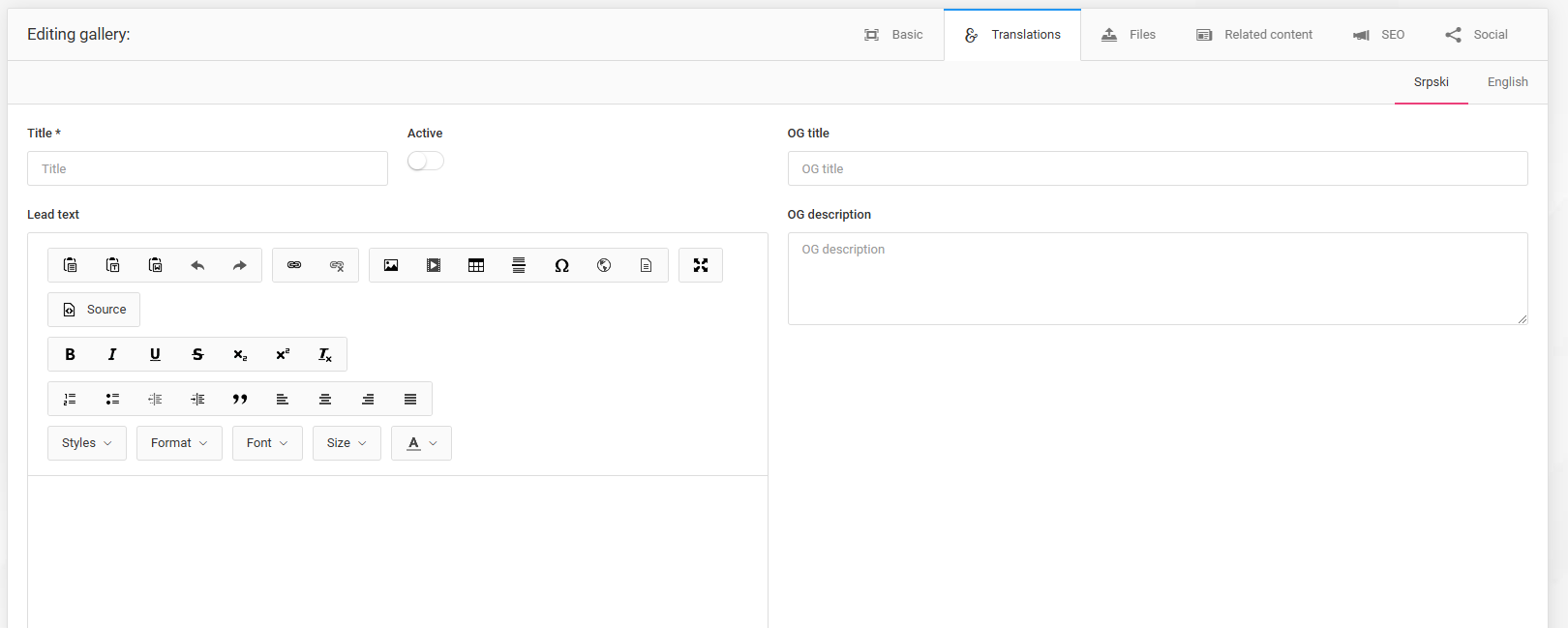
Zavihek Prevodi skrbnikom omogoča ustvarjanje prevodov galerije v vseh aktivnih jezikih, ki se uporabljajo v spletni trgovini. Ta korak je nujen, preden je mogoče galerijo aktivirati.
Naslov – Naslov galerije za izbrani jezik.
Uvodno besedilo – Skrbniki lahko v izbranem jeziku vstavijo kratek odstavek s strnjenimi informacijami o galeriji. To deluje enako kot pri privzetem jeziku.
Aktivno (privzeto omogočeno) – Ta nastavitev določa, ali je galerija na voljo v izbranem jeziku. Če je onemogočena, galerija v tem jeziku ne bo dostopna ali prikazana.
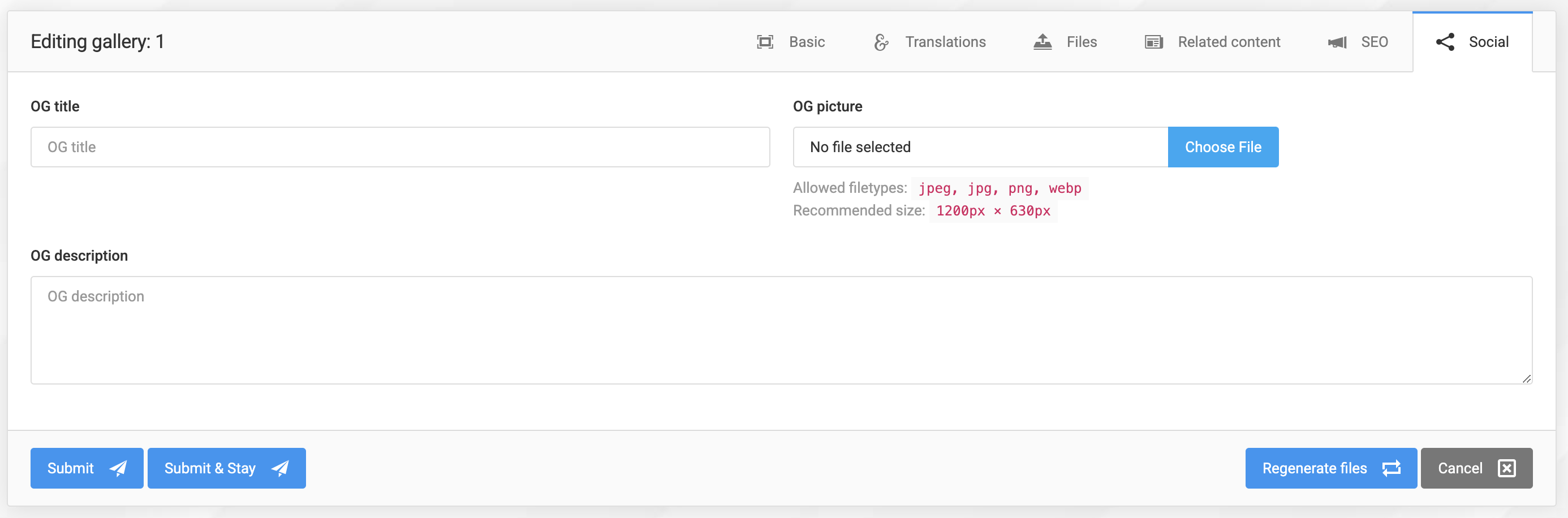
Naslov OG – Naslov strani, ki se prikaže ob deljenju galerije. To pomaga nadzorovati, kako je naslov prikazan na družbenih platformah, ter ga naredi prijaznejšega in privlačnejšega za spletno občinstvo.
Opis OG – Opis galerije, ki se prikaže ob deljenju strani na družbenih platformah.
Zavihek Datoteke
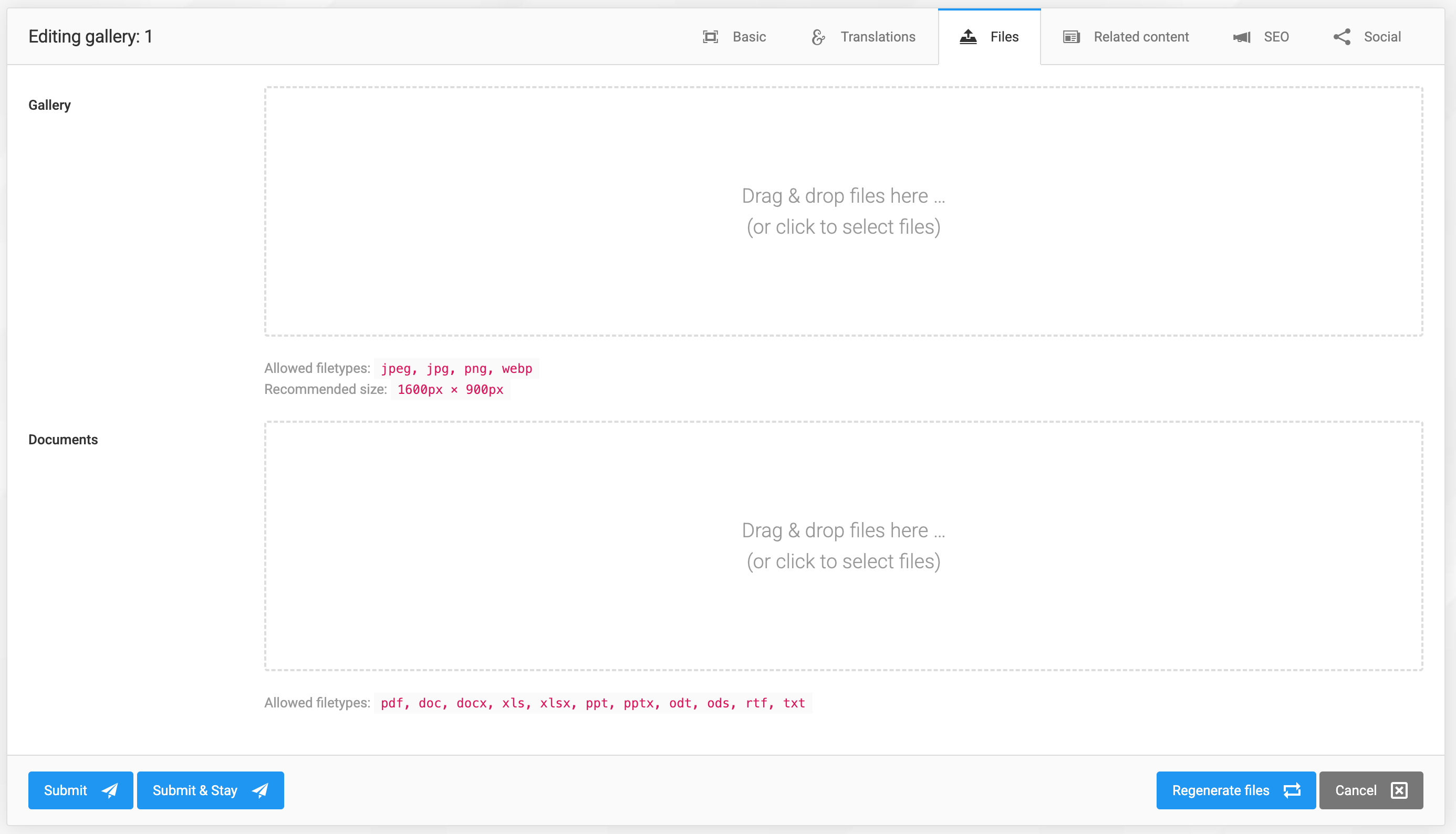
Zavihek Datoteke je mesto, kjer se zgodi prava čarovnija, saj se uporablja za nalaganje in upravljanje dejanskih slik galerije.
Preden novi galeriji dodate slike ali datoteke, jo morate najprej shraniti.
Zavihek Datoteke vsebuje dve polji za nalaganje več datotek: eno za dodajanje slik v galerijo in drugo za nalaganje spremnih dokumentov:
- Polje galerije – To polje omogoča nalaganje več slik v galerijo. Tukaj naložene slike bodo glavni vizualni elementi galerije. Za izčrpno razlago uporabe polj za nalaganje več slik v Sellviu si oglejte ta članek.
- Polje Dokumenti – To polje skrbnikom omogoča nalaganje spremljajočih dokumentov v galerijo. Vsi naloženi dokumenti se na strani s podrobnostmi galerije prikažejo kot datoteke za prenos. Za podrobna navodila o uporabi polj za nalaganje več datotek v Sellviu si oglejte ta članek.
- Sorodna vsebina
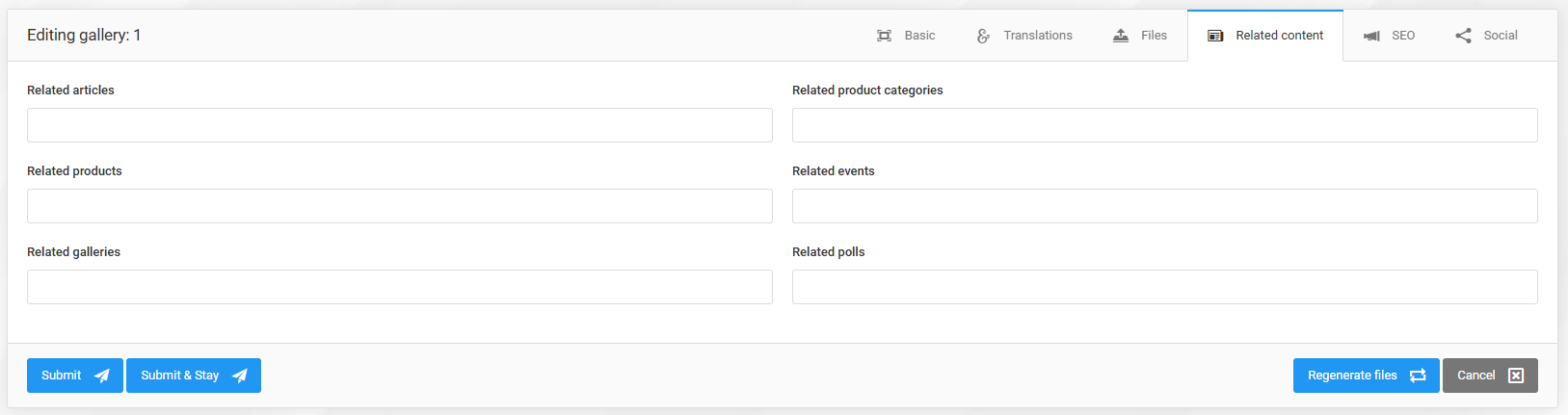
V Sellviu lahko skrbniki povezano vsebino povežejo z določenimi vrstami vsebine, kot so galerije.
Vse vrste sorodnih vsebin se prikažejo pod vsebino galerije v za to namenjenih razdelkih.
Raziščite različne vrste vsebine, ki jih je mogoče dodati kot sorodno vsebino:
- Sorodni članki – Besedilne vsebine, kot so novice ali objave na blogu. Za dodajanje članka kot sorodne vsebine preprosto uporabite vnosno polje in poiščite članek po naslovu, nato pa med rezultati v spustnem seznamu kliknite želeni članek. Število člankov, ki jih je mogoče dodati, ni omejeno.
- Sorodne kategorije izdelkov – Skrbniki lahko dodajo sorodne izdelke iz določenih kategorij izdelkov tako, da poiščejo ime kategorije in kliknejo želeno kategorijo izdelkov. Število kategorij izdelkov, ki jih je mogoče dodati, ni omejeno.
- Sorodni izdelki – Izdelke je mogoče dodati enako kot kategorije izdelkov, in sicer tako, da določen izdelek poiščete po imenu in ga z enim klikom dodate med rezultati. Število izdelkov, ki jih je mogoče povezati, ni omejeno.
- Sorodni dogodki – Čeprav Sellvio ponuja celovito strukturo in modul za upravljanje dogodkov, je dogodek po dodajanju v sistem mogoče označiti tudi kot povezano vsebino. Poleg tega ni omejitve glede števila povezanih dogodkov, ki jih je mogoče povezati.
- Sorodne galerije – Galerije je mogoče povezati tudi kot sorodno vsebino, pri čemer število galerij, ki jih je mogoče dodeliti, ni omejeno.
- Sorodne ankete – Ankete so edina vrsta vsebine, ki jo je mogoče vgraditi le kot sorodno vsebino, saj nimajo samostojnih strani. Kljub temu pa – tako kot pri drugi sorodni vsebini – število anket, ki jih je mogoče dodeliti eni galeriji, ni omejeno.
- Zavihek SEO
Sellvio omogoča poglobljeno optimizacijo SEO za določene vrste vsebin, kot so članki, strani, galerije in izdelki. Podrobno razlago različnih možnosti SEO in navodila za njihovo polno izrabo najdete v naslednjem članku.
Zavihek Deljenje
Z nekaterimi nastavitvami deljenja smo se srečali že na zavihku Prevodi.
Na namenskem zavihku Deljenje lahko lastniki trgovine nastavijo nastavitve Open Graph (OG) za galerijo v primarnem jeziku trgovine. Podatki OG pomagajo nadzorovati, kako so informacije o strani prikazane ob deljenju na družbenih platformah.
Naslov OG – Naslov strani, ki se prikaže ob deljenju strani. Pomaga nadzorovati, kako je naslov prikazan na družbenih platformah, ter ga naredi prijaznejšega in privlačnejšega za spletno občinstvo.
Opis OG – Opis galerije, ki se prikaže ob deljenju strani.
Slika OG – Slika, ki se ob deljenju vsebine na družbenih omrežjih prikaže ob naslovu OG in opisu OG. To sliko je mogoče nastaviti samo za primarni jezik trgovine. Ko je galerija deljena na družbenih omrežjih, bo v vseh jezikih uporabljena ista slika.
Komentarji
Galerije so ena od treh vrst vsebine, pri katerih lahko stranke pustijo komentarje.
Komentarji h galeriji so dostopni v skrbniški stranski vrstici pod Galerije → Komentarji.
Za izčrpen vodnik po upravljanju komentarjev v Sellvio si oglejte naslednji članek.
Kako so galerije videti za stranke v spletni trgovini?
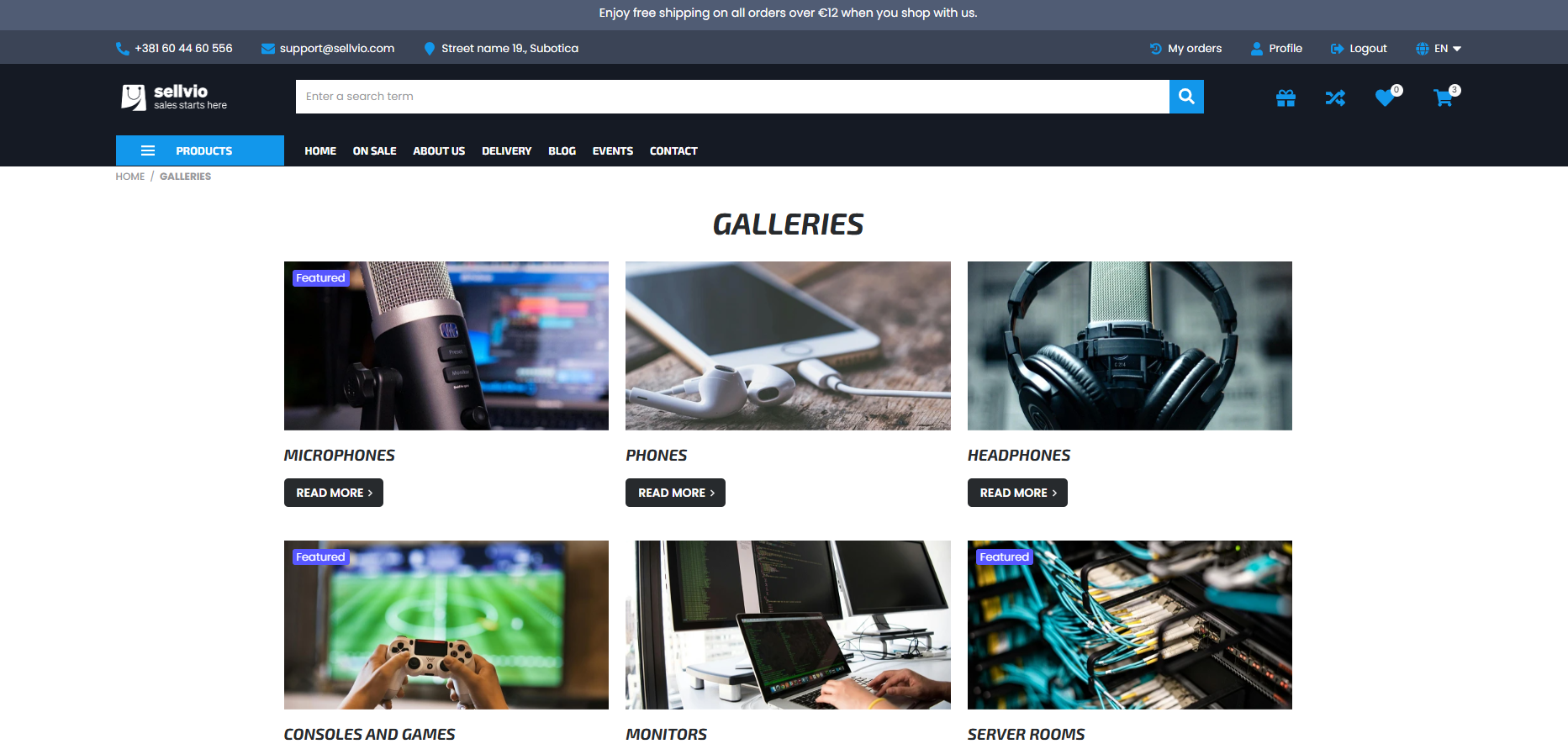
Na namenski strani s seznamom galerij so prikazane vse aktivne galerije za trenutno izbrani jezik.
Stranke lahko dostopajo do podrobnosti galerije s klikom na glavno sliko ali naslov galerije.