Filtri omogočajo dodajanje specifičnih lastnosti, podrobnosti, specifikacij in atributov izdelkov, ki so lahko skupni več izdelkom. Te značilnosti pomagajo natančneje omejiti sezname izdelkov in uporabnikom omogočajo bolj specifično filtriranje. Ta funkcionalnost strankam pomaga najti izdelke, ki ustrezajo njihovim potrebam in pričakovanjem, kar povečuje zadovoljstvo in izboljšuje celotno nakupovalno izkušnjo.
Do filtrov lahko dostopate v stranski vrstici pod Nastavitve → Filtri spletne trgovine.
Sellvio skrbnikom omogoča upravljanje filtrov spletne trgovine.
Z uporabo filtrov lahko skrbniki določijo lastnosti, podrobnosti, specifikacije in skupne atribute izdelkov ter tako izboljšajo postopek filtriranja. To uporabnikom omogoča, da preprosto najdejo izdelke, ki ustrezajo njihovim željam, kar povečuje zadovoljstvo in izboljšuje nakupovalno pot.
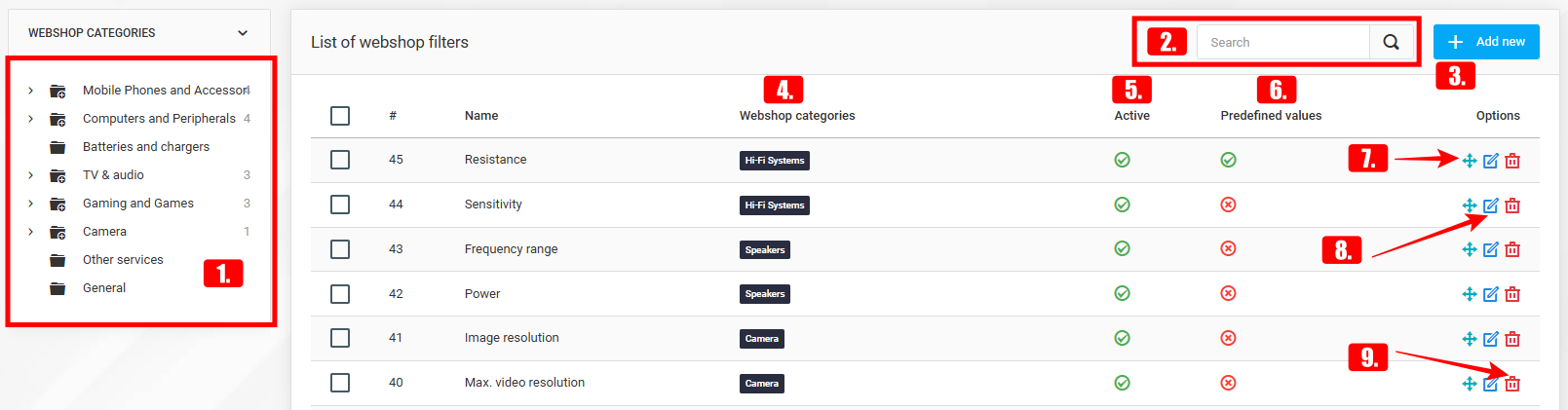
Kategorije spletne trgovine – Izbira kategorije v stranski vrstici strani Kategorije spletne trgovine zoži seznam filtrov, kar olajša hitro iskanje želenih filtrov.
Če želite poiskati določen filter, preprosto vnesite njegovo ime v iskalno vrstico in kliknite ikono "povečevalno steklo".
Nove filtre lahko kadar koli dodate s klikom na gumb »Dodaj novo«.
Kategorije spletne trgovine - V tem stolpcu so prikazane kategorije izdelkov, povezane s filtrom. Filter se bo prikazal samo pri izdelkih znotraj tukaj navedenih kategorij.
Aktivno – Označuje, ali je filter aktiven. Neaktivni filtri se pri izdelkih ne prikažejo.
Vnaprej določena vrednost - ikona v stolpcu označuje, ali so vrednosti, ki pripadajo danemu filtru, splošne ali vnaprej določene.
Rdeča ikona – označuje splošne vrednosti. Ti filtri nimajo vnaprej določenega nabora vrednosti za izbiro. Skrbniki lahko tem filtrom prosto dodelijo poljubno vrednost.
Zelena ikona – označuje vnaprej določene vrednosti. Pri dodajanju parametra izdelku lahko skrbniki izbirajo samo med vnaprej določenimi vrednostmi.
Za več informacij o povezovanju filtrov z izdelki glejte Spletna trgovina → Izdelki → Filtri.
S klikom na ikono "puščic" na koncu vrstice filtra in vlečenjem lahko skrbniki spremenijo vrstni red filtrov ter tako določijo zaporedje, v katerem se prikazujejo na straneh s seznami izdelkov.
Klik na gumb "uredi" lastnikom trgovin omogoča spreminjanje obstoječih filtrov.
Za odstranitev filtra preprosto kliknite rdečo ikono "koš" na koncu vrstice filtra.
Dodajanje ali urejanje filtrov spletne trgovine
Dodajanje filtrov zahteva le nekaj osnovnih podatkov.
- Kategorija spletne trgovine – Tukaj lahko izberete kategorije, v katerih želite, da se filter prikaže.
- Aktivno – Označuje, ali je filter aktiven.
- Ime (privzeto omogočeno) – Ime filtra je treba vnesti v vseh jezikih, ki jih uporablja spletna trgovina.
- Vnaprej določene vrednosti — s tem se nastavi, ali ima filter vnaprej določene vrednosti.
- Onemogočeno (sivo) – Filter nima vnaprej določenega seznama vrednosti. Vrednosti je mogoče nastaviti ročno ob dodajanju filtra izdelku.
- Omogočeno (zeleno) – Za filter je mogoče določiti posebne vrednosti, ki jih je nato mogoče izbrati pri urejanju izdelka. Upoštevajte, da v tem primeru med urejanjem izdelka ni mogoče dodati lastnih vrednosti filtra. Te vrednosti morajo biti navedene tudi v vseh jezikih, ki jih uporablja spletna trgovina.
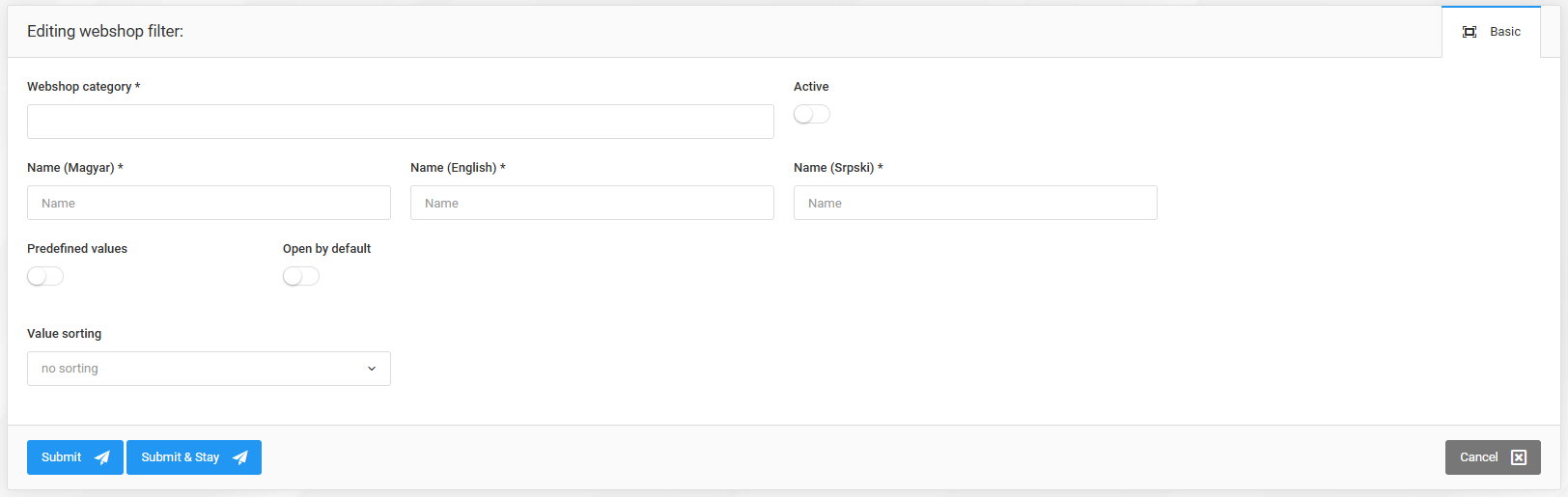
- Lastniki trgovin morajo — to stikalo določa, ali so vrednosti danega filtra vidne ob odprtju strani s seznamom.
- Onemogočeno (sivo) – Ob nalaganju strani je vidno samo ime filtra, seznam vrednosti pa je mogoče preprosto razširiti s klikom na puščico.
- Omogočeno (zeleno) – Ob nalaganju strani sta vidna tako ime filtra kot njegove vrednosti
- Razvrščanje po vrednosti – Omogoča razvrščanje elementov na seznamu vrednosti filtra. Za spremembo vrstnega reda uporabite to polje in izberite element s pojavnega seznama.
Filtri so za uporabnike prikazani na straneh s seznami izdelkov. Omogočajo filtriranje izdelkov po določenih merilih, kar poenostavi postopek iskanja in prihrani čas.