Vsaka tema Sellvio na vrhu domače strani vključuje edinstven razdelek z drsnikom. Skrbniška stran Drsniki lastnikom trgovin omogoča ustvarjanje in urejanje drsnikov, prikazanih na domači strani.
Drsniki so razvrščeni glede na jezike, ki so na voljo v spletni trgovini.
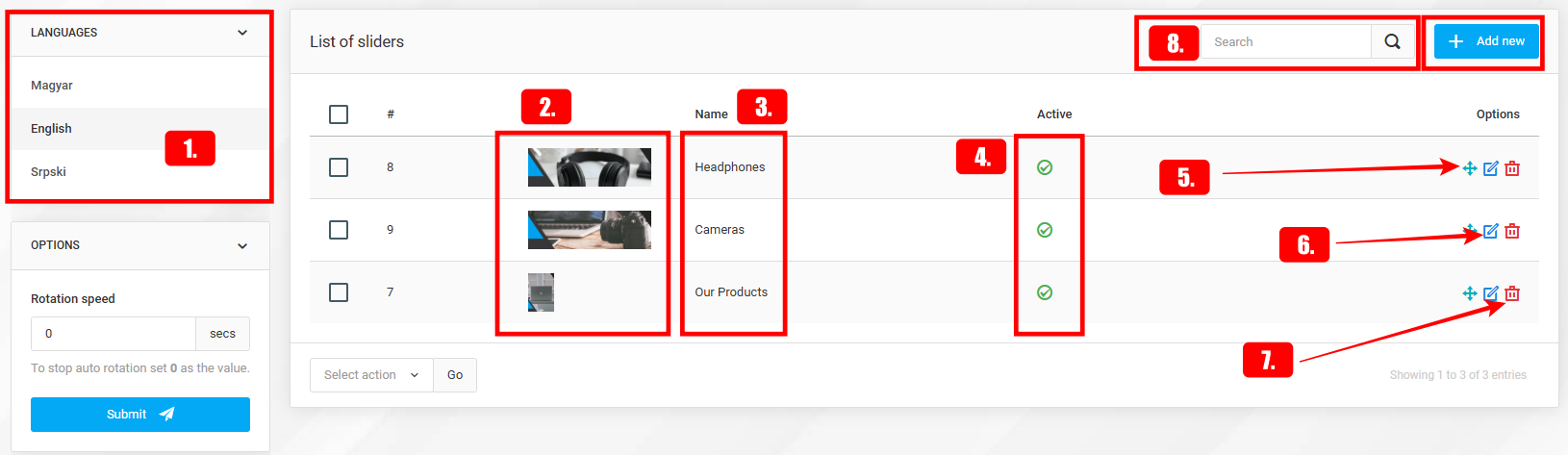
Jezik – Za filtriranje drsnikov po jeziku kliknite želeni jezik v stranski vrstici.
Slika drsnika – v prvem stolpcu je prikazana sličica slike drsnika.
Ime – Ime drsnika. To je hkrati naslov, ki ga stranke vidijo v drsniku na domači strani.
Aktivno – Označuje, ali je drsnik omogočen ali onemogočen. Onemogočeni elementi se na domači strani ne prikažejo.
Drsnike je mogoče ročno prerazvrstiti s klikom in vlečenjem ikone »puščice«. Drsniki se bodo na domači strani prikazali v vrstnem redu, ki ga je skrbnik določil na skrbniškem zaslonu. Onemogočeni elementi so seveda izključeni.
S klikom na gumb "uredi" lahko lastniki trgovin spremenijo obstoječe elemente drsnika.
Če drsnik ni več potreben, ga lahko lastniki trgovine izbrišejo s klikom na ikono »koš«.
Če želite poiskati drsnik, preprosto vnesite njegovo ime v iskalno vrstico in kliknite ikono "povečevalno steklo".
Nove drsnike lahko kadar koli ustvarite s klikom na gumb »Dodaj novo«
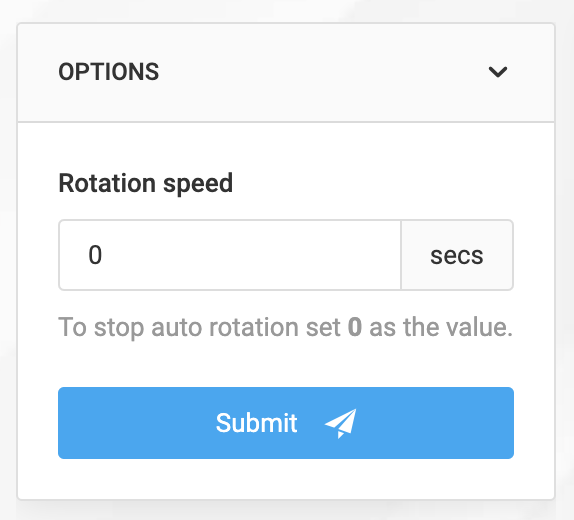
Poleg tega je mogoče nastaviti samodejno vrtenje drsnika, kar lahko storite v stranski vrstici z dejanji. Če v polje vnesete »0«, je samodejno vrtenje onemogočeno. Pri drugih številskih vrednostih je samodejno vrtenje aktivirano. Če na primer vnesete »5«, se bo drsnik zavrtel vsakih 5 sekund.
Dodajanje in urejanje drsnikov
- Ime – Ime drsnika. To ime hkrati služi kot naslov, ki je kupcem viden na drsniku na domači strani.
- Jezik — drsnike je mogoče dodati za vsak aktivni jezik
- Če pred klikom na gumb "Dodaj novo" s seznama izberete jezik, bo izbrani jezik vnaprej izbran v spustnem meniju.
- Če pred klikom na gumb »Dodaj novo« ni izbran noben jezik, bo v spustnem meniju prikazano »Vsi«, kar pomeni, da bo drsnik na voljo v vseh jezikih.
- Vrednost spustnega menija je kadar koli mogoče nastaviti na »Vse«, s čimer je drsnik na voljo v vseh jezikih.
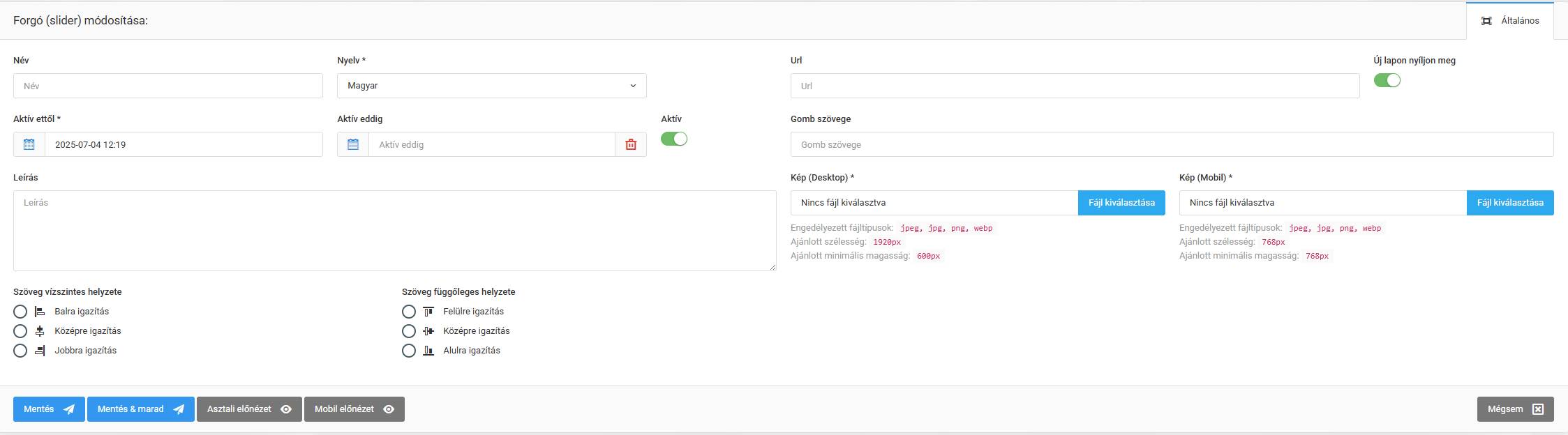
- Aktivno (privzeto omogočeno) – Določa, ali je drsnik omogočen ali onemogočen. Onemogočeni elementi se na domači strani ne prikažejo.
- Odpri v novem zavihku – Izberemo lahko, ali se dana povezava odpre v novem zavihku ali na trenutni strani.
- Opis – Nanaša se na besedilo odstavka, prikazano na drsniku.

- URL in besedilo gumba – "Besedilo gumba" je besedilo, prikazano na gumbu drsnika, "URL" pa je spletni naslov, na katerega so kupci preusmerjeni ob kliku na gumb.
- Slika (namizje) in slika (mobilne naprave) – Vsak drsnik mora imeti ločeni sliki za namizne in mobilne naprave, ki služita kot sliki ozadja drsnika.
- Vodoravni položaj besedila – Naslov, opis in gumb je mogoče vodoravno poravnati na levo, desno ali na sredino drsnika.
- Navpični položaj besedila – Poleg tega je mogoče naslov, opis in gumb navpično poravnati na vrh, dno ali sredino drsnika.
Sistem omogoča načrtovanje in prilagajanje prikaza drsnikov, pasic in informacijskih vrstic. Uporabniki lahko določijo začetni in končni čas, ko naj bodo posamezni oglasi aktivni na spletni strani. Ta funkcija omogoča prožno upravljanje kampanj in promocij s samodejnim načrtovanjem ter natančno časovno usklajevanje prikaza vsebin. Možnosti načrtovanja so na voljo na skrbniški strani s seznamom, kar lastnikom spletnih trgovin olajša uporabo teh orodij.
Obrezovanje in predogled drsnikov
Obe polji za nalaganje slik skrbnikom omogočata prilagajanje slik drsnika z integrirano funkcijo za obrezovanje slik Sellvio. Več o obrezovanju naloženih slik.
Lastniki trgovin lahko pred objavo predogledajo drsnik na namiznih in mobilnih napravah s klikom na gumb »Predogled za namizne naprave« ali »Predogled za mobilne naprave« na dnu obrazca za ustvarjanje drsnika.
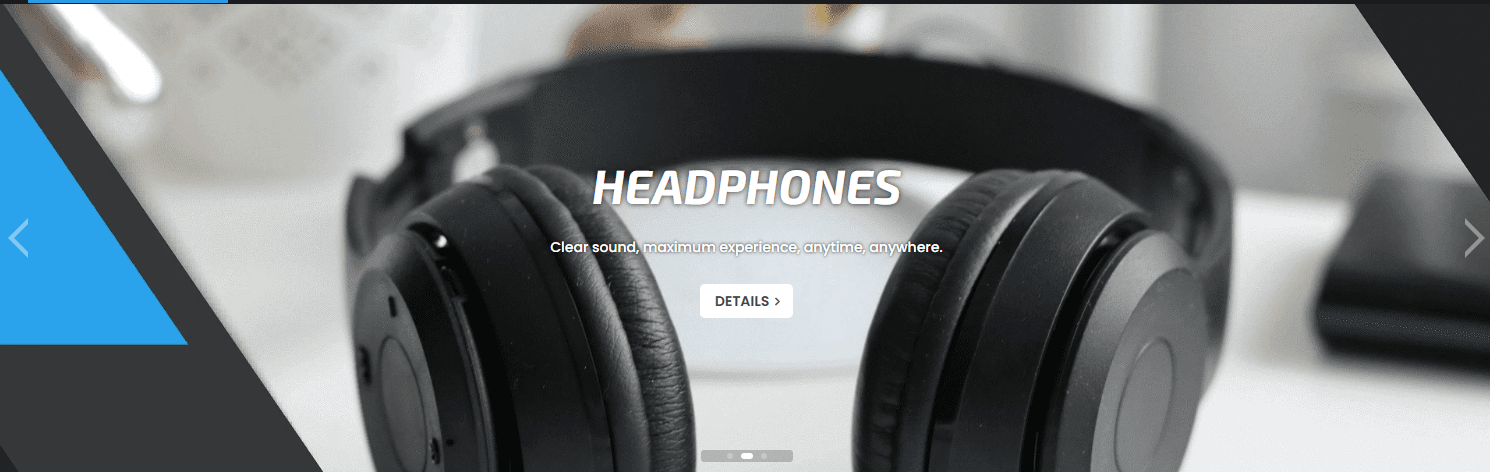
Kako so ti drsniki prikazani na namiznih in mobilnih napravah?
V prejšnjem razdelku smo izčrpno razložili, kako ustvariti drsnike. Zdaj pa si oglejmo primer, kako je drsnik videti v spletni trgovini.