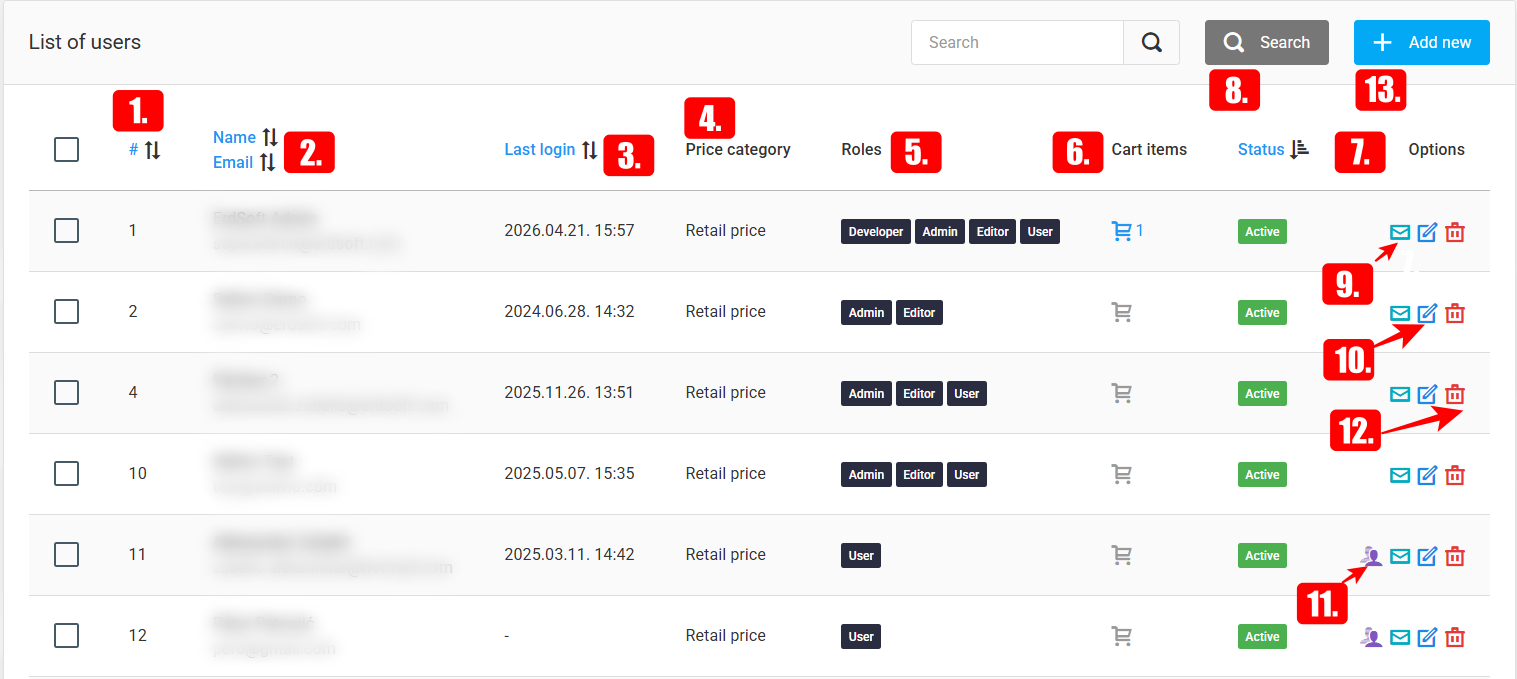
Administračná obrazovka Používatelia je dostupná z administračnej nástenky v časti Správa používateľov → Používatelia.
Identifikátor - jedinečné identifikačné číslo používateľa.
Meno a e-mail – meno a priezvisko používateľa, ako aj jeho e-mailová adresa.
Posledné prihlásenie – najnovšie prihlásenie používateľa do e-shopu.
Cenová kategória – cenová úroveň priradená používateľovi (Maloobchod/Veľkoobchod).
Roly – zoznam skupín priradených používateľovi. Používateľ môže patriť do viacerých používateľských skupín.
Položky v košíku - ukazuje, či má používateľ v košíku produkty a koľko položiek sa v ňom nachádza.
Stav – označuje, či je používateľský účet aktívny, čaká na aktiváciu alebo je vypnutý.
Kliknutím na vyhľadávacie pole sa zobrazí vyhľadávacie rozhranie.
Správcovia majú možnosť odoslať používateľovi odkaz na obnovenie hesla, ak je to potrebné.
Kliknutím na tlačidlo "upraviť" je možné upraviť existujúcich používateľov.
Administrátori e-shopu majú možnosť prihlásiť sa ako používateľ, vďaka čomu si môžu rozhranie priamo pozrieť z pohľadu zákazníka, efektívnejšie riešiť problémy, pomáhať s procesom objednávania a zabezpečiť, aby rôzne zľavy a ponuky fungovali správne.
Pomocou tlačidla „odstrániť“ je možné používateľov odstrániť.
Kliknutím na tlačidlo "Pridať nového používateľa" môžu správcovia pridať do systému nových používateľov.
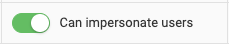
Aby bola funkcia opísaná v bode 11 dostupná, musíte ako administrátor na karte oprávnení zapnúť oprávnenie „Použiť odosobnenie“.
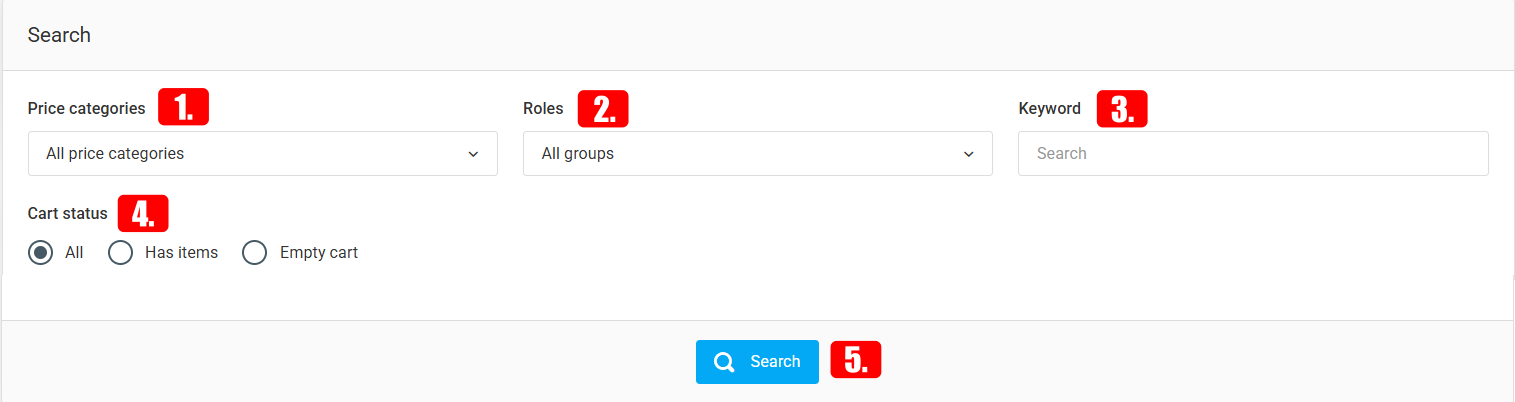
Po kliknutí na vyhľadávacie pole sa zobrazia nasledujúce možnosti:
- Cenové kategórie – Používateľov je možné filtrovať podľa typu cenotvorby (Maloobchod / Veľkoobchod)
- Roly – Používateľov je možné filtrovať podľa skupín (Administrátor / Vývojár / Editor / Používateľ)
- Kľúčové slovo – Používateľov je možné filtrovať podľa vlastných kľúčových slov
- Stav košíka – Používateľov je možné filtrovať podľa stavu ich košíka
- Kliknutím na tlačidlo Hľadať sa filtre aktivujú a zobrazia sa vyhľadaní používatelia
- Pridávanie alebo úprava používateľov
V Sellvio je možné pridávať nových používateľov dvoma spôsobmi. Prvým spôsobom je registrácia v e-shope, pri ktorej sú registrovaní používatelia automaticky priradení do skupiny Používatelia. Druhý spôsob umožňuje administrátorom vytvárať nových používateľov na administračnej obrazovke v časti Správa používateľov → Používatelia.
DÔLEŽITÉ: Spravovať a vytvárať nových používateľov v Sellvio môžu iba používatelia patriaci do používateľskej skupiny Správcovia.
Počet používateľov, ktorých je možné vytvoriť, nie je obmedzený.
Karta Všeobecné
Vytvorenie nového používateľa v Sellvio je priamočiare. Stačí vyplniť povinné polia v záložke Všeobecné a kliknúť na tlačidlo "Odoslať" alebo "Odoslať a zostať" v dolnej časti obrazovky.
- Názov – celé meno používateľa (krstné meno a priezvisko).
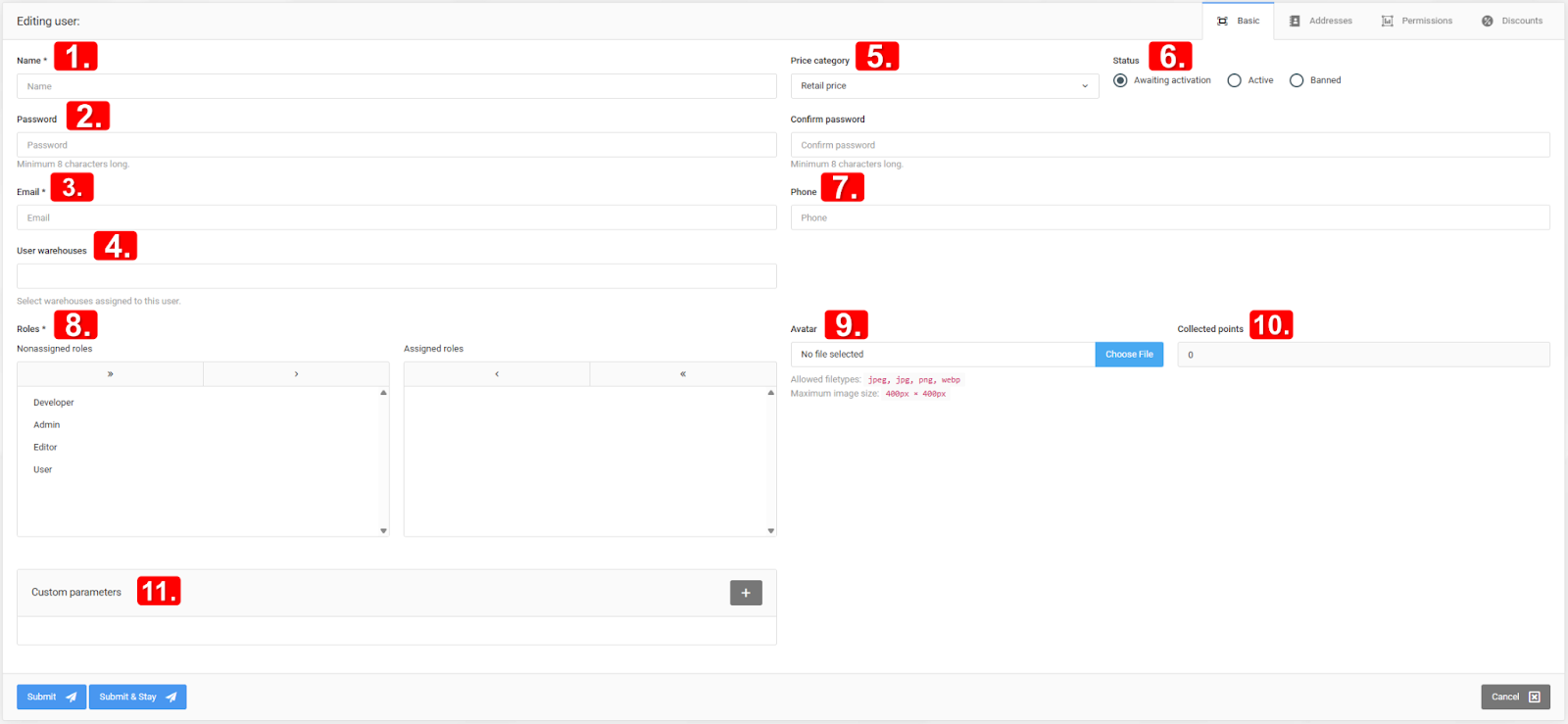
- Heslo a potvrdenie hesla – heslo potrebné na prihlásenie. Heslo je potrebné zadať dvakrát, aby sa predišlo preklepom.
- E-mail – e-mailová adresa používateľa, ktorá sa spolu s heslom používa na prihlásenie.
- Sklady používateľa – používateľovi budú viditeľné iba vybrané sklady.
- Cenová kategória – cenník, z ktorého sa zobrazujú ceny produktov po prihlásení používateľa. Sellvio obsahuje dva predvolené cenníky: veľkoobchodný a maloobchodný.
- Stav — Pri používateľoch môže o povolení prihlásenia rozhodovať jeden z troch stavov:
- Čaká na aktiváciu – neaktívni používatelia sa nemôžu prihlásiť. Používatelia, ktorí sa zaregistrujú v e-shope, zostávajú neaktívni, kým si konto neaktivujú overením svojej e-mailovej adresy.
- Aktívne – aktívni používatelia sa môžu prihlásiť. Používatelia, ktorí sa zaregistrujú v e-shope a potvrdia svoje konto e-mailovým overením, sú automaticky nastavení na stav aktívny.
- Zablokovaný – tento stav môže nastaviť iba administrátor. Zablokovaní používatelia sa nemôžu prihlásiť.
- Telefón – hlavné telefónne číslo používateľa.
- Roly – používatelia, ktorí sa zaregistrujú v e-shope, sú spočiatku pridaní do skupiny Používatelia. Správcovia ich môžu kedykoľvek priradiť k ďalším skupinám používateľov presunutím požadovanej roly z poľa Nepriradené roly do poľa Priradené roly.
- Avatar – profilová fotografia používateľa (používa sa iba v rámci administračného rozhrania).
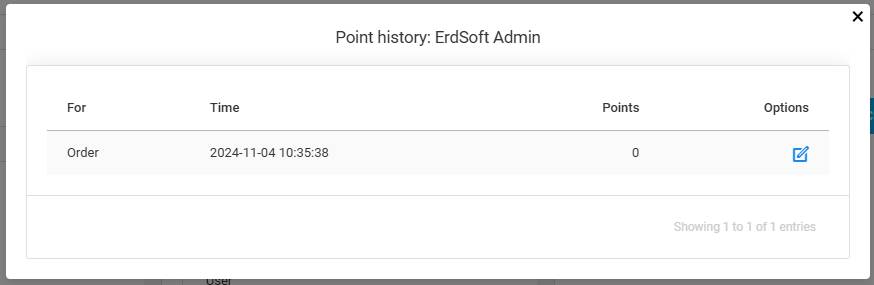
- Nazbierané body (len na čítanie) – zobrazuje nazbierané vernostné body používateľa na základe histórie nákupov. Ak používateľ v obchode už predtým nakupoval, vedľa poľa sa zobrazí tlačidlo “info”. Kliknutím na tlačidlo “info” sa otvorí okno s históriou bodov, ktoré obsahuje zoznam predchádzajúcich nákupov používateľa a údaje o počte bodov získaných za každú objednávku.
- Vlastné parametre – Parametre uvedené na tomto mieste je možné použiť pri vyhľadávaní v administračnom rozhraní, čo umožňuje rýchlo a jednoducho filtrovať používateľov s týmito atribútmi.
Záložka Adresy
Karta Adresy zobrazuje uložené adresy používateľov, ktoré si môžu pridať buď samotní používatelia cez svoju profilovú stránku v e-shope, alebo im ich môžu priradiť administrátori pomocou administračného rozhrania.
Počet adries, ktoré môže mať používateľ, nie je obmedzený.
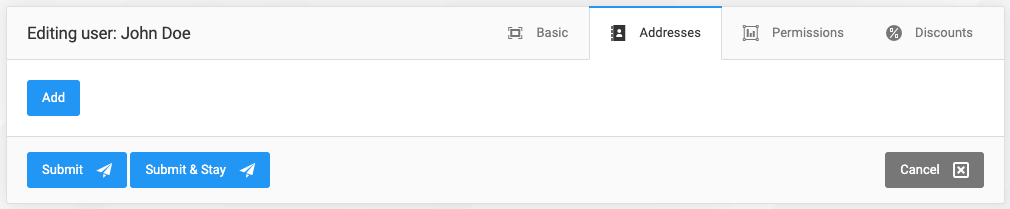
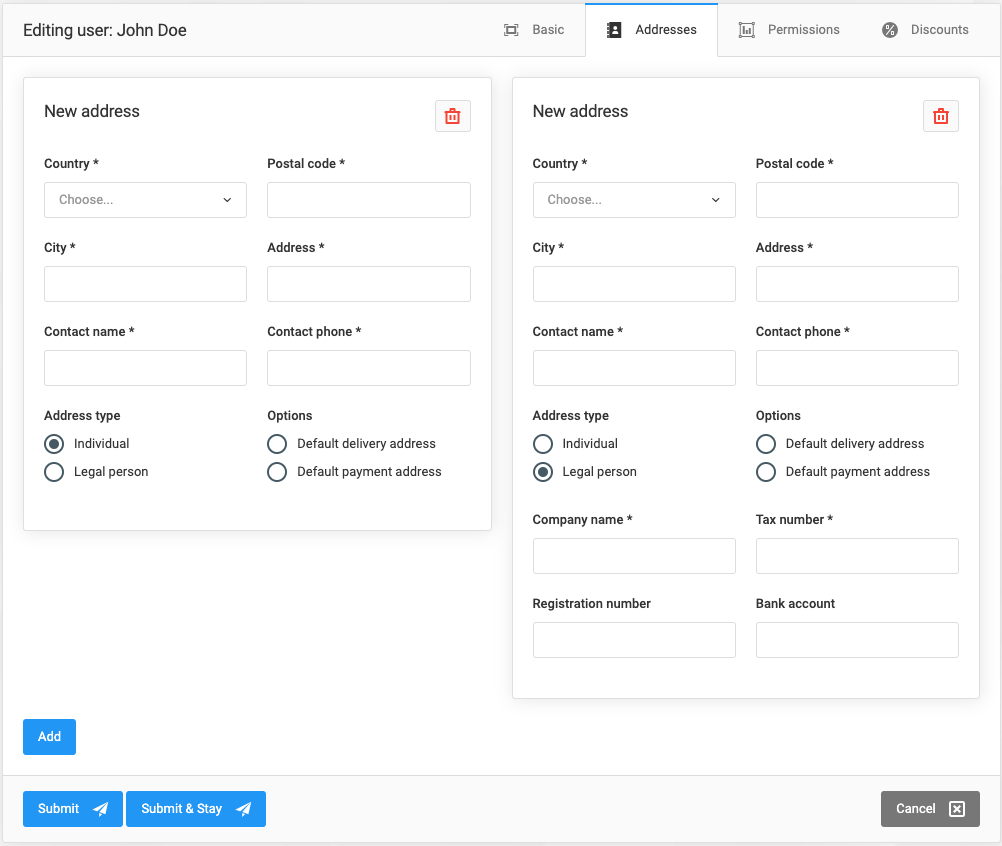
Ak chcete používateľovi pridať novú adresu, najprv kliknite na tlačidlo „Pridať“.
Adresy možno klasifikovať ako firemné alebo osobné. Keďže však popisy polí sú zrozumiteľné samy osebe, jednotlivé polia nebudeme ďalej podrobnejšie rozoberať.
Karta Oprávnenia
V záujme vyššej bezpečnosti uplatňuje Sellvio v oblasti oprávnení prístup „všetko obmedziť“.
To znamená, že keď je do systému pridaný nový používateľ a priradený do používateľskej skupiny, spočiatku nemá žiadne oprávnenia na prístup k žiadnemu modulu ani funkcionalite v rámci Sellvio. Oprávnenia musia administrátori udeľovať postupne.
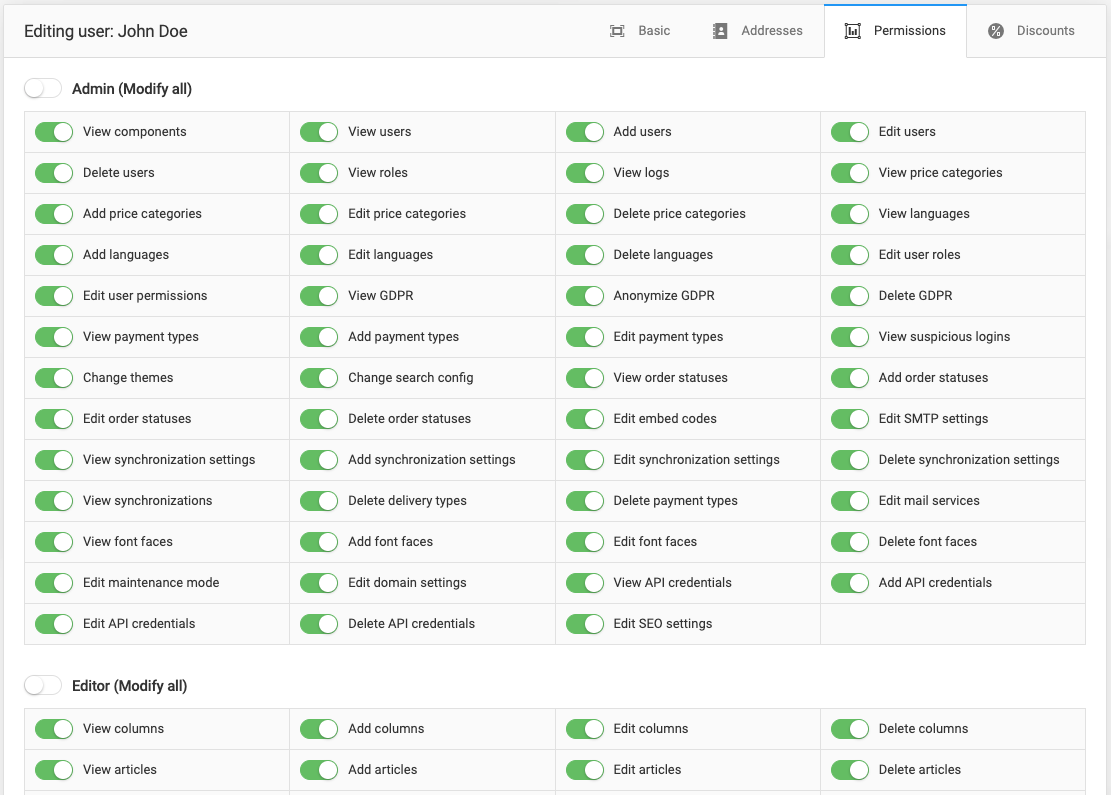
Používateľské skupiny fungujú ako súbory oprávnení viazaných na rôzne moduly Sellvio. Napríklad používateľ priradený výhradne do skupiny Editori bude mať oprávnenia iba na správu obsahu webovej stránky a nebude mať prístup k správe používateľov, keďže tieto oprávnenia sú vyhradené výhradne pre skupinu Administrátori.
Robustnosť systému oprávnení ďalej posilňuje možnosť prideľovať oprávnenia na vytváranie, čítanie, úpravu a odstraňovanie jednotlivo na úrovni používateľa.
Podrobné prejdenie každej jednotlivej zmeny oprávnení by zabralo značné množstvo času (a atramentu).
Ako už bolo spomenuté (a ako je vidieť na snímke obrazovky), obrazovka oprávnení ponúka samostatné oprávnenia na vytváranie, čítanie, úpravu a odstraňovanie pre rôzne moduly Sellvio, usporiadané do používateľských rolí. Správcovia môžu obrazovku oprávnení použiť na nastavenie podrobných oprávnení pre používateľov podľa obchodných požiadaviek.
Záložka Zľavy
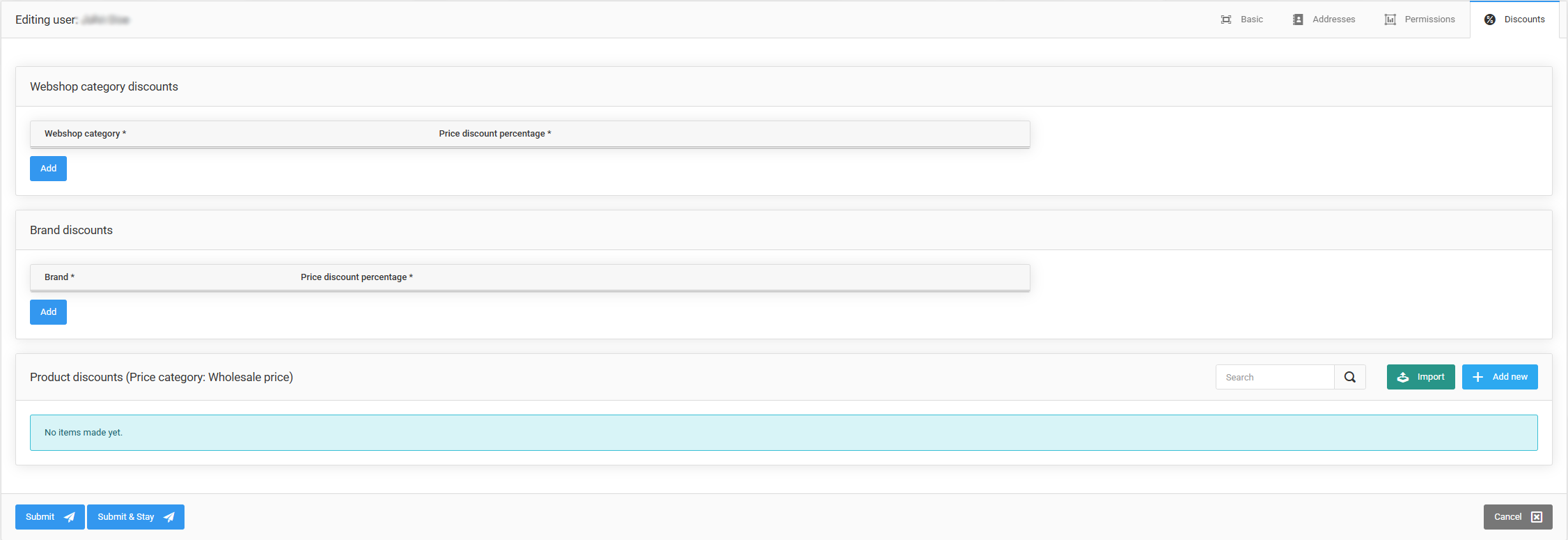
V rámci Sellvio existuje množstvo spôsobov, ako vytvárať zľavy, pričom jedným z najunikátnejších typov sú Používateľské zľavy.
Používateľské zľavy sa priraďujú jednotlivo pre každého používateľa na karte Zľavy v nastaveniach používateľa.
Používateľské zľavy sú percentuálne a je možné ich uplatniť na kategórie produktov.
Ak chcete používateľovi poskytnúť zľavu na konkrétnu kategóriu produktov, výrobcu alebo jednotlivý produkt, jednoducho kliknite na tlačidlo „Pridať“, potom vyberte príslušnú kategóriu z možností uvedených v stĺpci Kategória e-shopu a zadajte percento zľavy do stĺpca Percento zľavy.
Maximálny počet záznamov, ktoré je možné vytvoriť, je určený výhradne počtom dostupných kategórií produktov.
Pomocou importu je jednoduché nastaviť, aby konkrétny zákazník získal zľavu na vybrané produkty. Počas procesu importu je možné zadať zoznam produktov a im zodpovedajúce percentá zliav, čo umožňuje rýchlo nahrať veľké množstvo údajov.
POZNÁMKA: Administrátori môžu poskytnúť zľavu na celý e-shop výberom možnosti „Všetky kategórie e-shopu“ v stĺpci Kategória e-shopu.
POZNÁMKA: Ak sú dve zľavy v konflikte, systém vždy uplatní vyššiu zľavu.