Hoci Sellvio umožňuje pripájať obrázky takmer ku každému typu obsahu (napríklad k článkom alebo produktom), obsahuje aj samostatný modul Galérie so špecializovanou stránkou galérií, ktorá zobrazuje zoznam všetkých galérií pridaných do systému.
Galérie a ich potrebné preklady je možné vytvoriť pre všetky jazyky používané v e-shope.
Preskúmajme podrobne, ako spravovať galérie pomocou modulu Galérie a ako sa zobrazujú v e-shope.
Ak chcete otvoriť modul Galérie, prejdite v ľavom bočnom paneli do časti Galérie → Galérie.
- Titulok – Názov galérie, ktorý zároveň slúži ako názov galérie na jej samostatnej stránke.

- Autor – Autor fotografií zaradených do galérie.
- Aktívne — indikátor v stĺpci Aktívne poskytuje správcom rýchly prehľad o tom, v ktorých jazykoch podporovaných obchodom je galéria momentálne aktívna. Galériu je možné aktivovať pre daný jazyk iba vtedy, ak je pre tento jazyk k dispozícii preklad.
- Sivá farba – Označuje, že galéria nie je pre daný jazyk aktívna. Zákazníkom, ktorí si e-shop prezerajú v danom jazyku, nebude viditeľná.

- Zelená farba – Označuje, že galéria je pre daný jazyk aktívna. Bude uvedená v zozname a dostupná zákazníkom, ktorí si e-shop prezerajú v danom jazyku.
- Dátum – Dátum zverejnenia galérie.
- Ak chcete nájsť galériu, jednoducho zadajte jej názov do vyhľadávacieho poľa a kliknite na ikonu „lupy“.
- Majitelia obchodov môžu existujúce galérie upraviť kliknutím na tlačidlo „upraviť“.

- Ak galéria už nie je potrebná, majitelia obchodu ju môžu odstrániť kliknutím na ikonu "koša".
- Nové galérie je možné kedykoľvek vytvoriť kliknutím na tlačidlo „Pridať nové“.
Galérie sú v predvolenom nastavení zoradené podľa dátumu.
V dolnej časti stránky so zoznamom galérií môžu správcovia galérie manuálne preusporiadať kliknutím na tlačidlo "Zoradiť manuálne". Urobia to kliknutím a potiahnutím ikony "šípok" na konci každej položky zoznamu.
DÔLEŽITÉ: Ak sa pri manuálnom zoraďovaní má zobraziť veľký počet albumov (200+), čas načítania zoznamu sa môže výrazne predĺžiť.
Ako už bolo spomenuté, správcovia môžu jednoducho vytvárať nové galérie kliknutím na tlačidlo "Pridať nové" v pravom hornom rohu stránky Správa galérií.
Na rozdiel od predchádzajúcich typov obsahu ponúkajú galérie širší rozsah nastavení, ktoré je možné konfigurovať na viacerých kartách.
Prejdime si jednotlivé karty a pozrime sa, ako môžu administrátori nastaviť novú galériu:
Karta Všeobecné
Na karte Všeobecné môžu administrátori nakonfigurovať základné informácie potrebné pre galériu.
- Odporúčané – Pridá galérii na stránke so zoznamom galérií výrazný štítok, ktorý na ňu upozorní zákazníkov.
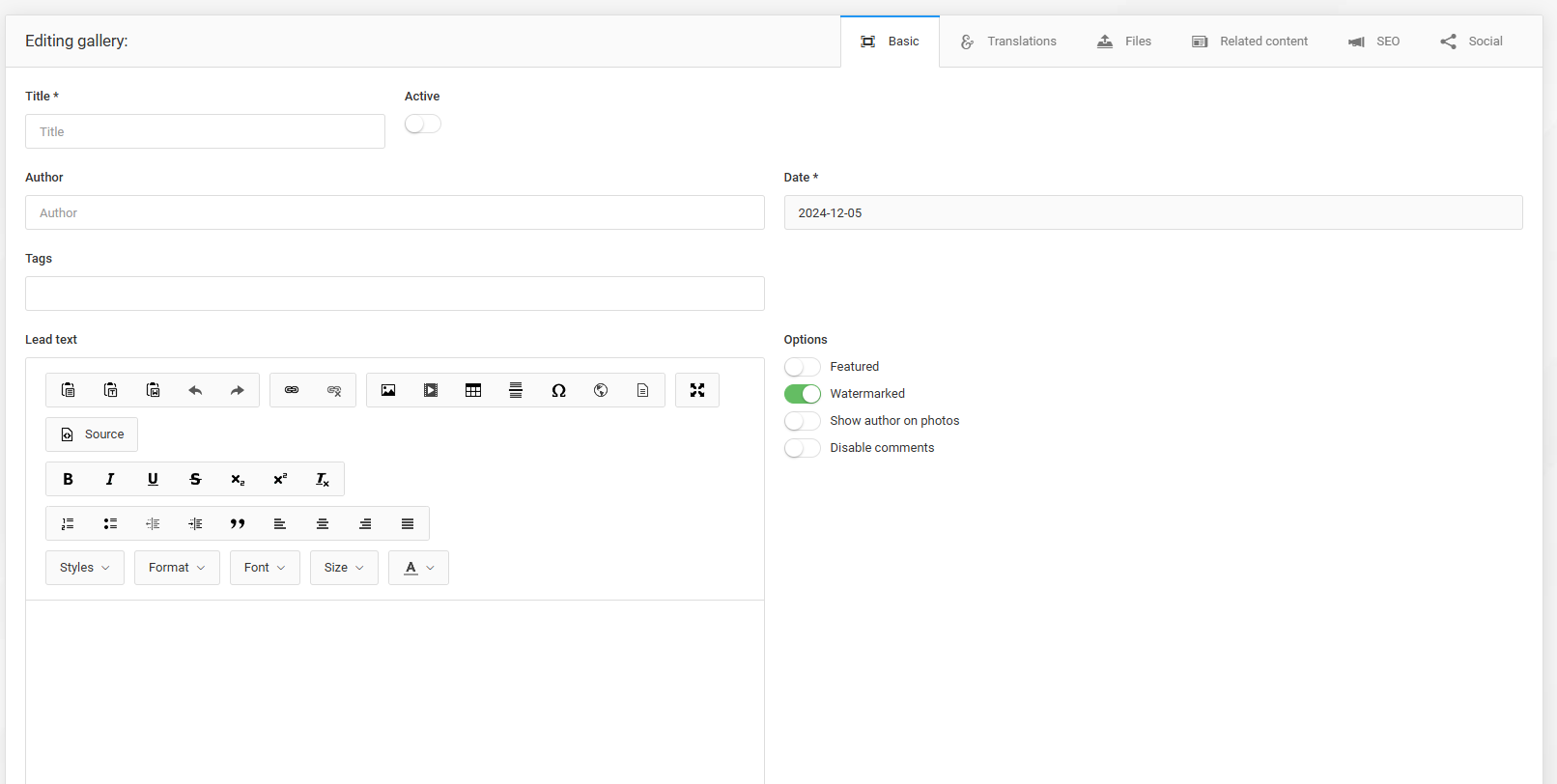
- Aktívne (predvolene zapnuté) — tento ovládací prvok určuje, či je galéria dostupná v predvolenom jazyku. Deaktivované galérie nie sú dostupné zákazníkom a nezobrazujú sa na stránke galérií.
- Autor - autor fotografií zahrnutých v galérii.
- Dátum — označuje dátum zobrazenia galérie
- Štítky — galérie sú jedným z typov obsahu, ku ktorým je možné pridávať štítky. Galériám je možné priradiť štítky, ktoré už boli vytvorené na administračnej obrazovke Nastavenia → Štítky, no správcovia majú aj možnosť vytvárať nové štítky. Nové štítky pridané ku galériám budú viditeľné aj na administračnej obrazovke Štítky.
- Vodoznak – Ak je táto možnosť zapnutá, na všetky obrázky v galérii sa použije logo obchodu ako vodoznak. Nastavenia loga obchodu sme už preberali v časti Nastavenia → Všeobecné nastavenia.
- Možnosti — galéria ponúka možnosti, ktoré ovplyvňujú informácie zobrazené zákazníkom:
- Zobraziť autora pri fotografiách – Ak je táto možnosť zapnutá, meno autora sa prekryje cez obrázky a bude viditeľné pre zákazníkov, ktorí si galériu prezerajú v režime prehliadača obrázkov.
- Zakázať komentáre – Galérie sú jedným z typov obsahu v Sellvio, ku ktorým môžu zákazníci pridávať komentáre. Vypnutím komentárov sa sekcia komentárov zo stránky s podrobnosťami galérie odstráni.
- Vpísanie autora do obrázkov — Ak je táto možnosť zapnutá, zákazníci vidia meno autora umiestnené na obrázku počas prezerania obrázkov galérie v režime prehliadača obrázkov.
- Zakázať komentáre — galérie patria medzi typy obsahu Sellvio, ku ktorým môžu zákazníci pridávať komentáre. Vypnutie komentárov znamená, že sekcia komentárov sa na stránke s detailmi galérie nezobrazí.
- Opätovné generovanie súborov — pomocou tohto tlačidla môžeme znovu vygenerovať obrázky patriace ku galérii. Táto funkcia môže byť potrebná v nasledujúcich prípadoch:
- Po zmene loga stránky – Ak sú vodoznaky zapnuté, Sellvio automaticky pridáva logo obchodu ako vodoznak na obrázky galérie. Po zmene loga obchodu môže toto tlačidlo obrázky galérie znovu vygenerovať s novým logom.
- Po vypnutí vodoznaku – Po vypnutí vodoznaku môže toto tlačidlo znovu vygenerovať obrázky galérie bez vodoznaku.
- Karta Preklady
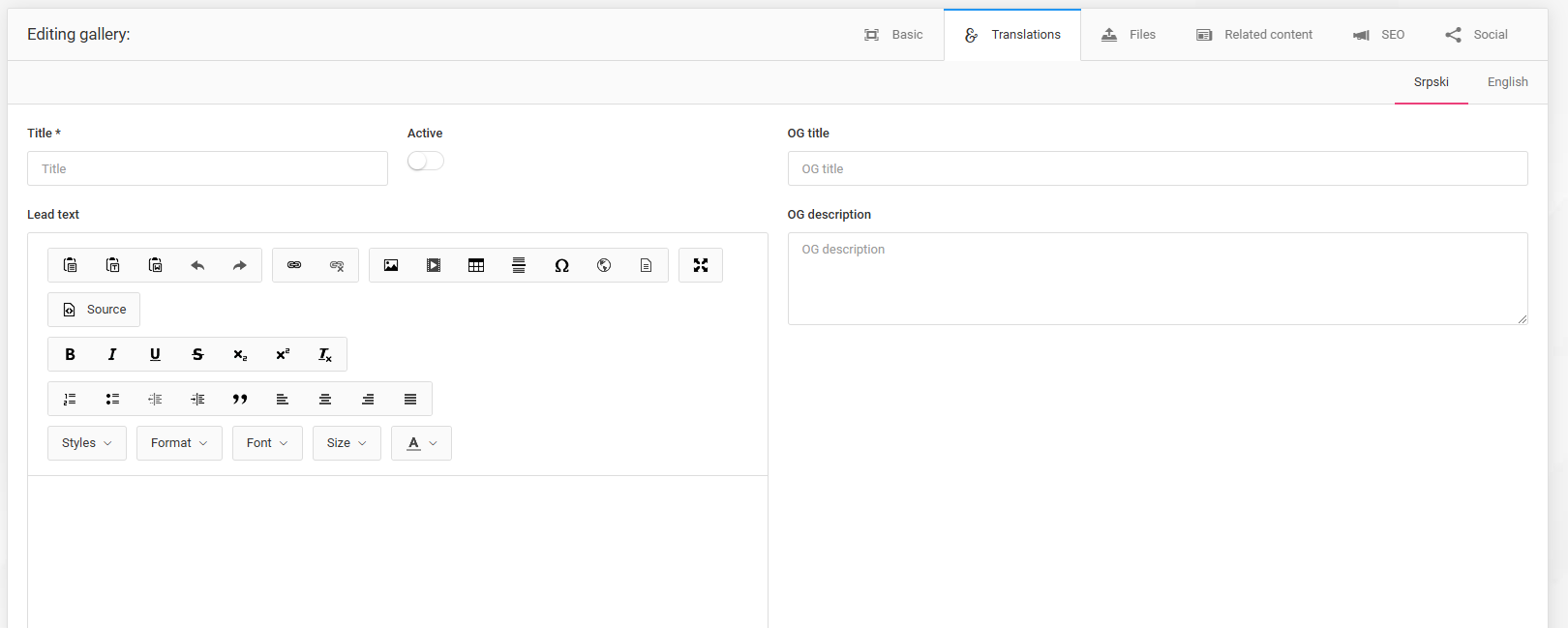
Karta Preklady umožňuje administrátorom vytvoriť preklady galérie vo všetkých aktívnych jazykoch používaných v e-shope. Tento krok je nevyhnutný pred aktiváciou galérie.
Názov – názov galérie pre vybraný jazyk.
Úvodný text – Administrátori môžu vo vybranom jazyku vložiť krátky odsek, ktorý stručne informuje o galérii. Funguje to rovnako ako v prípade predvoleného jazyka.
Aktívne (predvolene zapnuté) – toto nastavenie určuje, či je galéria dostupná vo vybranom jazyku. Ak je vypnuté, galéria nebude v danom jazyku prístupná ani zobrazená.
OG titulok – Názov stránky, ktorý sa zobrazí pri zdieľaní galérie. Pomáha kontrolovať, ako sa názov zobrazuje na sociálnych platformách, vďaka čomu je zrozumiteľnejší a atraktívnejší pre online publikum.
OG popis – Popis galérie, ktorý sa zobrazí pri zdieľaní stránky na sociálnych platformách.
Karta Súbory
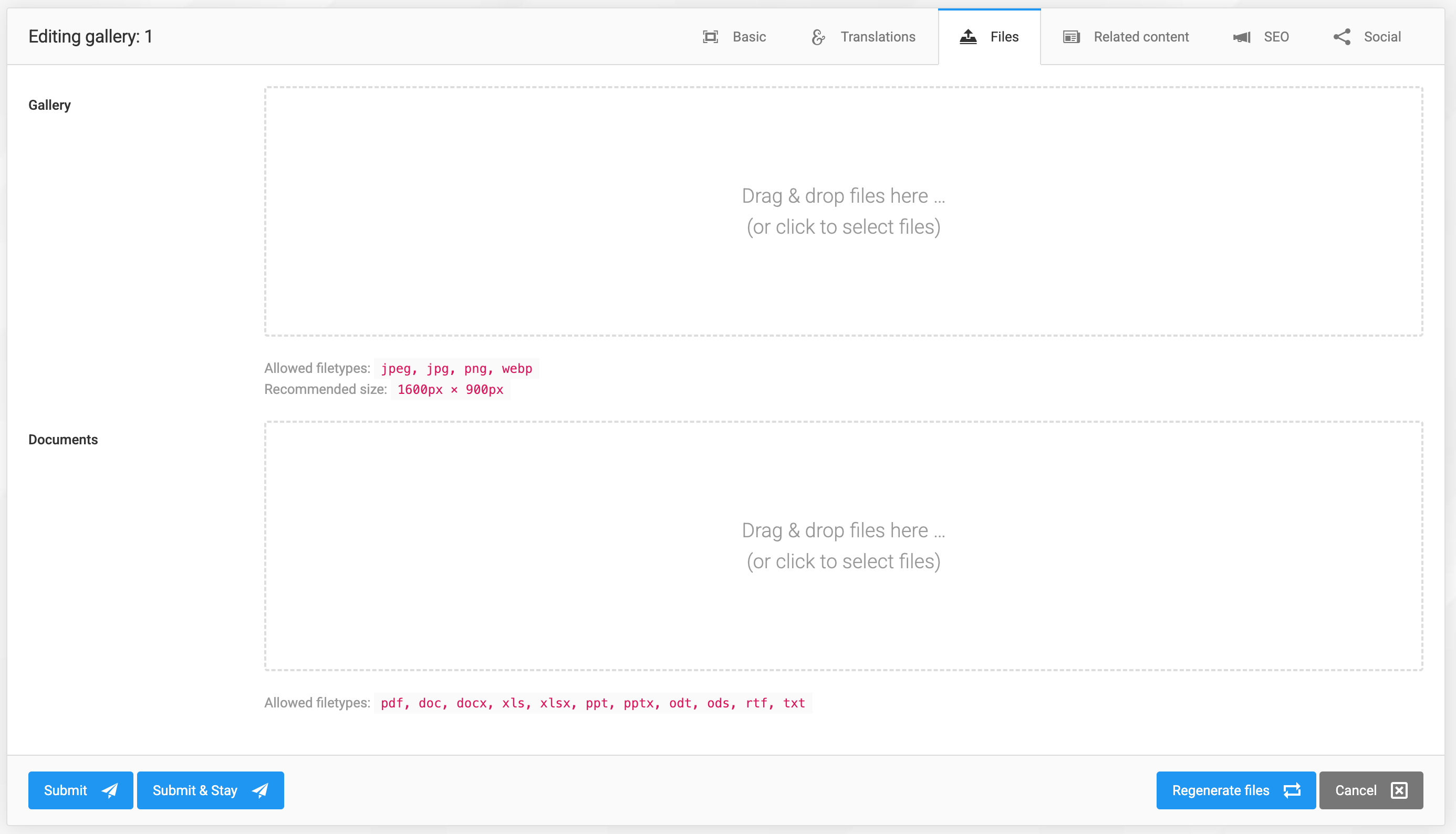
Na karte Súbory sa odohráva to najdôležitejšie, keďže slúži na nahrávanie a správu samotných obrázkov galérie.
Pred pridaním obrázkov alebo súborov do novej galérie ju musíte najprv uložiť.
Karta Súbory obsahuje dve polia na nahrávanie viacerých súborov: jedno na pridávanie obrázkov do galérie a druhé na nahrávanie sprievodných dokumentov:
- Pole galérie – Toto pole umožňuje nahrať do galérie viacero obrázkov. Obrázky nahraté na tomto mieste budú slúžiť ako hlavné vizuály galérie. Podrobné vysvetlenie, ako používať polia na nahrávanie viacerých obrázkov v Sellvio, nájdete v tomto článku.
- Pole Dokumenty – Toto pole umožňuje správcom nahrať do galérie sprievodné dokumenty. Všetky nahraté dokumenty sa na stránke s detailmi galérie zobrazia ako súbory na stiahnutie. Podrobný návod na používanie polí na nahrávanie viacerých súborov v Sellvio nájdete v tomto článku.
- Súvisiaci obsah
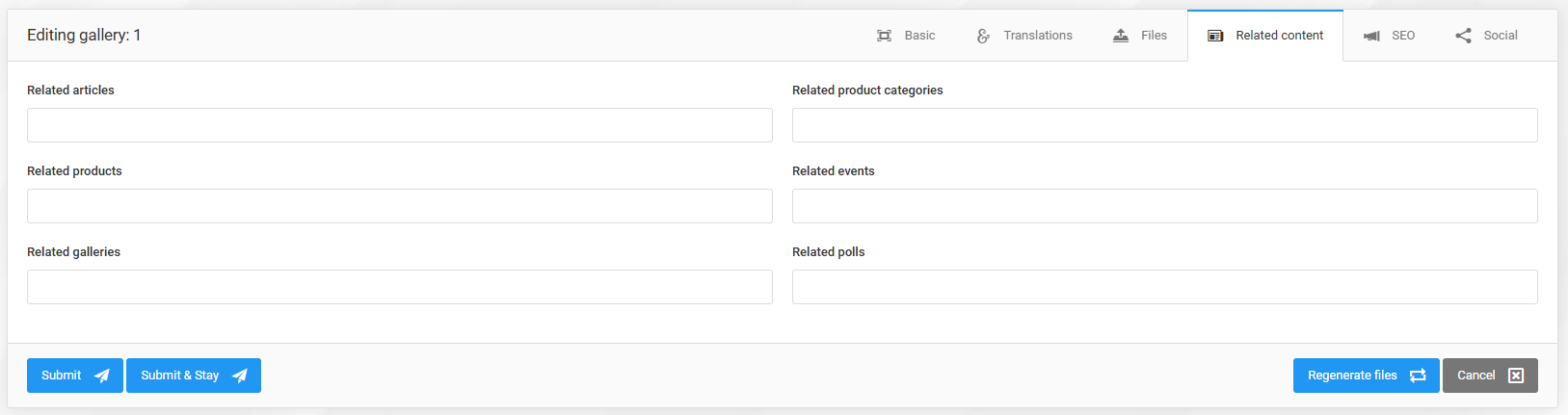
V systéme Sellvio môžu administrátori priradiť súvisiaci obsah ku konkrétnym typom obsahu, napríklad ku galériám.
Všetky typy súvisiaceho obsahu sa zobrazia pod obsahom galérie v im určených sekciách.
Preskúmajte rôzne typy obsahu, ktoré je možné pridať ako súvisiaci obsah:
- Súvisiace články – Textové články, napríklad novinky alebo blogové príspevky. Ak chcete pridať článok ako súvisiaci obsah, jednoducho vo vstupnom poli vyhľadajte článok podľa názvu a potom kliknite na požadovaný článok vo výsledkoch v rozbaľovacom zozname. Počet pridaných článkov nie je nijako obmedzený.
- Súvisiace kategórie produktov – Administrátori môžu pridať súvisiace produkty z konkrétnych kategórií produktov tak, že vyhľadajú názov kategórie a kliknú na požadovanú kategóriu produktov. Počet kategórií produktov, ktoré je možné pridať, nie je obmedzený.
- Súvisiace produkty – Produkty je možné pridávať rovnakým spôsobom ako kategórie produktov – vyhľadaním konkrétneho produktu podľa názvu a jeho pridaním jediným kliknutím z výsledkov. Počet priradených produktov nie je nijako obmedzený.
- Súvisiace podujatia – Hoci Sellvio poskytuje komplexnú štruktúru a modul na správu podujatí, podujatie je po pridaní do systému možné označiť aj ako súvisiaci obsah. Počet priradených súvisiacich podujatí navyše nie je nijako obmedzený.
- Súvisiace galérie – Galérie je možné prepojiť aj ako súvisiaci obsah, pričom počet galérií, ktoré je možné priradiť, nie je obmedzený.
- Súvisiace ankety – Ankety sú jediným typom obsahu, ktorý je možné vložiť výlučne ako súvisiaci obsah, keďže nemajú vlastné samostatné stránky. Napriek tomu, podobne ako pri ostatnom súvisiacom obsahu, počet ankiet priradených k jednej galérii nie je nijako obmedzený.
- Karta SEO
Sellvio poskytuje možnosť vykonávať dôkladnú SEO optimalizáciu pre konkrétne typy obsahu, ako sú články, stránky, galérie a produkty. Podrobné vysvetlenie jednotlivých SEO možností a toho, ako ich naplno využiť, nájdete v nasledujúcom článku.
Karta Zdieľanie
S niektorými nastaveniami zdieľania sme sa už stretli na karte Preklady.
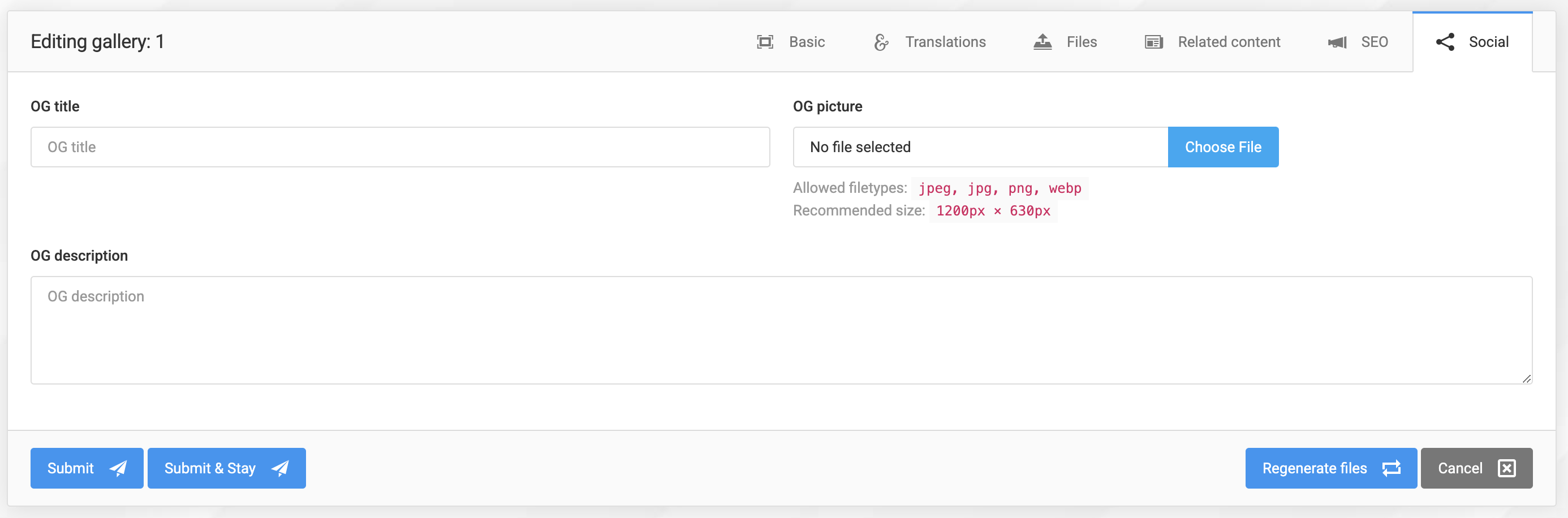
Na vyhradenej karte Zdieľanie môžu majitelia obchodov nakonfigurovať nastavenia Open Graph (OG) pre galériu v primárnom jazyku obchodu. Údaje OG pomáhajú kontrolovať, ako sa informácie o stránke zobrazujú pri zdieľaní na sociálnych platformách.
OG titulok – Názov stránky, ktorý sa zobrazí pri zdieľaní stránky. Pomáha kontrolovať, ako sa názov zobrazuje na sociálnych platformách, vďaka čomu je zrozumiteľnejší a atraktívnejší pre online publikum.
OG popis – Popis galérie, ktorý sa zobrazí pri zdieľaní stránky.
OG obrázok – Obrázok, ktorý sa zobrazí spolu s OG titulkom a OG popisom pri zdieľaní obsahu na sociálnych sieťach. Tento obrázok je možné nakonfigurovať iba pre primárny jazyk obchodu. Pri zdieľaní galérie na sociálnych sieťach sa vo všetkých jazykoch použije rovnaký obrázok.
Komentáre
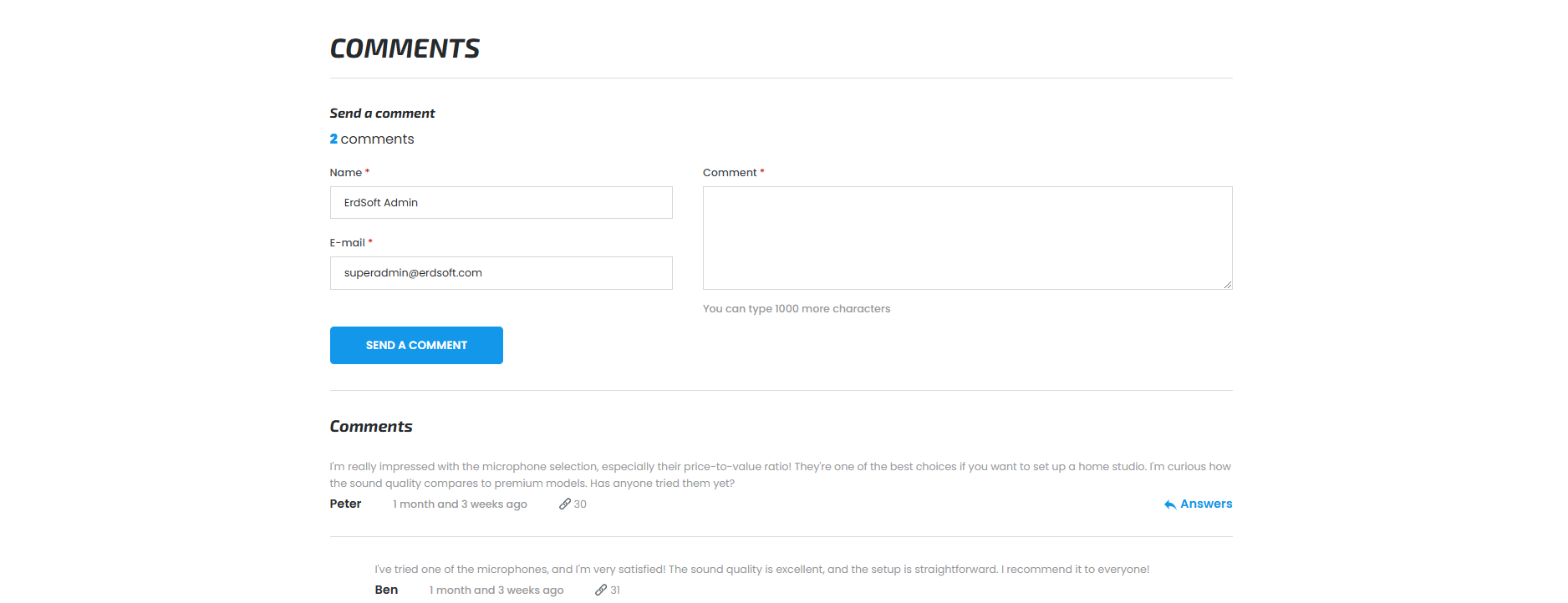
Galérie sú jedným z troch typov obsahu, ktoré zákazníkom umožňujú zanechávať komentáre.
Komentáre ku galérii sú prístupné v bočnom paneli administrácie v časti Galérie → Komentáre.
Komplexného sprievodcu správou komentárov v Sellvio nájdete v nasledujúcom článku.
Ako sa zákazníkom v e-shope zobrazujú galérie?
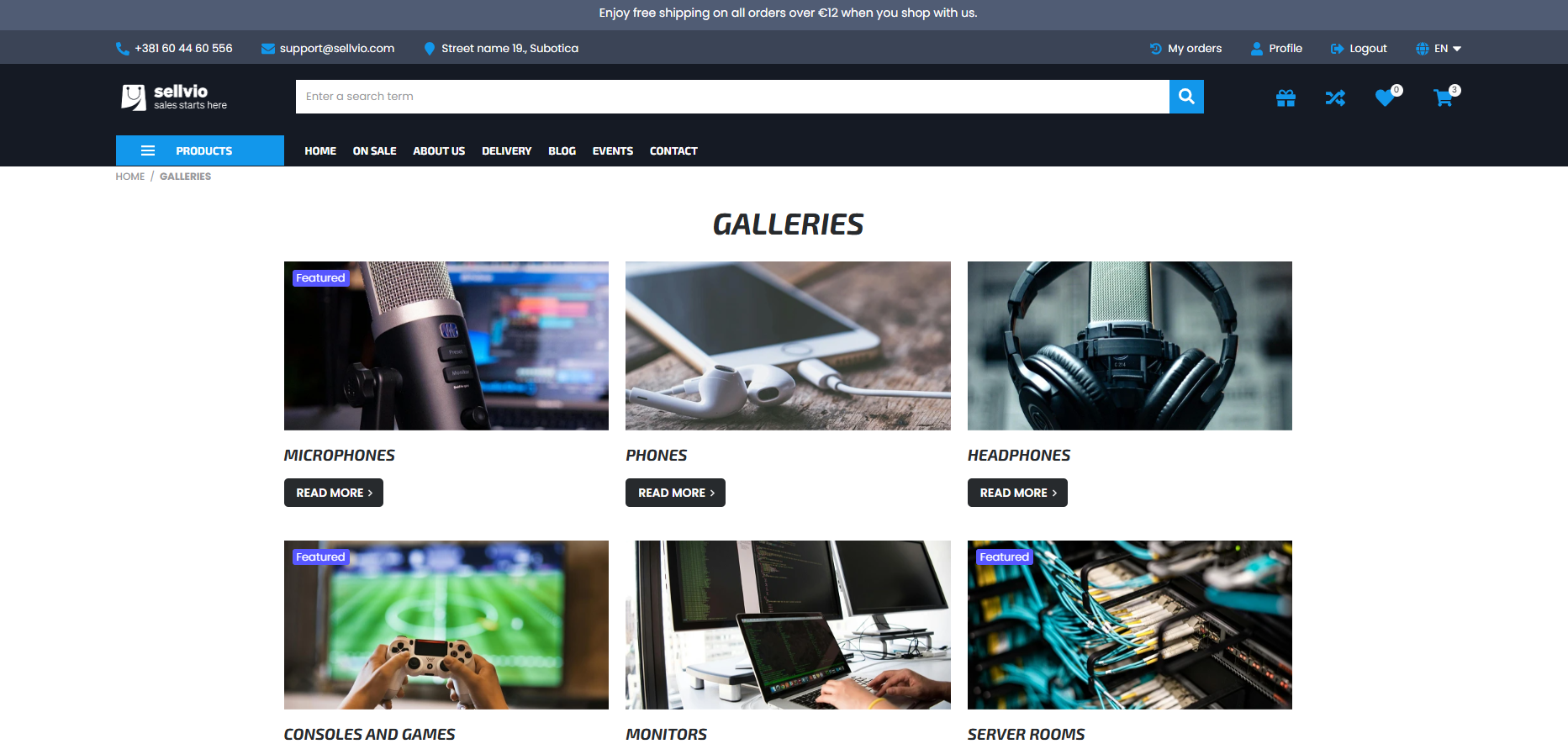
Na vyhradenej stránke so zoznamom Galérie sa zobrazia všetky aktívne galérie pre aktuálne vybraný jazyk.
Zákazníci si podrobnosti galérie zobrazia kliknutím na hlavný obrázok alebo názov galérie.