Această funcție poate fi activată dintre componente și le permite clienților să solicite o ofertă pentru produsele selectate, în loc să plaseze o comandă directă prin coș.
Solicitarea unei oferte
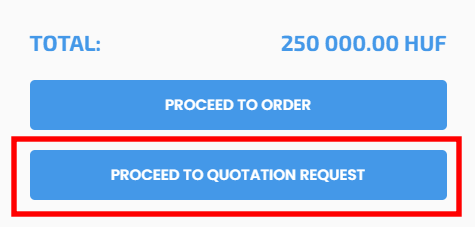
O ofertă poate fi solicitată în pagina Coș, după selectarea produselor destinate comenzii.
Procesul de solicitare a unei oferte este similar cu plasarea unei comenzi. Făcând clic pe butonul "Continuă către solicitarea de ofertă", sistemul redirecționează utilizatorul către pagina Ofertă. Aici trebuie completate informațiile necesare, iar câmpul Comentarii poate fi folosit pentru a specifica detaliile solicitării de ofertă. După completarea formularului, solicitarea poate fi trimisă.
The submitted quotation will appear under the Webshop -> Fila Ofertă.
Lista ofertelor
- Nume – Numele clientului care solicită oferta.
- Vânzare en gros – Indică dacă clientul cumpără la prețuri en gros.
- Oră – Data și ora exactă la care a fost trimisă oferta.

- Total – Suma totală pe care ar trebui să o plătească clientul pentru produsele selectate.
- Trimite oferta – După stabilirea prețului corespunzător, oferta poate fi trimisă clientului prin e-mail cu ajutorul acestui buton.
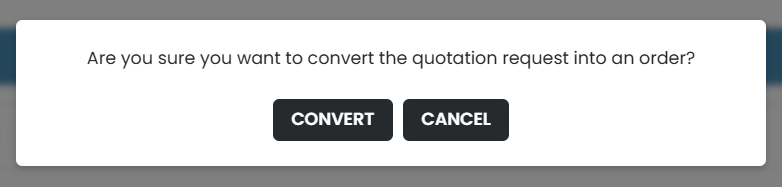
- Convertește în comandă – Oferta poate fi transformată în comandă și va apărea automat la Magazin online → Comenzi.
- Tipărire – Oferta poate fi descărcată în format PDF, potrivit pentru tipărire sau trimitere prin e-mail.
- Editează – Le permite proprietarilor de magazine să modifice oferta – detaliile solicitate pot fi vizualizate în secțiunea Comentarii.
IMPORTANT: Dacă clientul a specificat un anumit preț în câmpul de comentarii, acesta poate fi consultat pe pagina de editare. Dacă administratorul îl aprobă, prețul curent al produsului poate fi modificat în consecință. Oferta actualizată poate fi trimisă după salvarea modificărilor.
Editarea unei oferte
Editarea unei oferte este similară cu editarea unei comenzi. Administratorii pot modifica articolele incluse în ofertă în secțiunea Editare ofertă.
Articolele din ofertă
La solicitarea unei oferte, editarea și ștergerea produselor sunt părți esențiale ale procesului, deoarece prețurile curente ale produselor pot necesita ajustări pentru trimiterea unei oferte corespunzătoare.
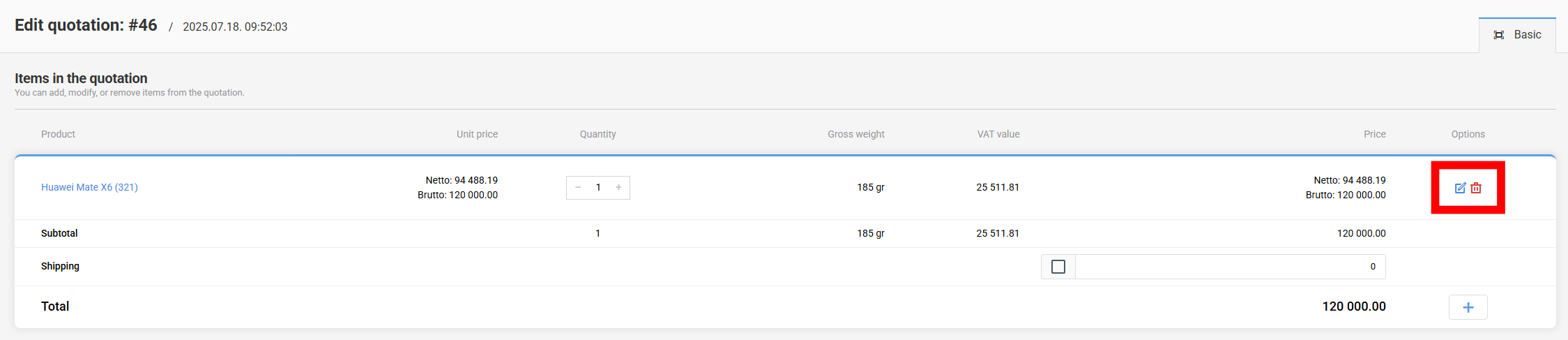
- Produs – Clicul pe numele produsului duce direct la pagina de editare a produsului.
- Preț unitar – Prețul net și brut al unei singure unități din produs.

- Cantitate – Cantitatea solicitată de client pentru produsul respectiv.
- Greutate brută – Greutatea brută totală a produsului (greutatea pe unitate × cantitatea comandată).
- Valoarea TVA – Valoarea taxei pe valoarea adăugată aplicate prețului produsului.
- Preț – Prețul total net și brut al produsului (prețul unitar × cantitatea).
- Livrare – Calculează automat taxa de livrare pe baza conținutului comenzii și a metodei de livrare selectate. Totuși, proprietarii de magazine online pot suprascrie cu ușurință această sumă bifând caseta de lângă costul de livrare calculat și introducând o sumă personalizată.
- Făcând clic pe butonul "Editează", proprietarii magazinului pot modifica un produs deja inclus în comandă.
- Produsele pot fi eliminate din comandă făcând clic pe pictograma roșie "coș de gunoi" de la finalul intrării produsului.
- Articole de produs suplimentare pot fi adăugate oricând în comandă, făcând clic pe butonul "plus" din partea de jos a secțiunii Articolele comenzii.
- Editarea unui produs existent
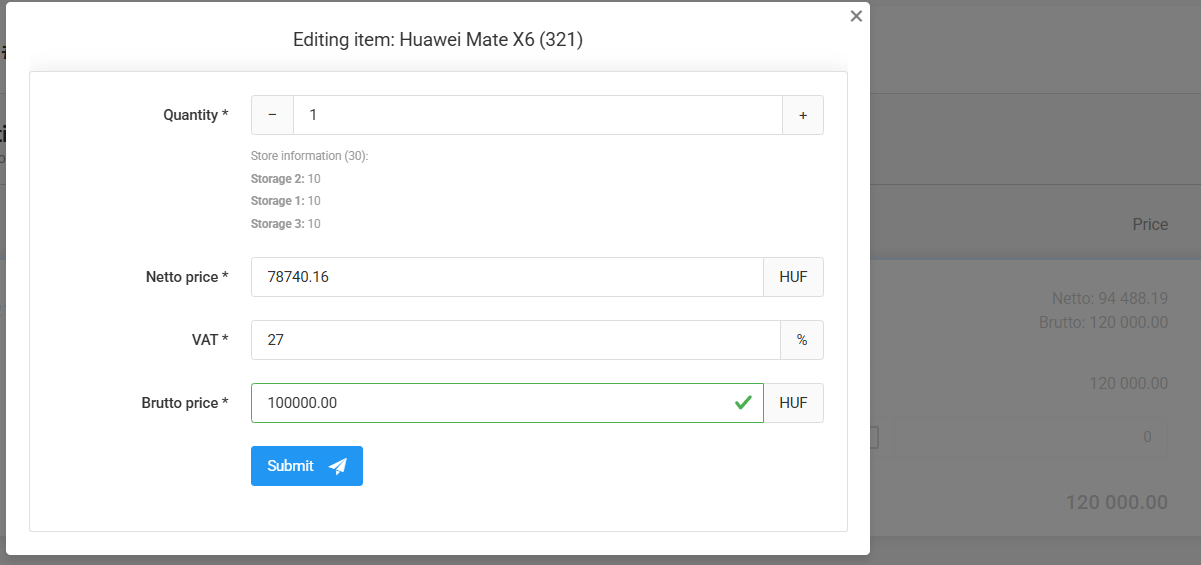
La clicul pe pictograma "editează" de la finalul rândului unui articol din comandă, se deschide o fereastră modală pentru editarea articolului. Astfel, administratorul poate modifica cantitatea și prețul articolului selectat.
În cazul unei oferte, modificarea prețului produsului este deosebit de importantă, deoarece oferta trebuie trimisă clientului cu prețul final.
- Cantitate – Cantitatea de produs pentru comanda respectivă.
- Informații despre stoc – Cantitatea de stoc disponibilă a produsului în diferitele depozite utilizate de magazinul online.
- IMPORTANT: Sunt listate doar depozitele disponibile pentru vânzările online.

- Preț net – Prețul net al unui articol de produs.
- TVA – Valoarea taxei pe valoarea adăugată (TVA) aplicate prețului produsului.
- Preț brut – Prețul brut al unui articol de produs (preț net × TVA).

Făcând clic pe butonul "Salvează", modificările efectuate vor fi salvate (dar numai pentru comanda editată).
Făcând clic pe butonul "X" din colțul din dreapta sus, fereastra se va închide fără a salva modificările efectuate asupra articolului de produs.
Detaliile clientului
- Email – Adresa de e-mail a clientului care a plasat comanda.
- Tip de livrare – Tipul de expediere selectat de client la finalizarea comenzii. Această opțiune poate fi modificată doar dacă nu a fost încă trimisă nicio cerere de expediere către furnizorul extern de servicii de expediere.
- Tip de plată – Metoda de plată selectată de client la finalizarea comenzii.
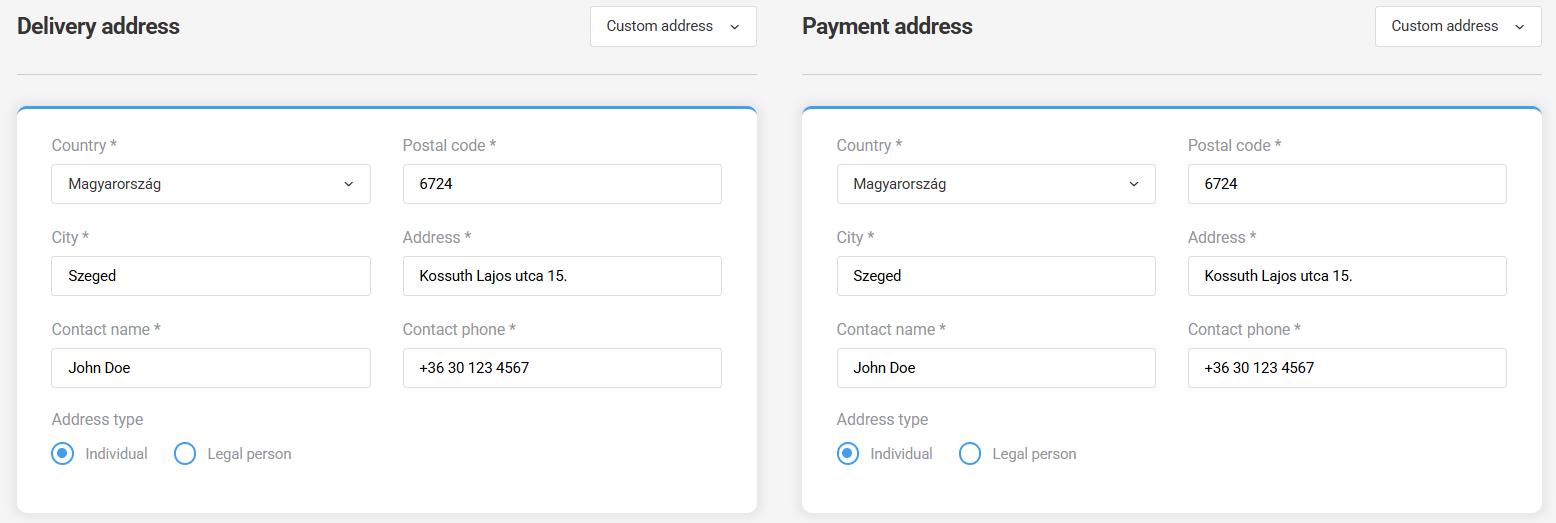
- Adresa de livrare și de plată
Țară, cod poștal, oraș, adresă – detaliile exacte ale domiciliului sau ale adresei de livrare a clientului, utilizate pentru livrarea coletului și pentru facturare.
Numele persoanei de contact – Persoana care se ocupă de comandă și care poate fi contactată la nevoie.
Telefon de contact – Contactul telefonic al persoanei de contact.
Tip de adresă - Dacă clientul este persoană fizică sau persoană juridică.
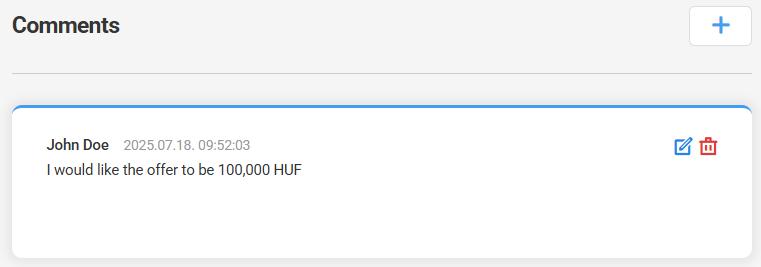
Comentarii
În cazul unei oferte, câmpul de comentarii este important, deoarece aici clientul poate specifica pentru ce ar dori să primească o ofertă.
Câmpul de comentarii este rezervat exclusiv administratorilor, pentru a lăsa note, mementouri sau pentru comunicarea internă între administratori. Comentariile create la comandă nu sunt trimise clienților.
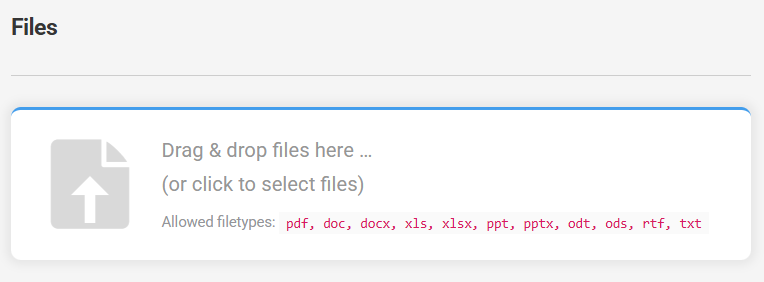
Fișiere
Secțiunea Fișiere este, de asemenea, destinată exclusiv uzului intern. Aceasta permite administratorilor să atașeze diverse tipuri de documente unei anumite comenzi.
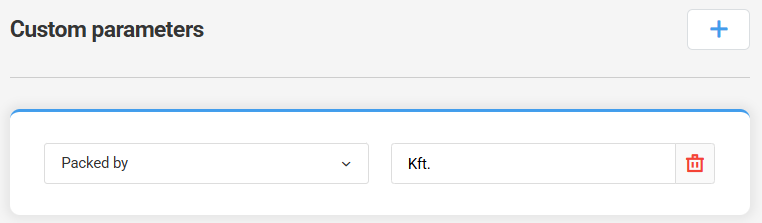
Parametri personalizați
Funcția le permite administratorilor să adauge date personalizate la comenzi, ceea ce le permite proprietarilor de magazine online să personalizeze și să extindă informațiile comenzilor în funcție de nevoile specifice ale afacerii lor.
Trimiterea ofertei
După ce clientul trimite cererea de ofertă, aceasta va apărea în pagina Comenzile mele din magazinul online.
Administratorul primește o notificare privind cererea de ofertă. Dacă administratorul consideră că oferta este potrivită și toate detaliile sunt completate corect în interfața de administrare, oferta poate fi trimisă clientului cu ajutorul butonului Trimite oferta.
După aceasta, clientul va primi o notificare prin e-mail despre oferta actualizată, iar prețul (prețurile) produsului vor fi actualizate și în pagina Comenzile mele.
În cele din urmă, dacă clientul este mulțumit de ofertă, o poate converti în comandă făcând clic pe butonul Coș.