Clienții au posibilitatea de a lăsa comentarii la anumite tipuri de conținut din Sellvio, cum ar fi articolele, evenimentele și galeriile.
În acest capitol vom discuta cum pot fi vizualizate și gestionate comentariile în Sellvio.
Fiecare tip de conținut are o pagină de administrare separată pentru gestionarea comentariilor, care poate fi accesată din bara laterală de administrare prin următoarele linkuri:
Gestionarea articolelor → Comentarii
Evenimente → Comentarii
Galerii → Comentarii
Deoarece toate cele trei pagini de administrare au aceeași funcționalitate, le vom trata împreună, prezentând utilizările lor comune și funcțiile disponibile.
În Sellvio, un comentariu poate avea până la 1000 de caractere.
Comentariile nu sunt vizibile imediat după trimitere. Un administrator trebuie să modereze și să activeze fiecare comentariu înainte ca acesta să apară sub articol, eveniment sau galerie.
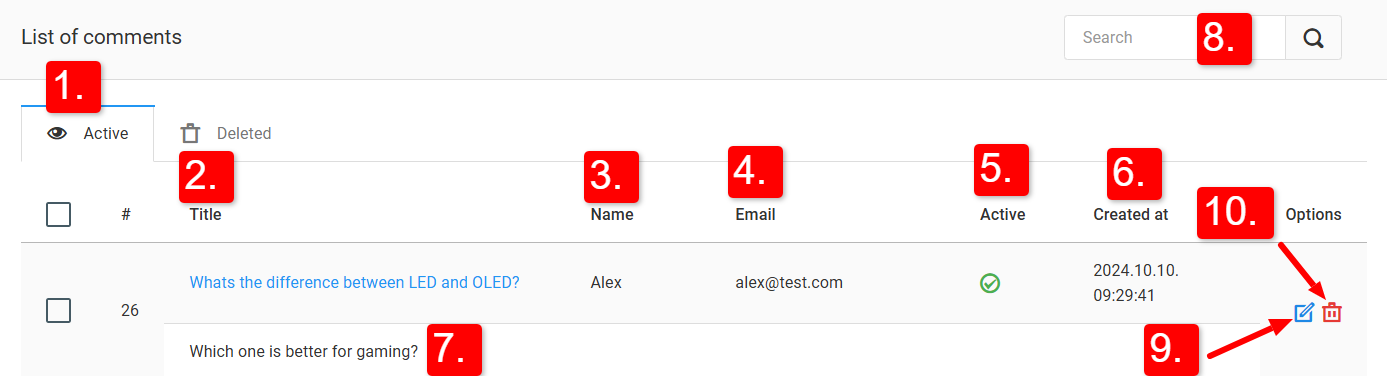
Fila comentariilor “Active”
Activ / Șters - Ecranul de administrare a comentariilor conține două liste separate: una pentru comentariile active și una pentru cele șterse. Administratorii pot comuta comod între aceste două liste cu ajutorul filelor din partea de sus a ecranului.
Titlu - titlul articolului, al evenimentului sau al galeriei la care a fost postat comentariul. Un clic pe titlu va deschide postarea într-o filă nouă și va derula automat până la comentariul corespunzător.
Nume - numele persoanei care a scris comentariul.
E-mail - adresa de e-mail a persoanei care a scris comentariul.
Activ - indică dacă comentariul este vizibil pentru ceilalți clienți sub articol, eveniment sau galerie.
Creat - data și ora exactă la care a fost postat comentariul.
Conținutul comentariului.
Pentru a găsi un anumit comentariu, introdu pur și simplu numele sau adresa de e-mail a persoanei care a scris comentariul în bara de căutare și fă clic pe pictograma "lupă".
Făcând clic pe butonul "editează", proprietarii de afaceri pot edita comentariile existente.
Dacă un comentariu nu mai este necesar, proprietarii afacerii îl pot șterge făcând clic pe butonul "coș de gunoi". După cum am menționat anterior, comentariile nu sunt șterse definitiv; ele sunt mutate mai întâi într-o listă de comentarii șterse. Comentariile șterse pot fi accesate cu ajutorul filelor din partea de sus a ecranului.
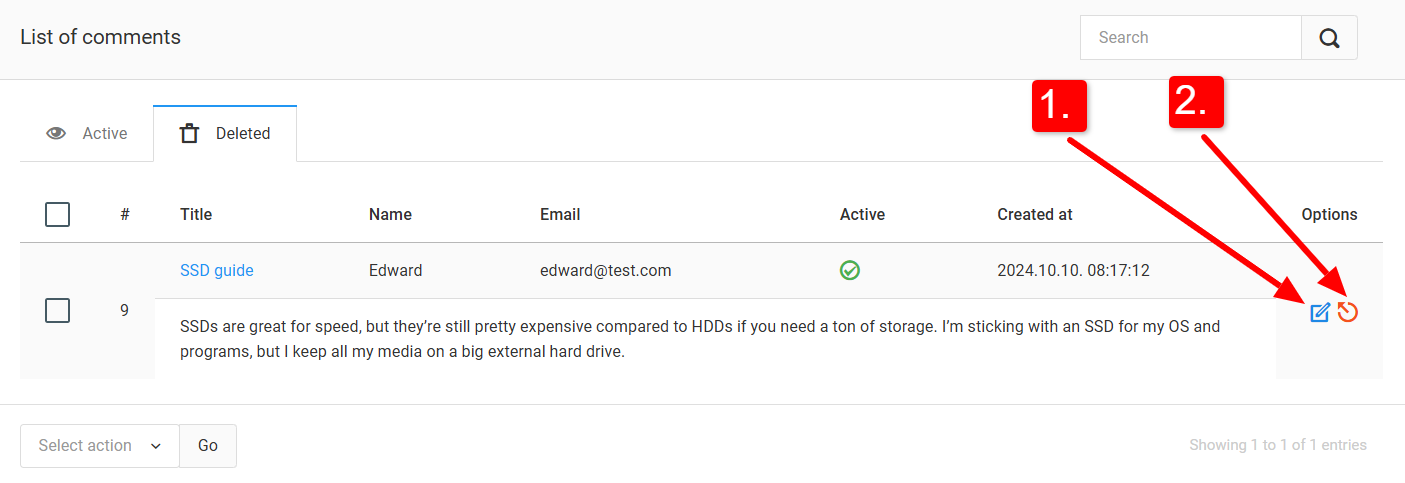
Pagina comentariilor “Șterse”
Lista comentariilor șterse este identică cu lista comentariilor active, singura diferență fiind acțiunile disponibile la finalul fiecărui rând, pe care administratorii le pot efectua asupra comentariilor.
Făcând clic pe butonul "editează", proprietarii magazinului pot modifica comentariile existente.
Cu ajutorul butonului "Restaurează", comentariile pot fi readuse în lista comentariilor active. Dacă respectivul comentariu a fost moderat și activat anterior, acesta va reapărea sub postarea specifică de care aparține.
Moderarea comentariilor
- Nume - numele persoanei care a scris comentariul.
- Email - adresa de e-mail a persoanei care a scris comentariul.
- Activ - această opțiune stabilește dacă comentariul este vizibil sub articol, galerie sau eveniment.
- Spam - comentariile marcate ca spam vor fi vizibile pentru clienții magazinului dacă acele comentarii sunt active, chiar dacă sunt marcate ca spam sub postarea corespunzătoare.
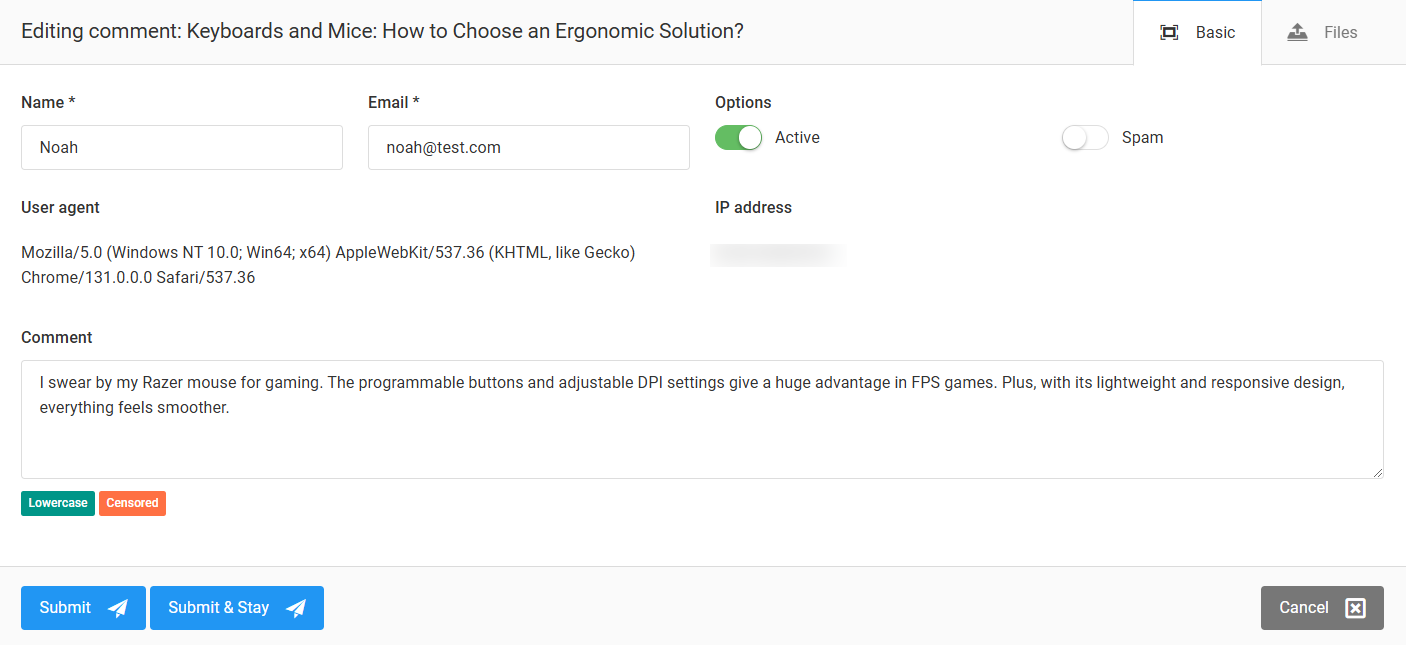
- User agent - informațiile despre user agent le oferă administratorilor detalii privind sistemul de operare și browserul utilizate de utilizator la trimiterea comentariului.
- Adresă IP - detalii despre adresa IP de la care a fost trimis comentariul. Comentariu - conținutul comentariului.

- Comentariu: - al comentariului.

- Transformarea în litere mici și cenzurarea — aceste două butoane sunt utilizate pentru moderarea anumitor părți ale comentariului:
- Transformă în litere mici - Pentru a transforma o parte dintr-un comentariu în litere mici, administratorii trebuie mai întâi să selecteze textul pe care doresc să îl modifice, apoi să facă clic pe butonul "transformă în litere mici".

- Cenzurat - Pentru a cenzura o parte dintr-un comentariu, administratorii trebuie mai întâi să selecteze textul pe care doresc să îl modifice, apoi să facă clic pe butonul "Cenzurat".
Un clic pe "Salvează" sau "Trimite și rămâi" va salva modificările pe care le-ai făcut comentariului.
Cum arată comentariile pentru clienți?