Puteți solicita accesul la serviciul de asistență clienți, cu subiectul „Solicitare Sellvio AI Webmester (MCP)”. După solicitare vă trimitem prin e-mail cele două date necesare conectării: numele connectorului și adresa serverului MCP (URL).
Important: tratați adresa serverului MCP ca pe o parolă și nu o transmiteți terților. Fiecare apel efectuat prin connector este înregistrat în jurnal.
Urmați unul dintre cele două ghiduri de mai jos, în funcție de asistentul AI pe care îl folosiți. Ambele pot fi configurate și simultan.
Configurare în Claude
Connectorul poate fi adăugat în același mod atât pe site-ul claude.ai, cât și în aplicația desktop Claude. Cu un cont Claude gratuit puteți folosi un singur connector personalizat, iar în pachetele cu abonament mai multe.
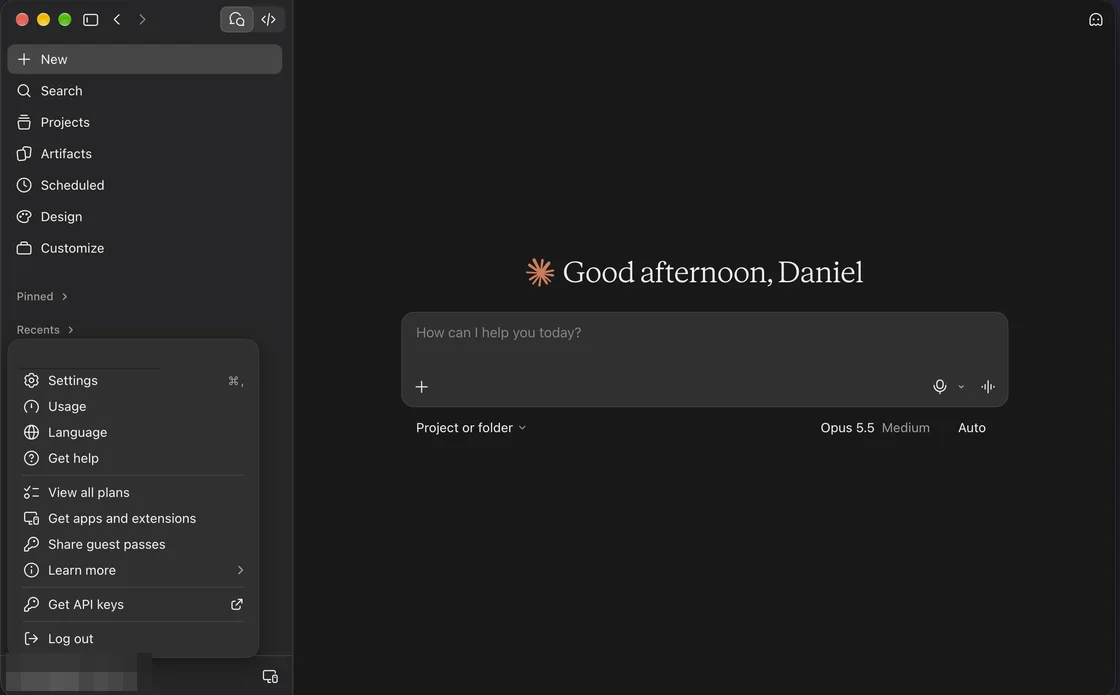
1. Deschideți setările. În colțul din stânga jos, faceți clic pe numele dvs., apoi în meniu pe opțiunea Settings.
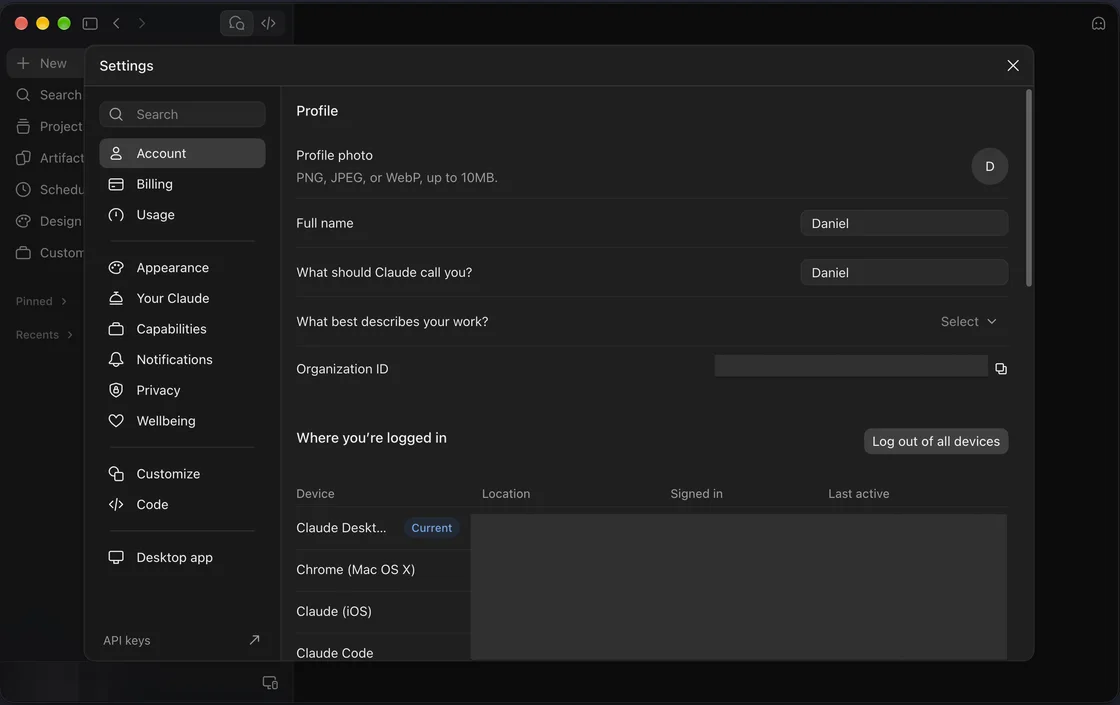
2. Alegeți meniul Customize. Îl găsiți în lista din partea stângă a setărilor.
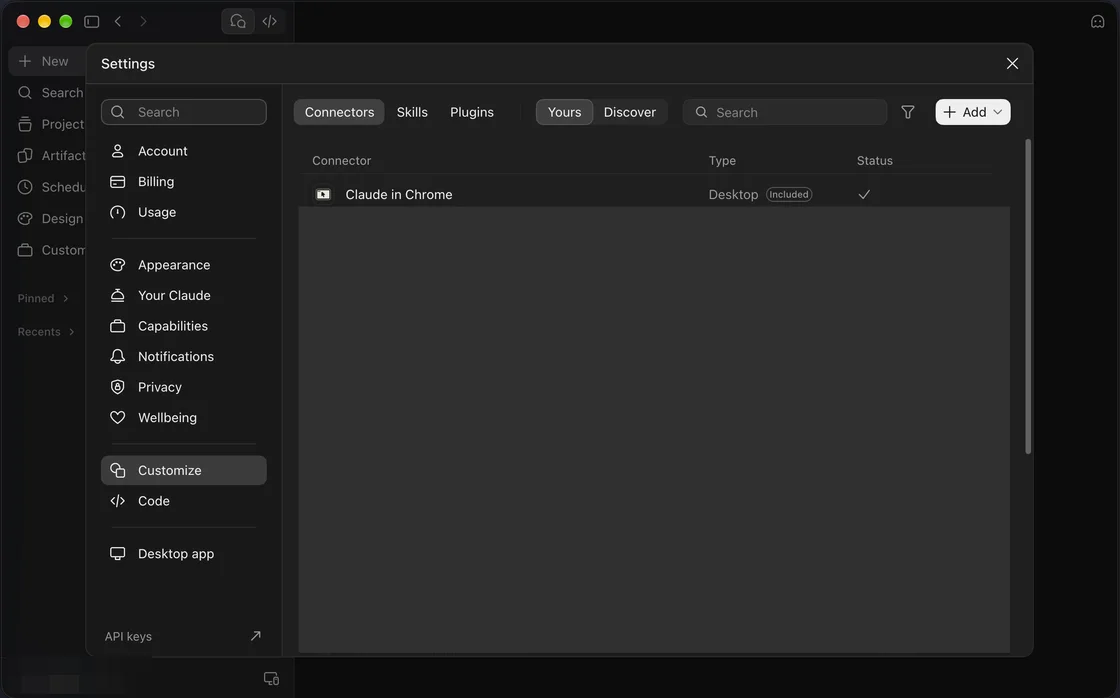
3. Porniți adăugarea unui nou connector. Pe fila Connectors, faceți clic pe butonul + Add din dreapta sus, apoi alegeți opțiunea Custom → Web.
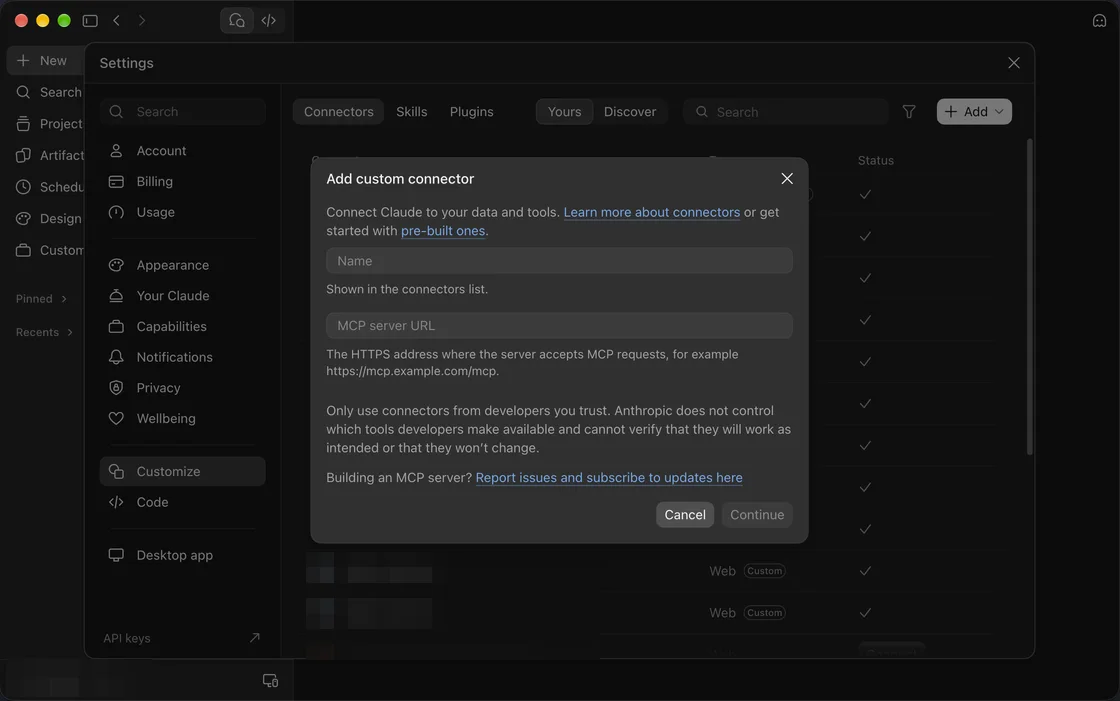
4. Introduceți cele două date. În câmpul Name introduceți numele connectorului primit prin e-mail, în câmpul MCP server URL copiați adresa serverului MCP, apoi faceți clic pe butonul Continue.
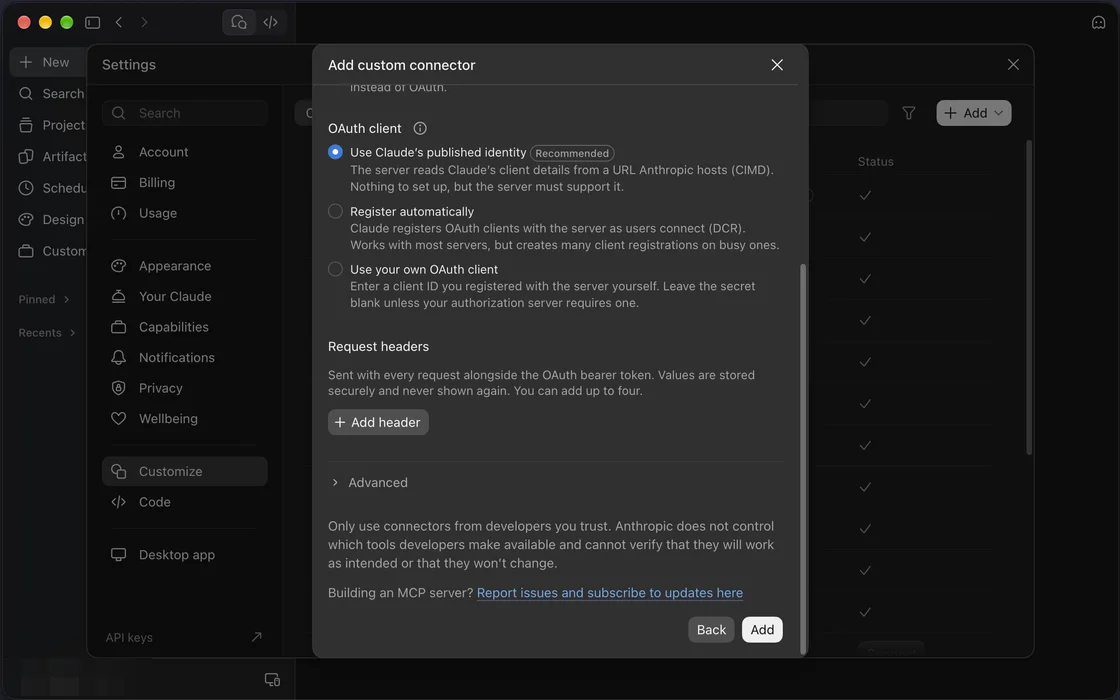
5. Păstrați setările implicite. La secțiunea OAuth client lăsați selectată opțiunea „Use Claude's published identity”, lăsați secțiunea Request headers goală, apoi faceți clic pe butonul Add.
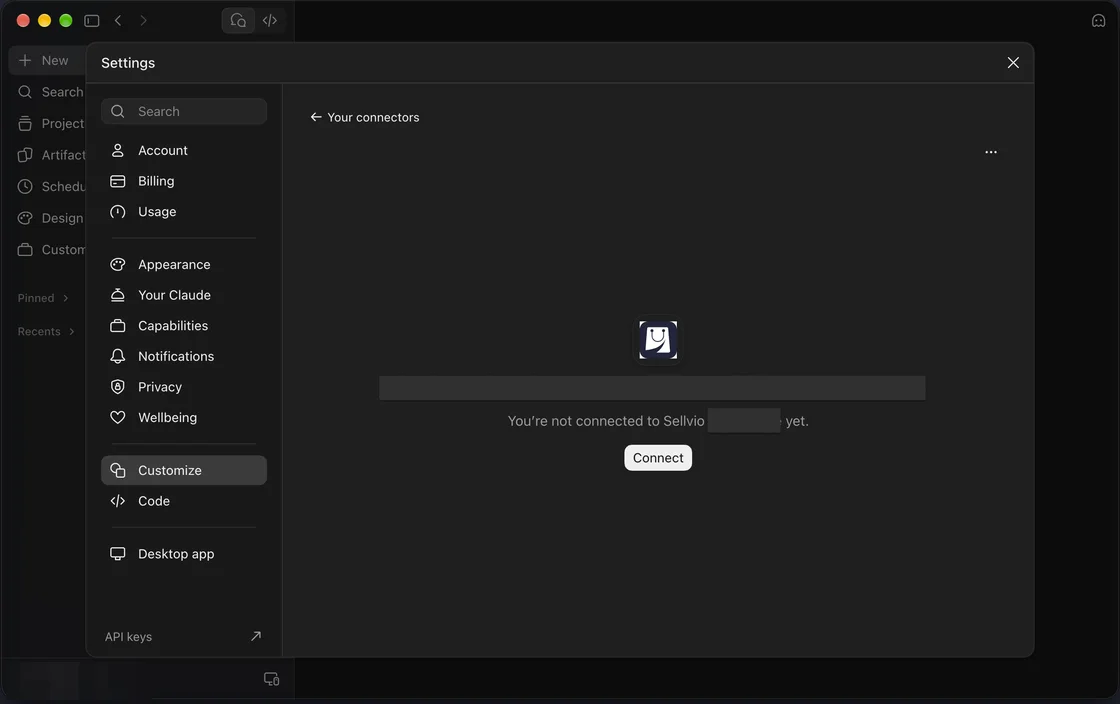
6. Conectați-vă la webshop. Noul connector apare în listă. Deschideți-l, faceți clic pe butonul Connect, iar pe pagina care se deschide aprobați accesul.
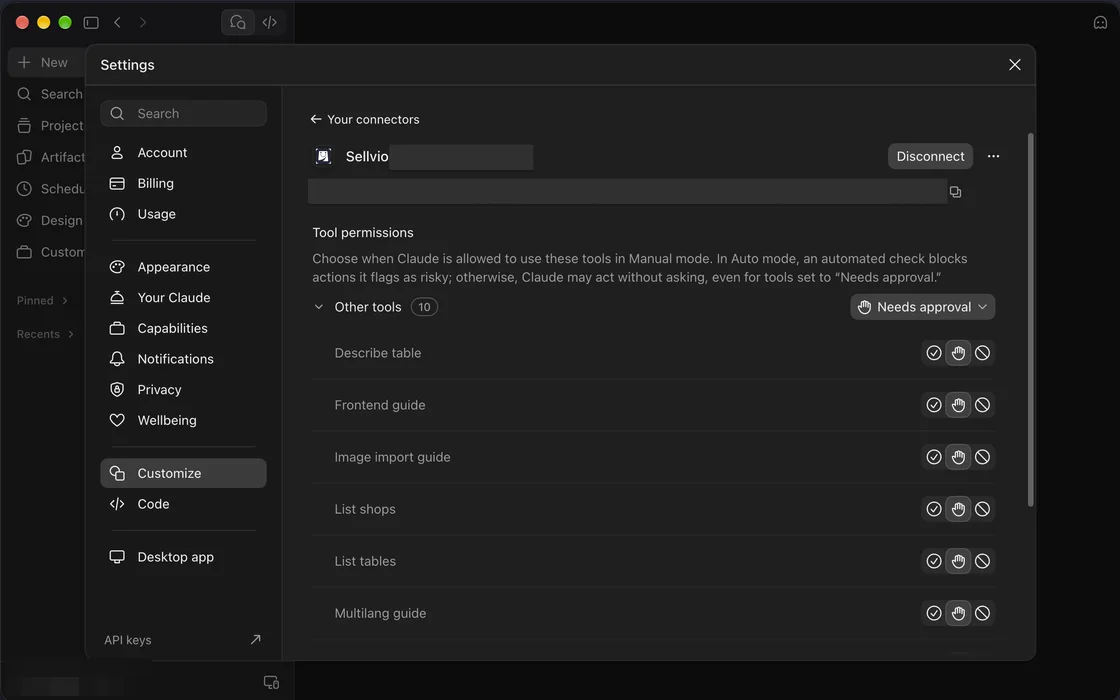
7. Configurați permisiunile. După conectarea reușită apare lista instrumentelor (Tool permissions). În mod implicit, Claude cere aprobare înaintea fiecărei operațiuni (Needs approval). Vă recomandăm să păstrați această setare până când vă familiarizați cu funcționarea.
8. Încercați-l. Porniți o conversație nouă, faceți clic pe butonul + și verificați sub Connectors că connectorul este activat, apoi scrieți prima dvs. cerere.
Configurare în ChatGPT
În ChatGPT, pentru connectorul personalizat este nevoie de un pachet cu abonament (Plus, Pro, Business, Enterprise sau Edu) și de modul dezvoltator activat. Efectuați configurarea în browser, pe site-ul chatgpt.com.
1. Deschideți setările. Faceți clic pe profilul dvs., apoi pe opțiunea Settings.
2. Activați modul dezvoltator. Deschideți meniul Apps & Connectors, derulați până jos și, sub Advanced settings, activați comutatorul Developer mode. Aprobați avertismentul care apare.
3. Creați un connector nou. Reveniți la pagina Apps & Connectors și faceți clic pe butonul Create.
4. Completați formularul. În câmpul Name introduceți numele connectorului primit prin e-mail, în câmpul Description de exemplu numele webshopului, în câmpul Connector URL adresa serverului MCP; la Authentication alegeți OAuth.
5. Salvați și conectați-vă. Faceți clic pe butonul Create, apoi aprobați accesul pe pagina care se deschide. Instrumentele connectorului vor apărea apoi automat.
6. Încercați-l. Porniți o conversație nouă și menționați connectorul în cererea dvs., de exemplu: „Cu connectorul Sellvio, verifică comenzile mele de săptămâna trecută.” Înaintea operațiunilor care modifică datele, ChatGPT cere aprobare.
În pachetele Business, Enterprise și Edu este posibil ca modul dezvoltator să trebuiască activat mai întâi de administratorul spațiului de lucru. OpenAI mută uneori aceste meniuri – dacă nu găsiți vreunul dintre ele, scrieți serviciului de asistență clienți și vă ajutăm.
Primele cereri pe care merită să le încercați
- „Arată-mi datele de bază ale webshopului meu și traficul din ultimele 30 de zile.”
- „Care 10 produse ale mele s-au vândut cel mai bine luna trecută?”
- „Scrie o descriere de produs mai bună pentru acest produs și arată-mi-o înainte de salvare.”
Informații importante
- Connectorul lucrează pe webshopul dvs. live. Înainte de orice modificare, citiți întotdeauna ce urmează să execute AI-ul și aprobați doar operațiunile cu care sunteți de acord.
- Fiecare apel efectuat prin connector este înregistrat în jurnal, împreună cu adresa IP a apelantului.
- Utilizarea este reglementată de condițiile contractuale Sellvio.
Dacă vă blocați
- Primiți o eroare după butonul Connect: verificați dacă ați copiat adresa serverului MCP fără spații și fără greșeli de tastare.
- Connectorul nu apare în conversație: porniți o conversație nouă și verificați dacă este activat.
- Tot nu funcționează: scrieți serviciului de asistență clienți și precizați la ce pas v-ați blocat. O captură de ecran ajută mult.