Selv om merker er helt valgfrie, spiller de en langt større rolle enn bare å vise et navn og en logo på produktsiden.
Merker har en egen listeside og fungerer som et ekstra lag for å kategorisere produkter.
Administrasjonssiden for merkevarer finner du i sidemenyen i administrasjonsgrensesnittet under «Nettbutikk» → «Merker».
Listen over merker har en enkel listevisning og en sorteringsvisning. Du bytter mellom visningene med den blå knappen øverst til høyre, som viser «Listevisning» eller «Sorteringsvisning», avhengig av gjeldende visning.
De to visningene er like, bortsett fra at du i sorteringsvisningen kan ordne merkene, og at det ikke er sidenummerering nederst på siden.
Navn – Navnet på merket, som vises på administrasjonssiden og i ulike deler av nettbutikken.
Fremhevet på forsiden – Viser om merket vises i merkeseksjonen på forsiden av nettbutikken.
Du søker opp et merke ved å skrive navnet i søkefeltet og klikke på «forstørrelsesglass»-ikonet.
Ved å klikke på «rediger»-knappen kan butikkeiere endre eksisterende merker.
Hvis et merke ikke lenger trengs, kan butikkeiere slette det ved å klikke på «papirkurv»-ikonet.
Du kan opprette nye merker når som helst ved å klikke på knappen «Legg til ny».
Ved å klikke på dette ikonet og holde museknappen nede kan du endre rekkefølgen på merkene. Dette alternativet er bare tilgjengelig i den nevnte «Sorteringsvisningen».
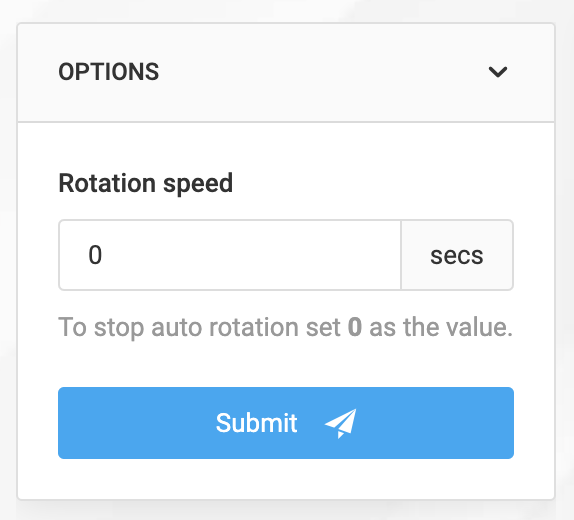
Hvis feltet er satt til «0», er automatisk rotasjon deaktivert. Ved andre tallverdier aktiveres automatisk rotasjon. Hvis feltet for eksempel inneholder «5», roterer karusellen hvert 5. sekund.
Legge til eller redigere merker
Nye merker kan legges til raskt, ettersom de ikke krever at du fyller ut særlig mye informasjon.
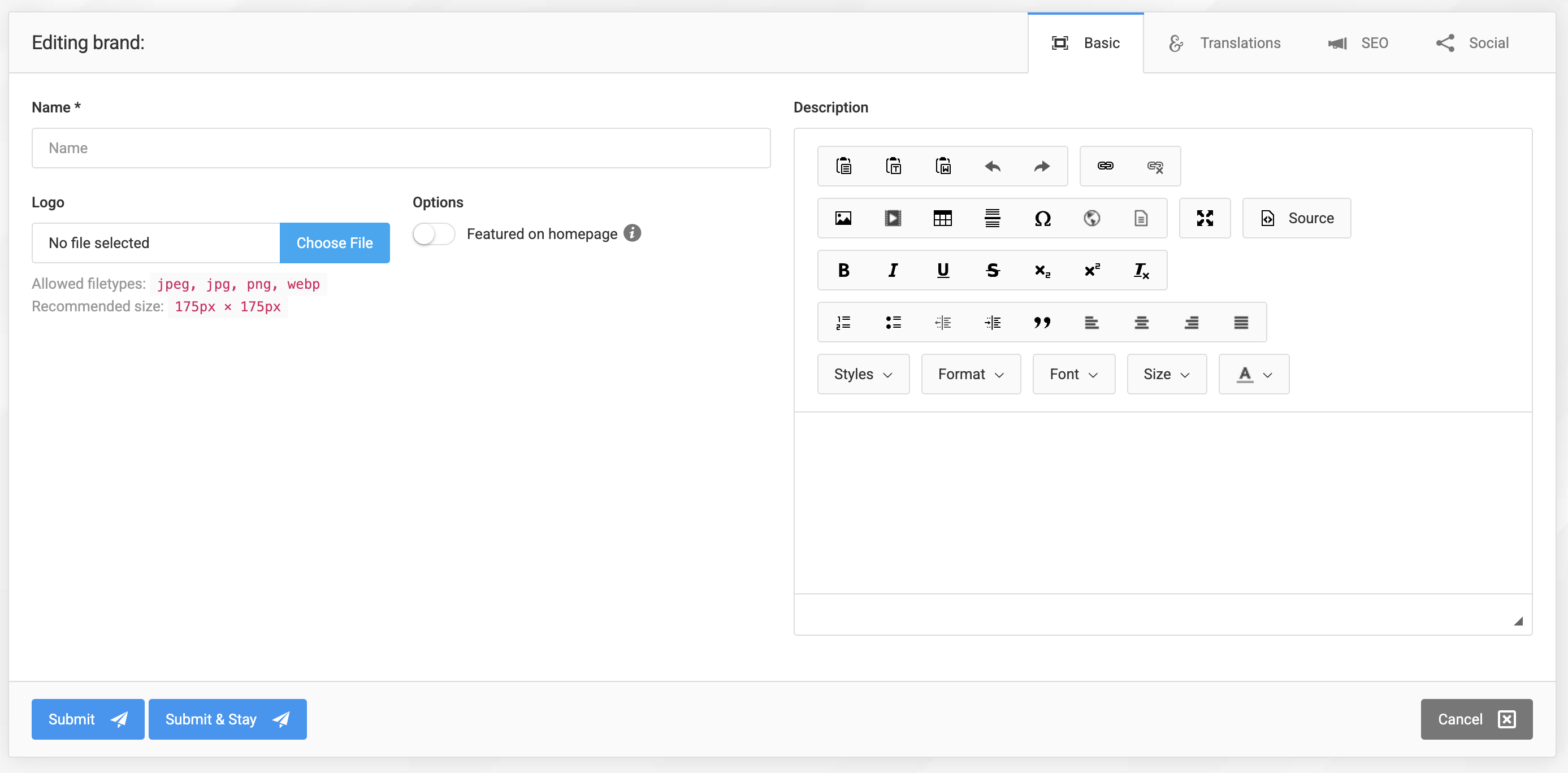
Fanen Grunnleggende
- Navn – Navnet på merket, som brukes i ulike deler av nettbutikken og på administrasjonssiden for merker.

- Logo – Et bilde av merkets logo. Logoen kan vises på forsiden, på produktsiden og på merkets egen side.
- Fremhevet på forsiden – Bestemmer om merkets logo vises i den roterende karusellen på forsiden.

- Beskrivelse – Vi anbefaler at butikkeiere legger inn informasjon om merket. Denne informasjonen vises på merkets egen side, over listen med produkter som er knyttet til merket. I dette feltet kan administratorer lage og redigere innhold med en visuell fremstilling som ligner på sluttresultatet. Du kan formatere tekst, sette inn bilder og utforme hovedbeskrivelsen slik den vil se ut for kundene.
- fanen Oversettelser
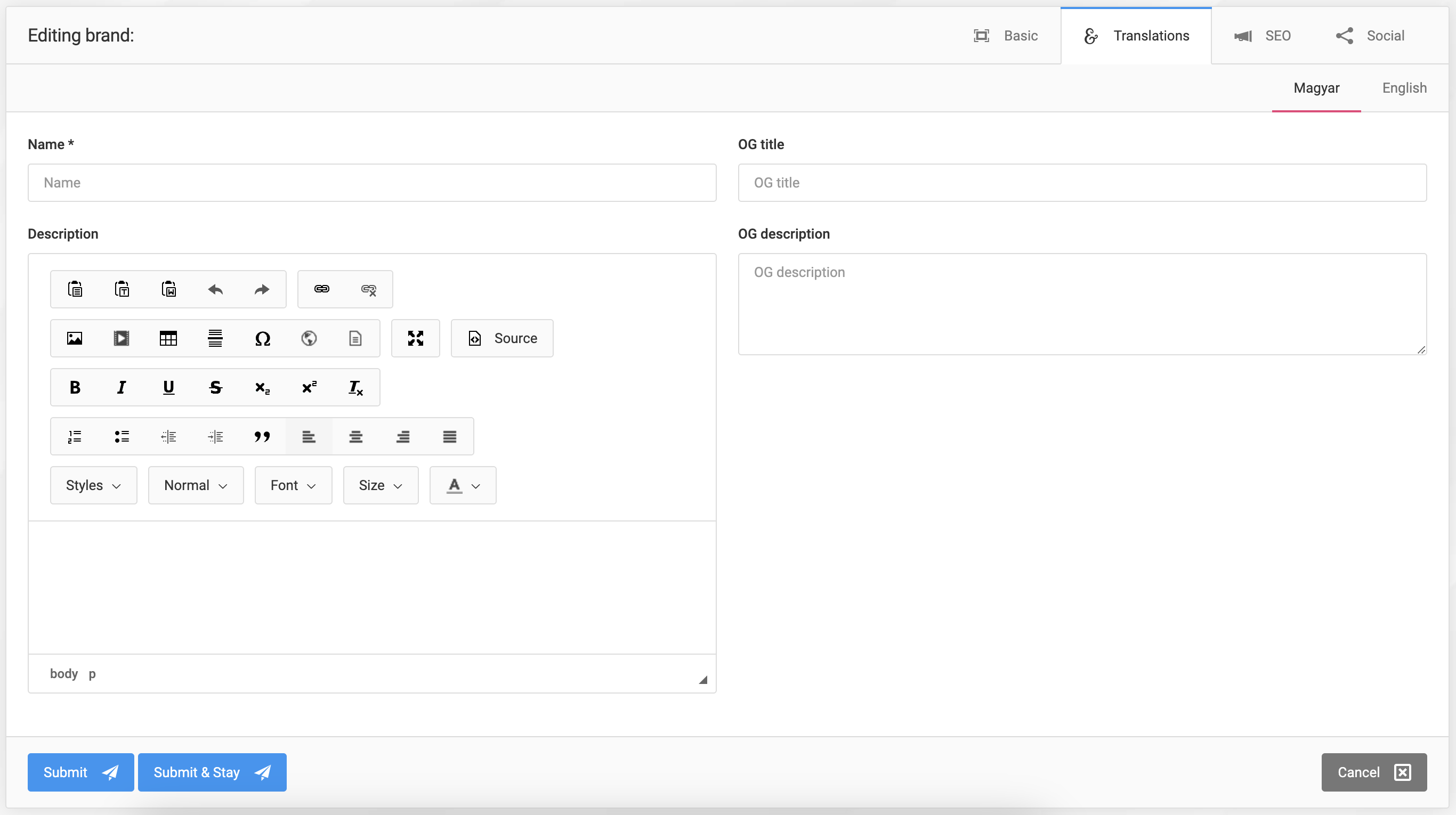
I fanen «Oversettelser» kan administratorer legge inn oversettelser for merket på alle aktive språk som brukes i nettbutikken. Dette trinnet er nødvendig før merket kan lagres.
- Tittel – Merkets navn på det valgte språket.
- Beskrivelse – Administratorer kan skrive en beskrivelse på det valgte språket som gir konsis informasjon om merket. Dette innholdet fungerer på samme måte som på standardspråket.
- OG-tittel – Tittelen på siden som vises når siden deles. Den styrer hvordan sidetittelen vises på sosiale plattformer, slik at den blir mer brukervennlig og tiltalende for publikum på nett.
- OG-beskrivelse – Beskrivelsen av merket som vises når siden deles.
- fanen SEO
Sellvio har innstillinger for grundig SEO-optimalisering av ulike innholdstyper og kategorier. Finn ut mer om SEO-innstillingene (klikk her).
Fanen «Sosialt»
I fanen «Oversettelser» har vi allerede vært innom noen OG-innstillinger.
Under den egne fanen «Sosialt» kan butikkeiere sette opp merkets Open Graph-innstillinger (OG) på butikkens hovedspråk.
- OG-tittel – Navnet på merket som vises ved deling. Dette gjør det enklere å styre hvordan sidetittelen vises på sosiale plattformer, slik at den blir mer brukervennlig og tiltalende for et nettpublikum.
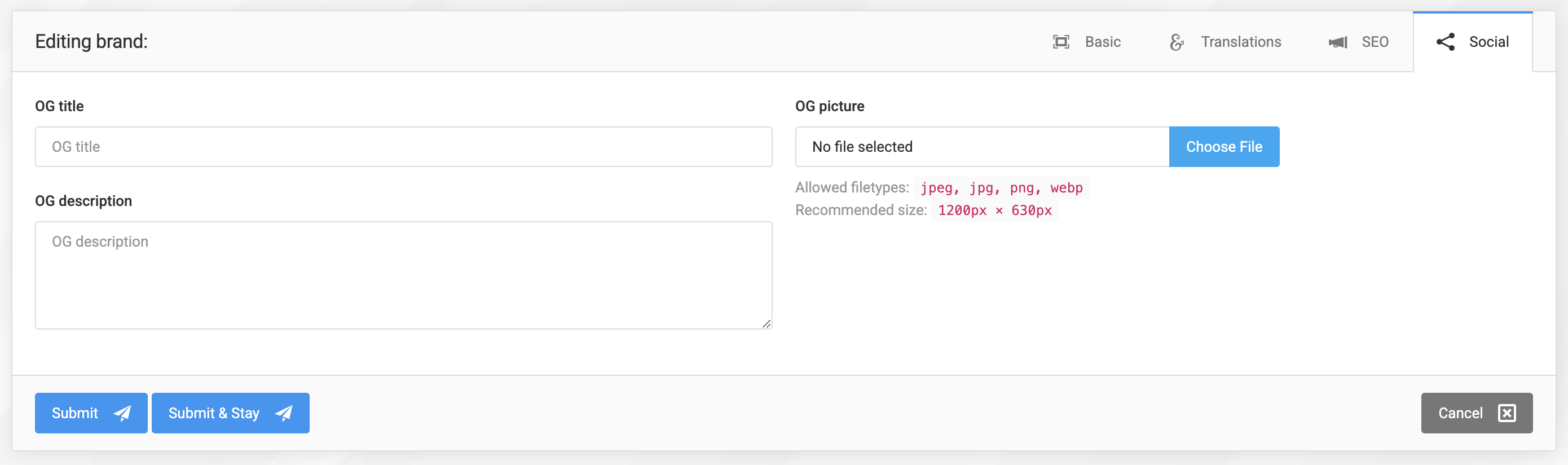
- OG-beskrivelse – Beskrivelsen av merket som vises når siden deles.
- OG-bilde – Bildet som vises sammen med OG-tittel og OG-beskrivelse når innhold deles på sosiale medier. Dette bildet kan bare konfigureres for butikkens primærspråk. Når et merke deles på sosiale medier, brukes det samme bildet på alle språk.