Selv om Sellvio lar deg legge bilder til nesten alle typer innhold (som artikler eller produkter), har systemet også en egen gallerimodul med en spesialisert galleriside som lister opp og viser alle galleriene som er lagt inn i systemet.
Gallerier og oversettelsene de trenger, kan opprettes for alle språkene som brukes i nettbutikken.
La oss se i detalj på hvordan du administrerer gallerier med «Gallerier»-modulen, og hvordan de vises i nettbutikken.
Du åpner gallerimodulen ved å gå til «Gallerier» → «Gallerier» i sidemenyen til venstre.
- Tittel – tittelen på galleriet, som også fungerer som gallerinavnet på den dedikerte gallerisiden.

- Forfatter – den som har tatt bildene i galleriet.
- Aktiv — indikatoren i kolonnen «Aktiv» gir administratorer en rask oversikt over hvilke av språkene butikken støtter, galleriet er aktivt på for øyeblikket. Et galleri kan bare aktiveres for et språk hvis det finnes en oversettelse for det språket.
- Grå farge – viser at galleriet ikke er aktivt for det angitte språket. Det er ikke synlig for kunder som ser nettbutikken på det språket.

- Grønn farge – viser at galleriet er aktivt for det angitte språket. Det listes opp og er tilgjengelig for kunder som ser nettbutikken på det språket.
- Dato – publiseringsdatoen for galleriet.
- Du finner et galleri ved å skrive tittelen i søkefeltet og klikke på «forstørrelsesglass»-ikonet.
- Butikkeiere kan endre eksisterende gallerier ved å klikke på knappen «rediger».

- Hvis et galleri ikke lenger trengs, kan butikkeiere slette det ved å klikke på «papirkurv»-ikonet.
- Du kan opprette nye gallerier når som helst ved å klikke på knappen «Legg til ny».
Gallerier sorteres etter dato som standard.
Nederst på siden med gallerilisten kan administratorer endre rekkefølgen på galleriene manuelt ved å klikke på knappen «Sorter manuelt». Det gjør de ved å klikke og dra i «piler»-ikonet i enden av hver listeoppføring.
VIKTIG: Ved manuell sortering kan innlastingstiden for listen øke betydelig hvis det er mange album (200+) som skal vises.
Som nevnt tidligere kan administratorer enkelt opprette nye gallerier ved å klikke på knappen «Legg til ny» øverst til høyre på siden Galleriadministrasjon.
I motsetning til de tidligere innholdstypene har gallerier et bredere sett med innstillinger som du kan sette opp i flere faner.
La oss gå gjennom hver fane for å se hvordan administratorer kan sette opp et nytt galleri:
Fanen Generelt
I fanen «Generelt» kan administratorer konfigurere den grunnleggende informasjonen som kreves for galleriet.
- Fremhevet – legger en tydelig etikett på galleriet på gallerilistesiden, slik at kundene legger merke til det.
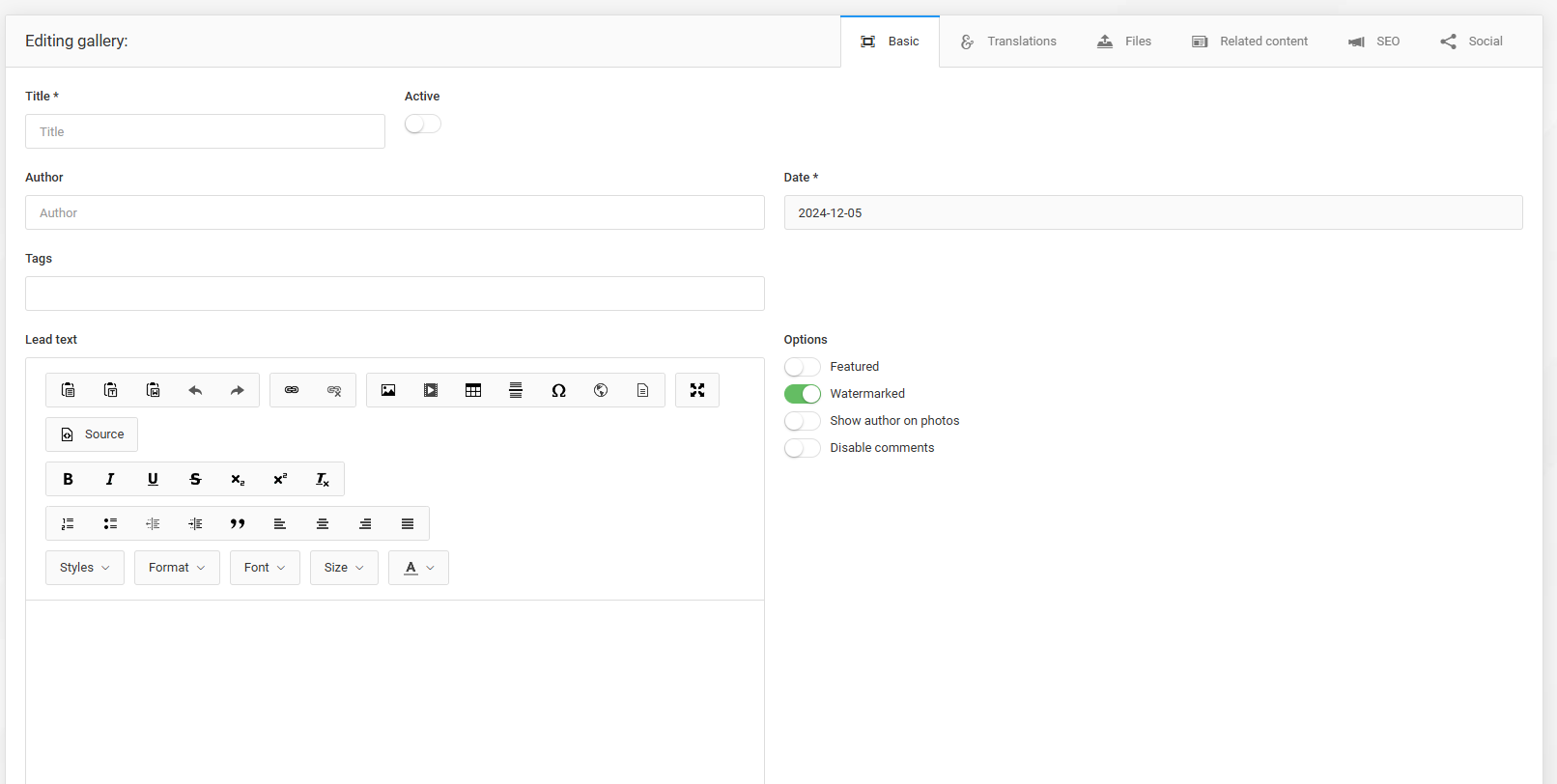
- Aktiv (slått på som standard) — denne kontrollen avgjør om galleriet er tilgjengelig på standardspråket. Deaktiverte gallerier er ikke tilgjengelige for kundene og vises ikke på gallerisiden.
- Forfatter – opphavspersonen til bildene i galleriet.
- Dato — viser til visningsdatoen for galleriet
- Merkelapper — gallerier er en av innholdstypene du kan legge til merkelapper på. Merkelapper som allerede er opprettet på administrasjonssiden Innstillinger → Merkelapper, kan tilordnes gallerier, men administratorer kan også opprette nye merkelapper. Nye merkelapper som legges til i gallerier, vises også på administrasjonssiden «Merkelapper».
- Vannmerke – hvis dette er slått på, legges butikklogoen på som vannmerke på alle bildene i galleriet. Innstillingene for butikklogoen er omtalt tidligere under «Innstillinger» → «Generelle innstillinger».
- Alternativer — galleriet har alternativer som påvirker informasjonen kundene ser:
- Vis fotograf på bilder – når dette er slått på, legges forfatterens navn oppå bildene, synlig for kunder som blar i galleriet i bildevisermodus.
- Slå av kommentarer – gallerier er en av innholdstypene i Sellvio der kunder kan legge igjen kommentarer. Hvis du slår av kommentarer, fjernes kommentarfeltet fra galleriets detaljside.
- Skrive forfatteren på bildene — Hvis dette er slått på, ser kundene forfatterens navn plassert på bildet mens de blar gjennom galleribildene i bildevisermodus.
- Slå av kommentarer — gallerier er blant Sellvio-innholdstypene som lar kundene legge inn kommentarer. Hvis du slår av kommentarer, vises ikke kommentarfeltet på galleriets detaljside.
- Regenerering av filer — med denne knappen kan vi generere bildene som hører til galleriet, på nytt. Funksjonen kan være nødvendig i disse tilfellene:
- Etter at nettstedets logo er endret – hvis vannmerker er slått på, legger Sellvio automatisk butikklogoen på galleribildene som vannmerke. Når du har endret butikklogoen, kan du bruke knappen til å generere galleribildene på nytt med den nye logoen.
- Etter at vannmerket er slått av – med knappen kan du generere galleribildene på nytt uten vannmerke etter at vannmerket er slått av.
- Fanen Oversettelser
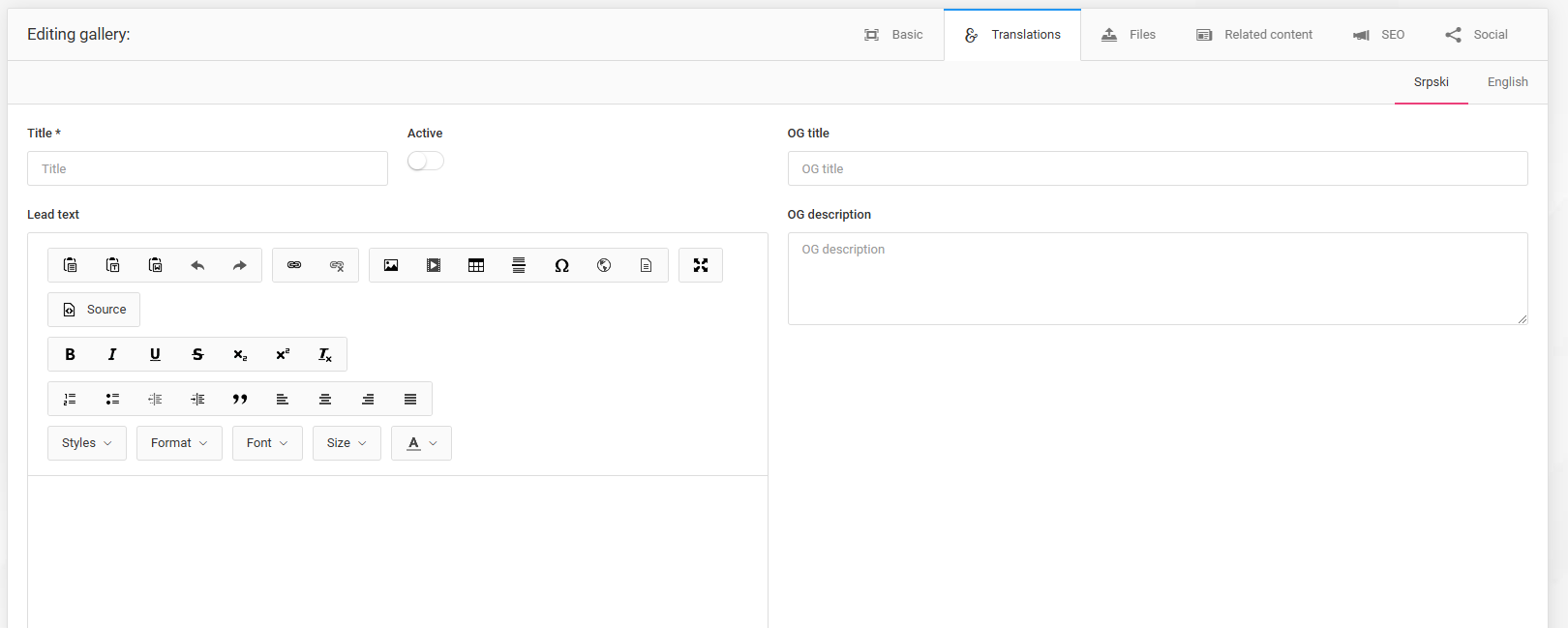
I fanen «Oversettelser» kan administratorer opprette oversettelser for galleriet på alle aktive språk som brukes i nettbutikken. Dette trinnet er nødvendig før galleriet kan aktiveres.
Tittel – galleritittelen for det valgte språket.
Ingress – Administratorer kan sette inn et kort avsnitt på det valgte språket for å gi kortfattet informasjon om galleriet. Dette fungerer på samme måte som for standardspråket.
Aktiv (slått på som standard) – Denne innstillingen bestemmer om galleriet er tilgjengelig på det valgte språket. Hvis den er slått av, blir galleriet verken tilgjengelig eller synlig på det språket.
OG-tittel – Sidetittelen som vises når galleriet deles. Dette gjør det enklere å styre hvordan tittelen vises på sosiale plattformer, slik at den blir mer brukervennlig og tiltalende for et nettpublikum.
OG-beskrivelse – Galleribeskrivelsen som vises når siden deles på sosiale plattformer.
Fanen Filer
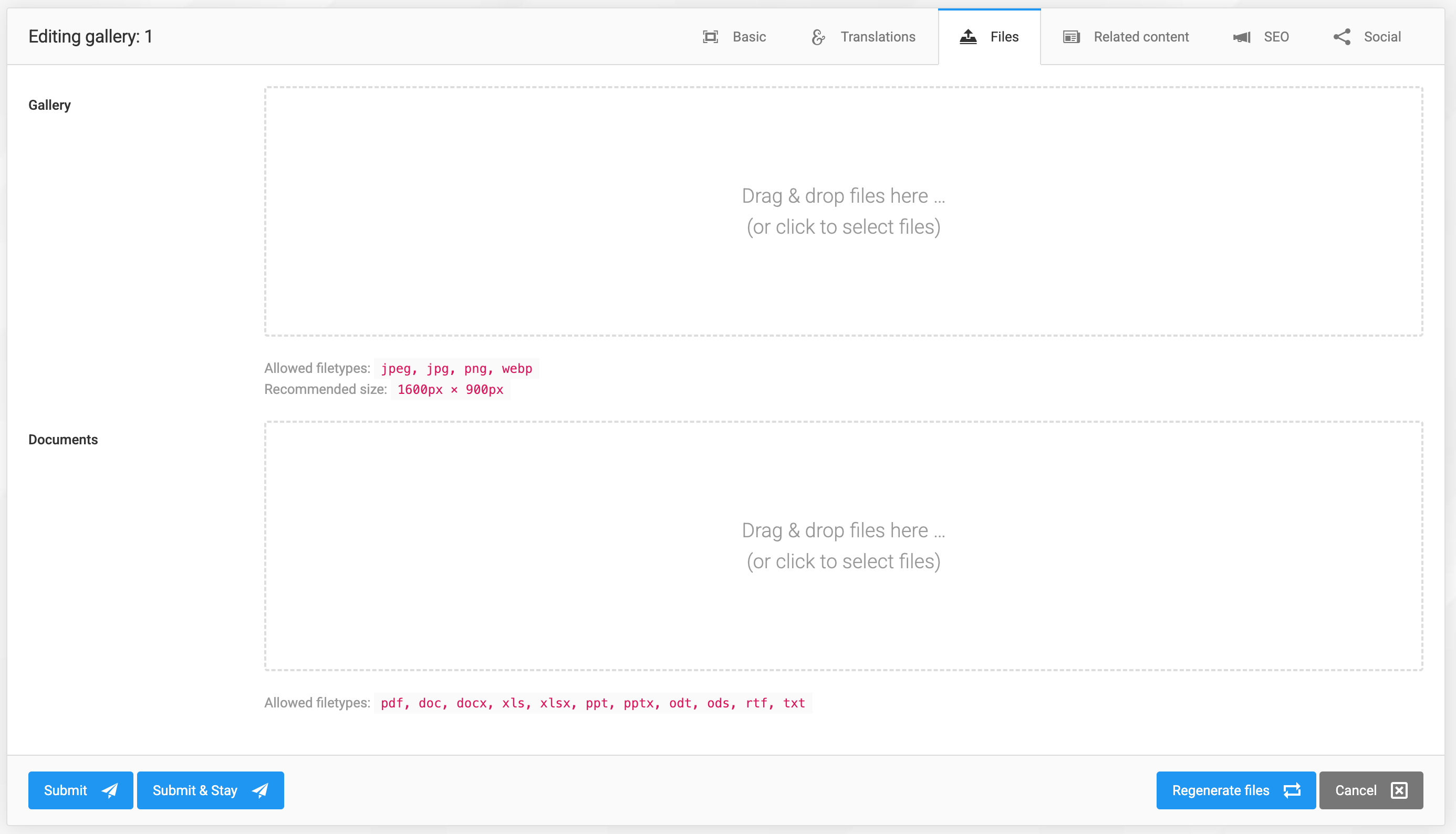
Det er i fanen «Filer» den virkelige magien skjer, for det er her du laster opp og administrerer selve bildene til galleriet.
Før du legger til bilder eller filer i et nytt galleri, må du lagre galleriet.
Fanen «Filer» inneholder to felt for opplasting av flere filer: ett for å legge bilder til galleriet og ett for å laste opp tilhørende dokumenter:
- Gallerifelt – i dette feltet kan du laste opp flere bilder til galleriet. Bildene du laster opp her, blir galleriets hovedbilder. Du finner en utfyllende forklaring på hvordan du bruker felter for opplasting av flere bilder i Sellvio, i denne artikkelen.
- Dokumenter-feltet – i dette feltet kan administratorer laste opp tilhørende dokumenter til et galleri. Alle opplastede dokumenter vises som nedlastbare filer på galleriets detaljside. Du finner detaljert veiledning om felter for opplasting av flere filer i Sellvio i denne artikkelen.
- Relatert innhold
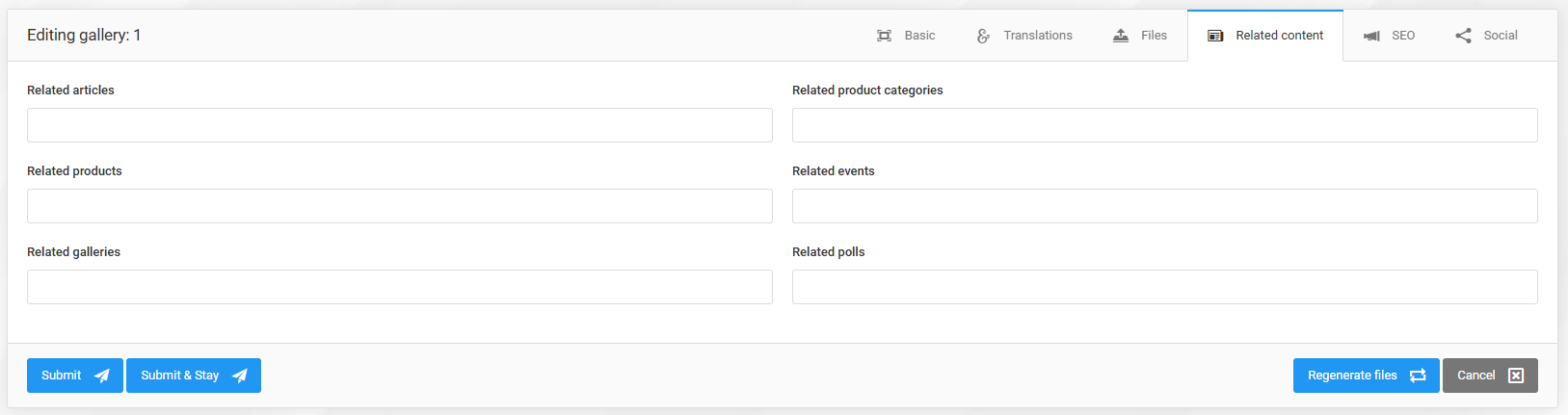
I Sellvio kan administratorer knytte relatert innhold til bestemte innholdstyper, for eksempel gallerier.
Alle typer relatert innhold vises under galleriets innhold, hver i sin tiltenkte seksjon.
Utforsk de ulike innholdstypene som kan legges til som relatert innhold:
- Relaterte artikler – tekstbaserte artikler, som nyheter eller blogginnlegg. Du legger til en artikkel som relatert innhold ved å søke opp artikkelen på tittel i inndatafeltet og deretter klikke på ønsket artikkel i nedtrekksresultatene. Det er ingen grense for hvor mange artikler du kan legge til.
- Relaterte produktkategorier – administratorer kan legge til relaterte produkter fra bestemte produktkategorier ved å søke opp kategorinavnet og klikke på ønsket produktkategori. Det er ingen grense for hvor mange produktkategorier som kan legges til.
- Relaterte produkter – produkter legges til på samme måte som produktkategorier: du søker opp et bestemt produkt på navn og legger det til med ett klikk fra resultatlisten. Det er ingen grense for hvor mange produkter du kan knytte til.
- Relaterte arrangementer – selv om Sellvio har en omfattende struktur og modul for å håndtere arrangementer, kan et arrangement også angis som relatert innhold når det er lagt inn i systemet. I tillegg er det ingen grense for hvor mange relaterte arrangementer du kan knytte til.
- Relaterte gallerier – gallerier kan også kobles til som relatert innhold, og det er ingen grense for hvor mange gallerier du kan tilordne.
- Relaterte avstemninger – avstemninger er den eneste innholdstypen som bare kan bygges inn som relatert innhold, ettersom de ikke har egne sider. Som for annet relatert innhold er det likevel ingen grense for hvor mange avstemninger du kan tilordne ett enkelt galleri.
- Fanen SEO
Sellvio gir mulighet til å utføre grundig SEO-optimalisering av bestemte innholdstyper, for eksempel artikler, sider, gallerier og produkter. En detaljert forklaring av de ulike SEO-alternativene og hvordan du utnytter dem fullt ut, finner du i artikkelen nedenfor.
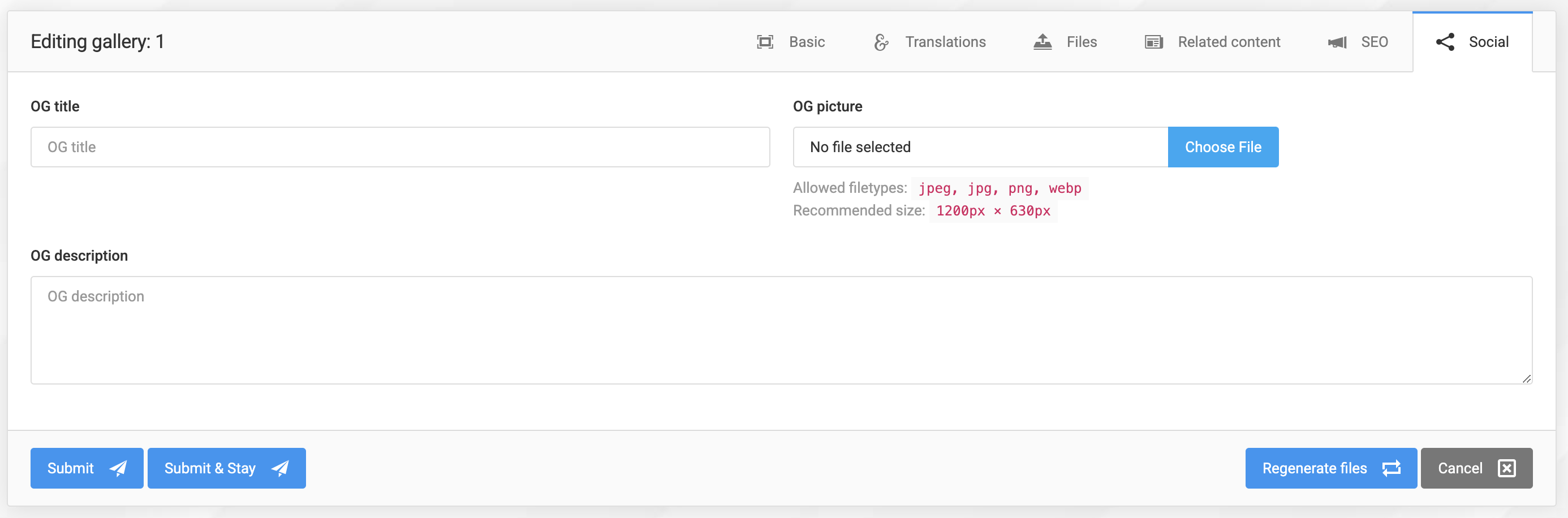
Fanen Deling
Vi har allerede vært innom noen delingsinnstillinger under fanen «Oversettelser».
I den egne fanen «Deling» kan butikkeiere konfigurere Open Graph-innstillingene (OG) for galleriet på nettbutikkens primærspråk. OG-data hjelper deg å styre hvordan sideinformasjonen vises når siden deles på sosiale plattformer.
OG-tittel – Tittelen på siden som vises når siden deles. Den gjør det enklere å styre hvordan tittelen vises på sosiale plattformer, slik at den blir mer brukervennlig og tiltalende for nettpublikumet.
OG-beskrivelse – Galleribeskrivelsen som vises når siden deles.
OG-bilde – Bildet som vises sammen med OG-tittelen og OG-beskrivelsen når innholdet deles på sosiale medier. Dette bildet kan bare konfigureres for nettbutikkens primærspråk. Når et galleri deles på sosiale medier, brukes det samme bildet på alle språk.
Kommentarer
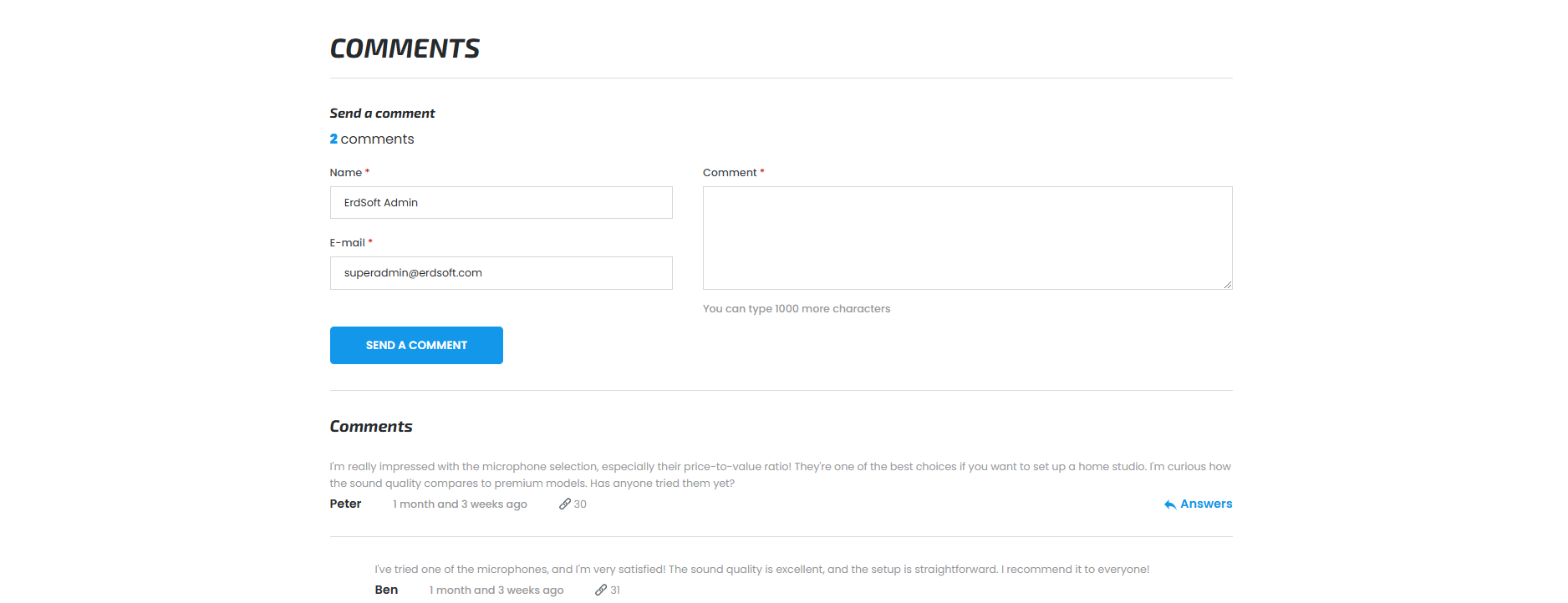
Gallerier er en av de tre innholdstypene der kunder kan legge igjen kommentarer.
Kommentarer på et galleri finner du i sidemenyen i administrasjonsgrensesnittet under Gallerier → Kommentarer.
Du finner en fullstendig veiledning til håndtering av kommentarer i Sellvio i denne artikkelen.
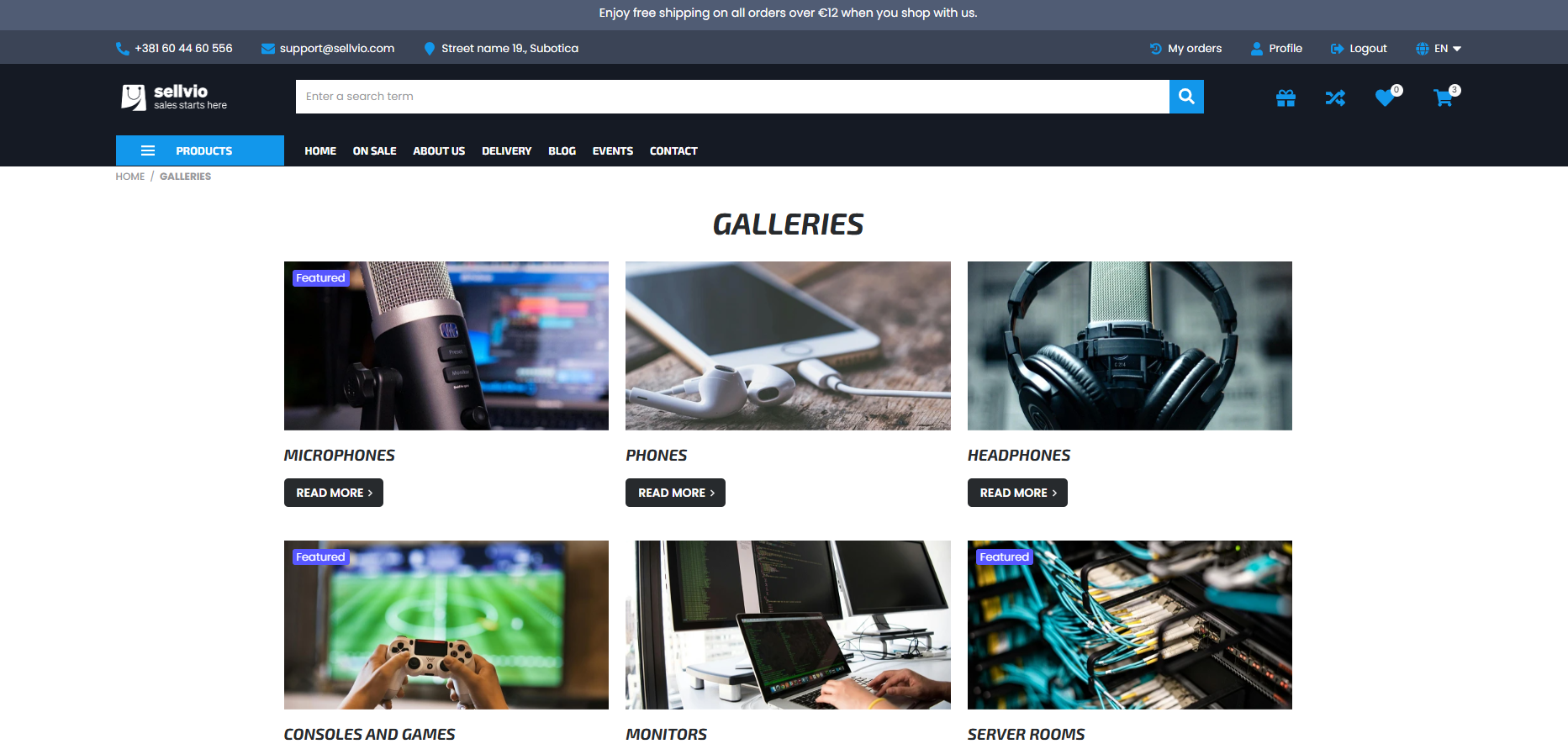
Hvordan vises gallerier for kundene i nettbutikken?
På den egne listesiden «Gallerier» vises alle aktive gallerier for språket som er valgt.
Kundene får tilgang til galleridetaljene ved å klikke på galleriets hovedbilde eller tittel.