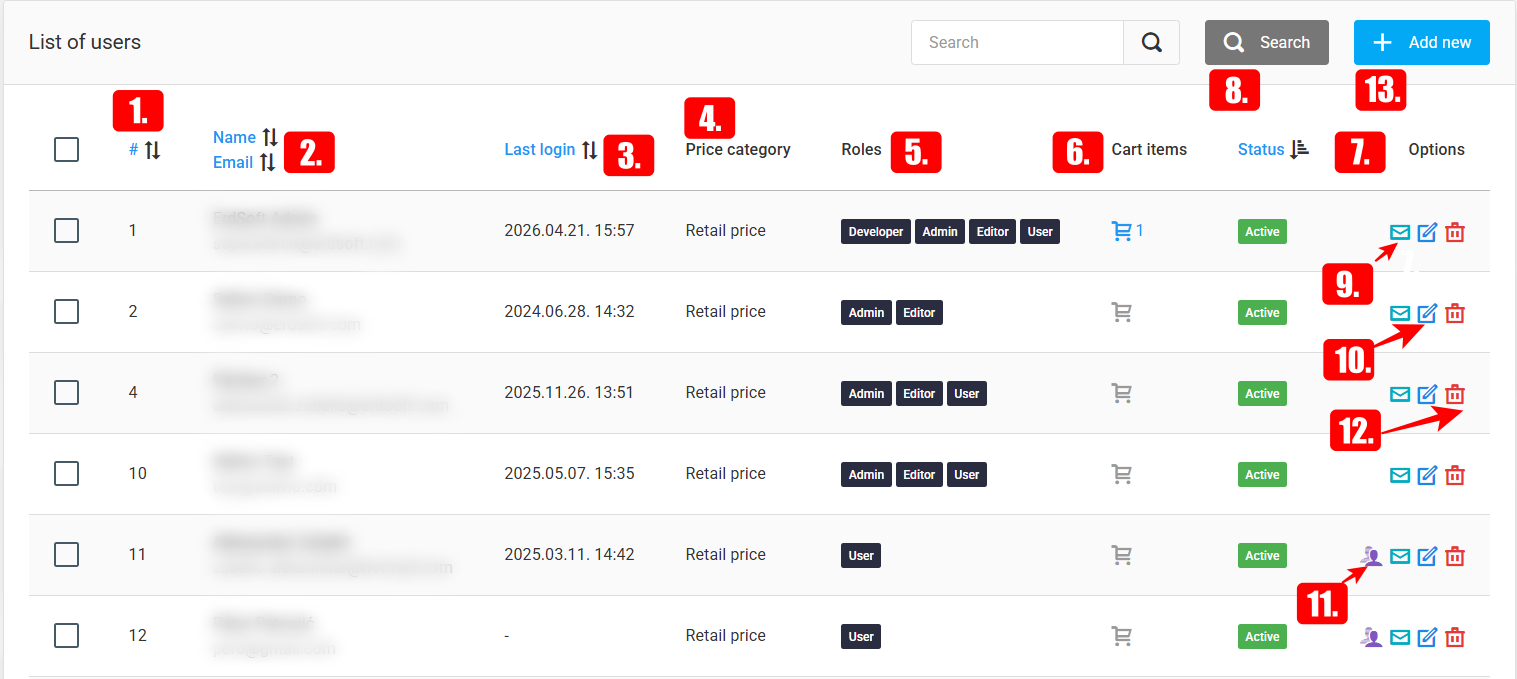
Administrasjonsskjermen «Brukere» finner du i administrasjonsdashbordet under «Brukeradministrasjon» → «Brukere».
Identifikator – brukerens unike identifikasjonsnummer.
Navn og e-post – brukerens for- og etternavn samt e-postadressen.
Siste innlogging – brukerens siste innlogging i nettbutikken.
Priskategori – prisnivået som er tilordnet brukeren (Detalj/Engros).
Roller – listen over grupper som er tilordnet brukeren. En bruker kan tilhøre flere brukergrupper.
Handlekurvinnhold – viser om brukeren har produkter i handlekurven sin, og hvor mange varer den inneholder.
Status – angir om brukerkontoen er aktiv, venter på aktivering eller er deaktivert.
Når du klikker på søkefeltet, vises søkegrensesnittet.
Administratorer kan sende en lenke for tilbakestilling av passord hvis en bruker trenger det.
Ved å klikke på «rediger»-knappen kan du endre eksisterende brukere.
Nettbutikkadministratorer kan logge inn som en bruker. Slik kan de se grensesnittet direkte fra kundens perspektiv, løse problemer mer effektivt, hjelpe til med bestillingsprosessen og sikre at ulike rabatter og tilbud fungerer som de skal.
Med «slett»-knappen kan du fjerne brukere.
Ved å klikke på knappen «Legg til ny bruker» kan administratorer legge til nye brukere i systemet.
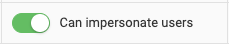
For at funksjonen som er beskrevet i punkt 11, skal bli tilgjengelig, må du som administrator slå på rettigheten «Bruk personifisering» i rettighetsfanen.
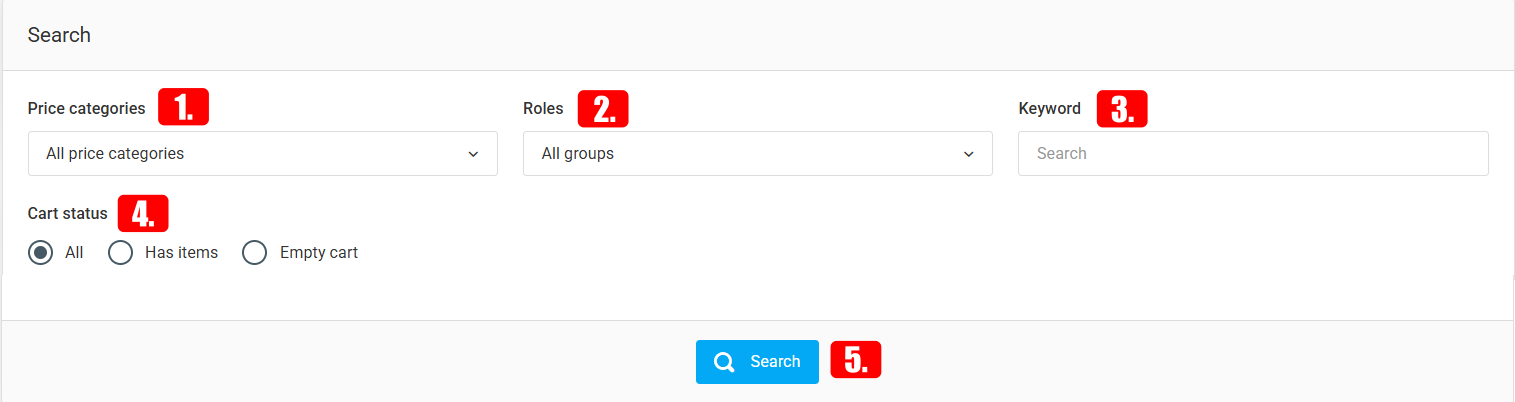
Når du klikker i søkefeltet, vises følgende alternativer:
- Priskategorier – brukere kan filtreres etter pristype (Detalj / Engros)
- Roller – brukere kan filtreres etter grupper (Administrator / Utvikler / Redaktør / Bruker)
- Søkeord – brukere kan filtreres etter egendefinerte nøkkelord
- Handlekurvstatus – brukere kan filtreres etter status på handlekurven
- Når du klikker på Søk-knappen, aktiveres filtrene og de søkte brukerne vises
- Legge til eller redigere brukere
Det er to måter å legge til nye brukere på i Sellvio. Den første er registrering i nettbutikken, der registrerte brukere automatisk havner i gruppen «Brukere». Den andre måten lar administratorer opprette nye brukere via «Brukeradministrasjon» → «Brukere» i administrasjonsgrensesnittet.
VIKTIG: Bare brukere som tilhører brukergruppen Administratorer, kan administrere og opprette nye brukere i Sellvio.
Det er ingen grense for hvor mange brukere du kan opprette.
Fanen Generelt
Det er enkelt å opprette en ny bruker i Sellvio. Bare fyll ut de påkrevde feltene i fanen Generelt og klikk på knappen «Send inn» eller «Send inn og bli værende» nederst på skjermen.
- Navn – brukerens fulle navn (fornavn og etternavn).
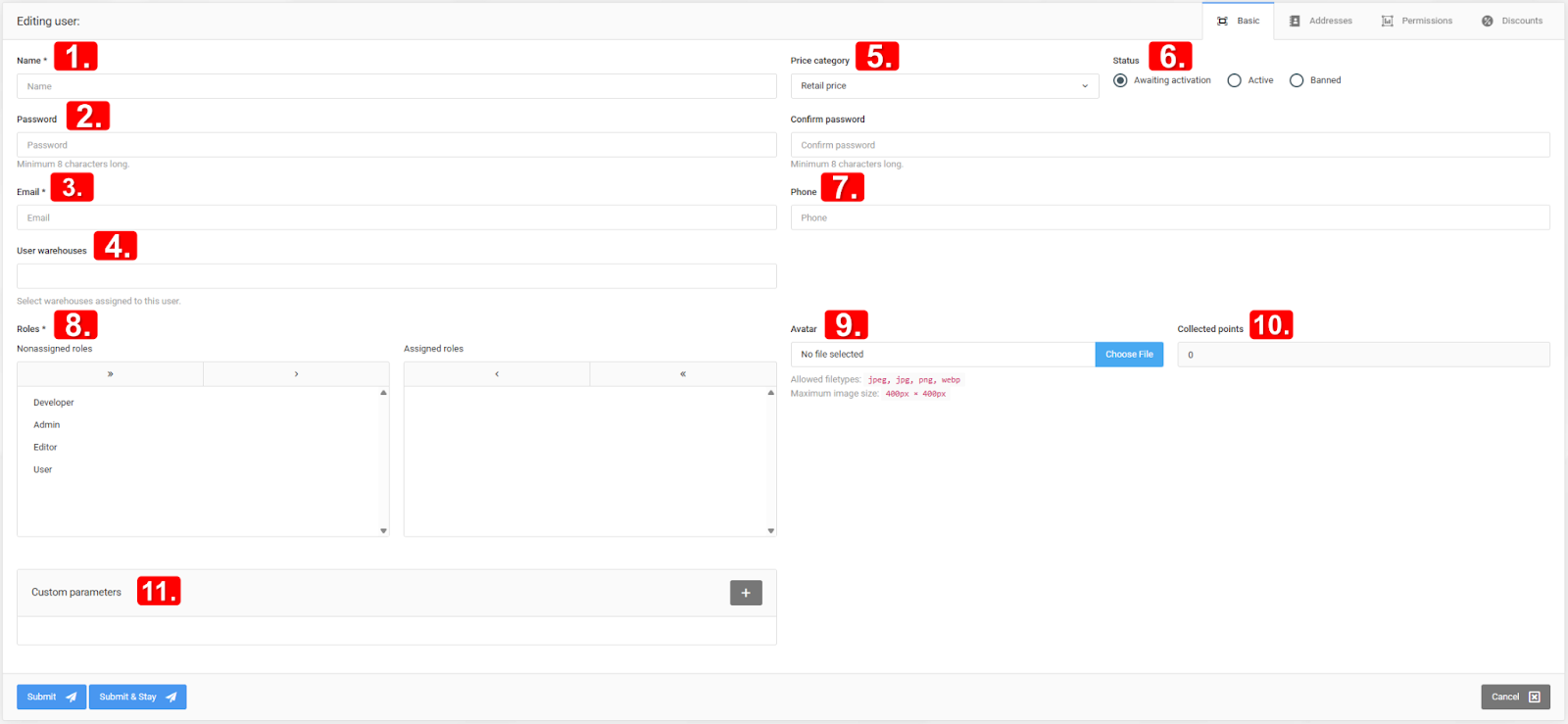
- Passord og bekreft passord – passordet som kreves for innlogging. Passordet må skrives inn to ganger for å unngå skrivefeil.
- E-post – brukerens e-postadresse, som brukes sammen med passordet ved innlogging.
- Brukerlagre – bare de valgte lagrene er synlige for brukeren.
- Priskategori – prislisten produktprisene vises fra etter at brukeren har logget inn. Sellvio har to standard prislister: engros og detalj.
- Status — For brukere kan én av tre statuser avgjøre om innlogging er tillatt:
- Venter på aktivering – inaktive brukere kan ikke logge inn. Brukere som registrerer seg i nettbutikken, forblir inaktive til de aktiverer kontoen ved å bekrefte e-postadressen sin.
- Aktiv – aktive brukere kan logge inn. Brukere som registrerer seg i nettbutikken og bekrefter kontoen sin med e-postverifisering, settes automatisk til aktiv status.
- Utestengt – denne statusen kan bare settes av en administrator. Blokkerte brukere kan ikke logge inn.
- Telefon – brukerens primære telefonnummer.
- Roller – brukere som registrerer seg i nettbutikken, legges i første omgang til i gruppen «Brukere». Administratorer kan når som helst tilordne dem flere brukergrupper ved å flytte ønsket rolle fra feltet «Ikke-tilordnede roller» til feltet «Tilordnede roller».
- Avatar – brukerens profilbilde (brukes bare i administrasjonsgrensesnittet).
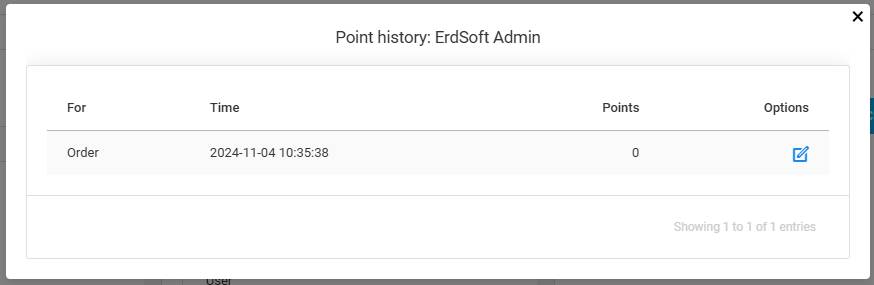
- Opptjente poeng (skrivebeskyttet) – viser brukerens opptjente lojalitetspoeng basert på kjøpshistorikken. Hvis brukeren har handlet i butikken tidligere, vises en «info»-knapp ved siden av feltet. Klikker du på «info»-knappen, åpnes poenghistorikkvinduet, som inneholder en liste over brukerens tidligere kjøp og detaljer om hvor mange poeng hver bestilling ga.
- Egendefinerte parametere – parameterne du angir her, kan brukes i søket i administrasjonsgrensesnittet, slik at brukere med disse egenskapene kan filtreres raskt og enkelt.
Fanen Adresser
Fanen «Adresser» viser brukernes lagrede adresser. Disse kan enten legges til av brukerne selv via profilsiden i nettbutikken, eller tilordnes av administratorer via administrasjonsgrensesnittet.
Det er ingen grense for hvor mange adresser en bruker kan ha.
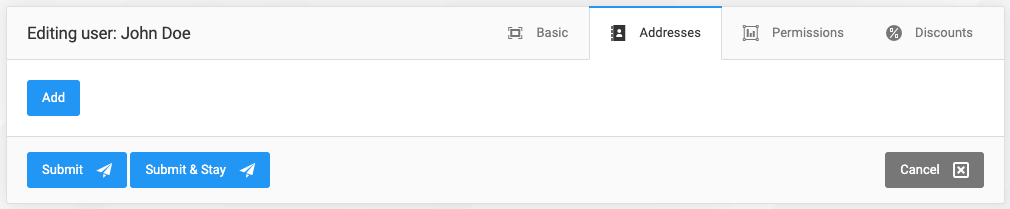
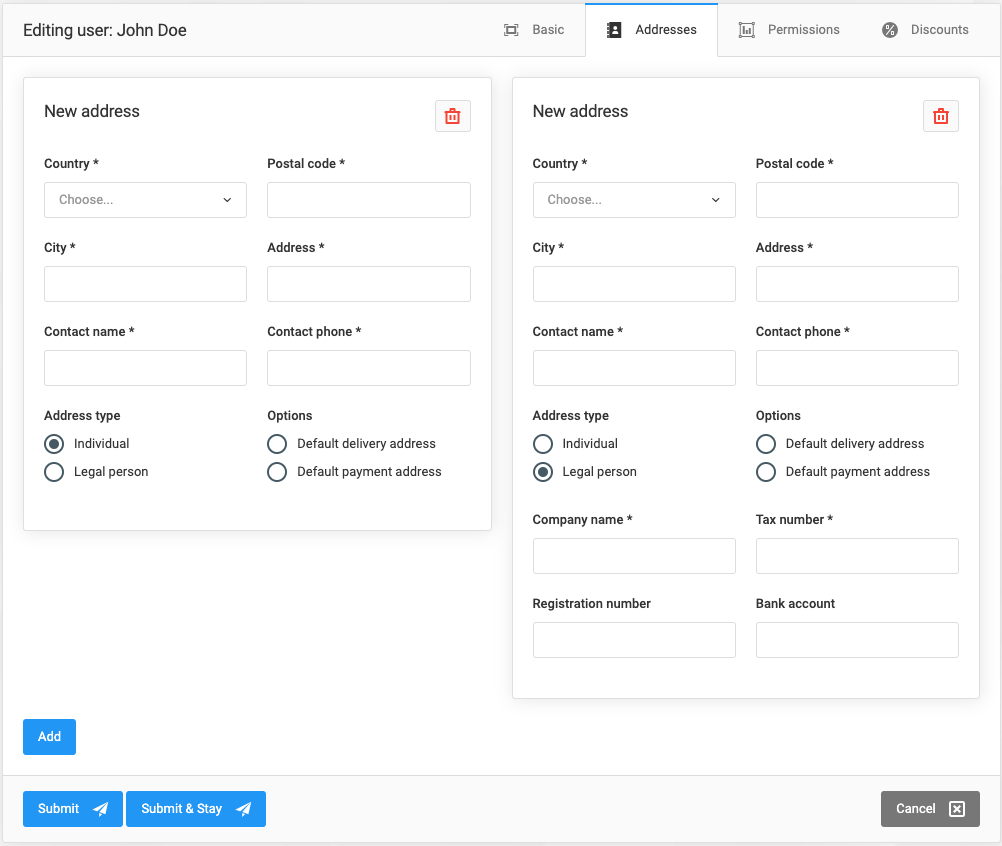
Når du skal legge til en ny adresse for en bruker, klikker du først på knappen «Legg til».
Adresser kan klassifiseres som enten bedrifts- eller privatadresser. Siden feltbeskrivelsene er selvforklarende, går vi ikke nærmere inn på hvert enkelt felt.
Fanen «Tillatelser»
For å styrke sikkerheten bruker Sellvio en «begrens alt»-tilnærming når det gjelder rettigheter.
Det betyr at når en ny bruker legges til i systemet og tildeles en brukergruppe, har vedkommende i utgangspunktet ingen tilgang til noen modul eller funksjon i Sellvio. Rettighetene må tildeles trinn for trinn av administratorer.
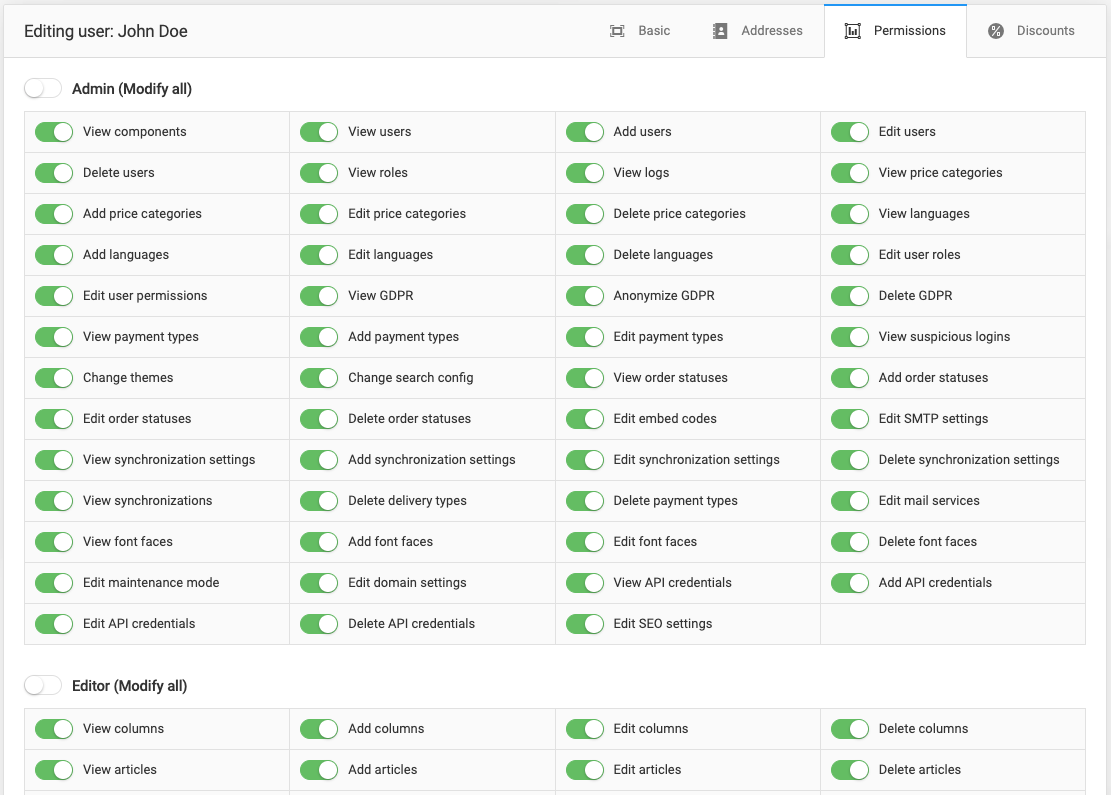
Brukergrupper fungerer som samlinger av rettigheter knyttet til ulike Sellvio-moduler. En bruker som bare er tilordnet gruppen «Redaktører», får for eksempel bare rettigheter til å administrere innholdet på nettstedet, og får ikke tilgang til brukeradministrasjonen, siden de rettighetene er forbeholdt gruppen «Administratorer».
Det som gjør rettighetssystemet enda mer robust, er muligheten til å tildele rettigheter til å opprette, lese, redigere og slette individuelt på brukernivå.
Det ville tatt svært lang tid (og mye blekk) å gå gjennom hver eneste rettighetsendring i detalj.
Som nevnt tidligere (og vist i skjermbildet) tilbyr rettighetsskjermbildet separate rettigheter for å opprette, lese, redigere og slette i de ulike Sellvio-modulene, organisert i brukerroller. Administratorer kan bruke rettighetsskjermbildet til å konfigurere detaljerte rettigheter for brukere ut fra forretningsbehovene.
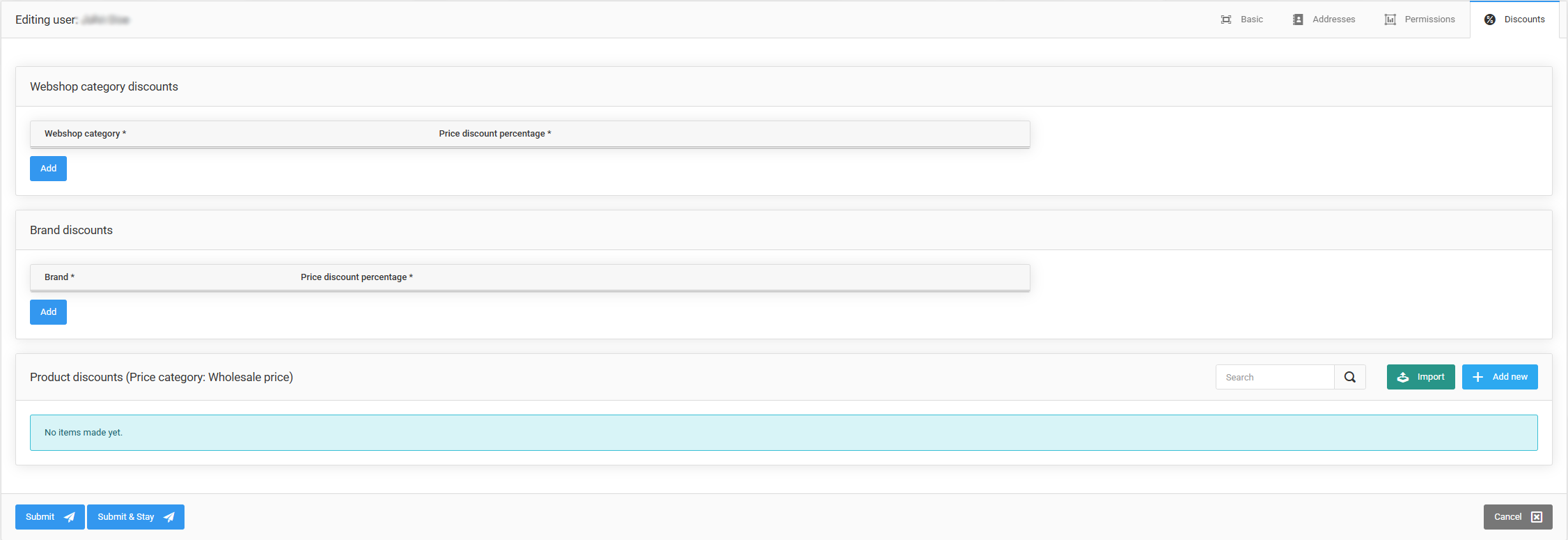
Fanen Rabatter
I Sellvio finnes det mange måter å opprette rabatter på, og en av de mest særegne typene er brukerrabatter.
Brukerrabatter tildeles individuelt for hver bruker under fanen «Rabatter» i brukerinnstillingene.
Brukerrabatter er prosentbaserte og kan gjelde for produktkategorier.
Du gir en bruker rabatt på en bestemt produktkategori, produsent eller et enkeltprodukt ved å klikke på knappen «Legg til», velge riktig kategori blant alternativene i kolonnen «Nettbutikkategori» og skrive inn rabattprosenten i kolonnen «Rabattprosent».
Hvor mange oppføringer du kan opprette, bestemmes utelukkende av antallet tilgjengelige produktkategorier.
Ved hjelp av import er det enkelt å angi at en bestemt kunde skal få rabatt på utvalgte produkter. Under importen kan du oppgi en liste over produkter med tilhørende rabattprosenter, slik at store datamengder kan lastes opp raskt.
MERK: Administratorer kan gi rabatt på hele nettbutikken ved å velge alternativet «Alle nettbutikk-kategorier» i kolonnen «Nettbutikk-kategori».
MERK: Hvis to rabatter er i konflikt med hverandre, bruker systemet alltid den høyeste rabatten.