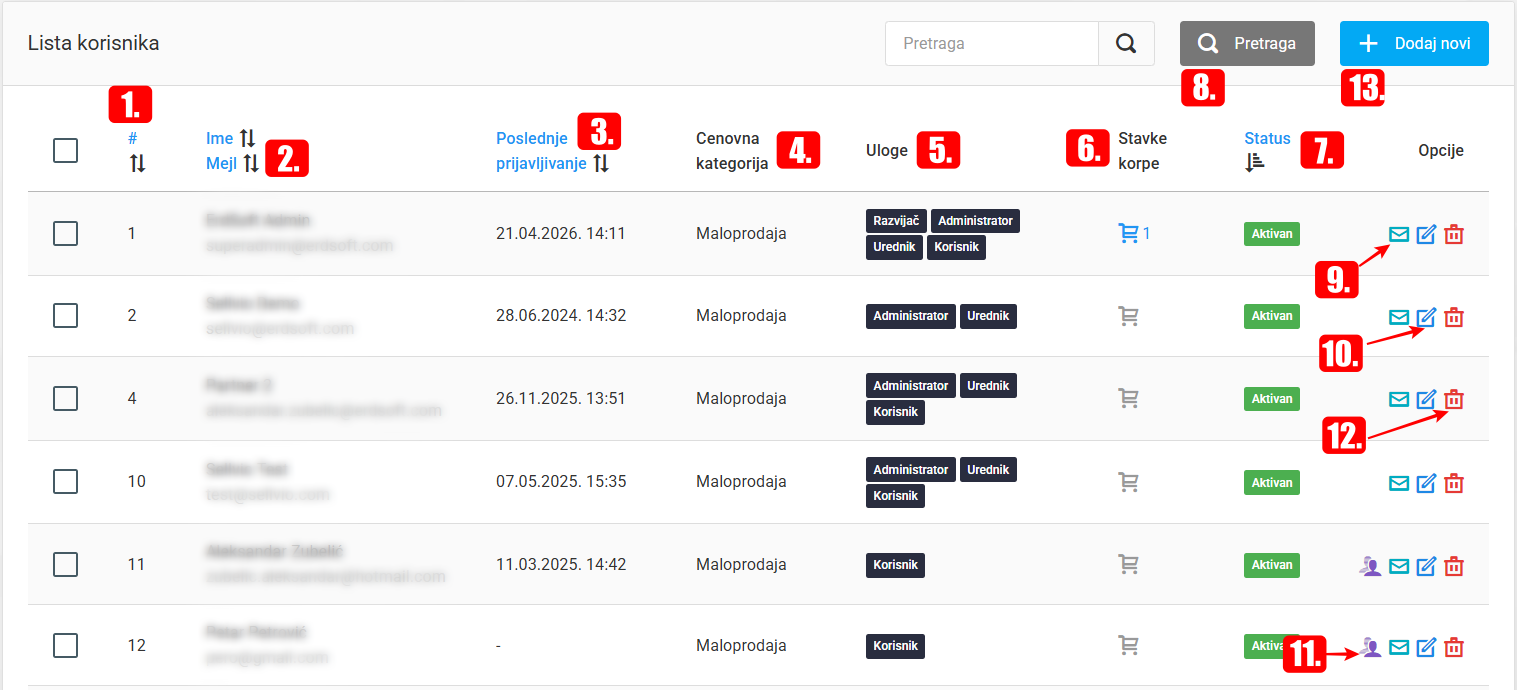
Odjeljku administracije korisnika može se pristupiti sa administrativnog panela pod Upravljanje korisnicima → Korisnici.
Identifikator - identifikacioni broj korisnika.
Ime i email - ime i prezime korisnika, kao i email adresa.
Poslednje prijavljvanje - poslednje prijavljivanje korisnika u webshop.
Cenovna kategorija - cenovni nivo dodijeljen korisniku (Maloprodajni/Veleprodajni).
Uloge - lista grupa dodeljenih korisniku. Jedan korisnik može biti dodijeljen u više korisničkih grupa.
Stavke korpe - prikazuje da li korisnik ima proizvode u korpi, kao i koliko stavki se nalazi u njoj.
Status - prikazuje da li je korisnički račun aktivan, čeka aktivaciju ili je blokiran.
Klikom na polje za pretragu prikazuje se interfejs za pretragu.
Administratori imaju mogućnost slanja linka za resetovanje lozinke ukoliko je to potrebno za određenog korisnika.
Klikom na gumb „izmena“ mogu se menjati postojeći korisnici.
Administratori web trgovine imaju mogućnost da se prijave u ime korisnika, što im omogućava da izravno vide korisnički interfejs iz perspektive kupca, efikasnije rješavaju probleme, pomažu u procesu naručivanja i osiguraju da različiti popusti i ponude funkcioniraju ispravno.
Pomoću gumbta „brisanje“ mogu se obrisati korisnici.
Klikom na gumb „Dodavanje novog korisnika“ administratori mogu dodati nove korisnike u sustav.
Da bi funkcija opisana u tački 11 bila omogućena, potrebno je da u podešavanju Administratora, u okviru taba Dozvole, bude aktivirana opcija „Upotreba imitacije korisnika“.
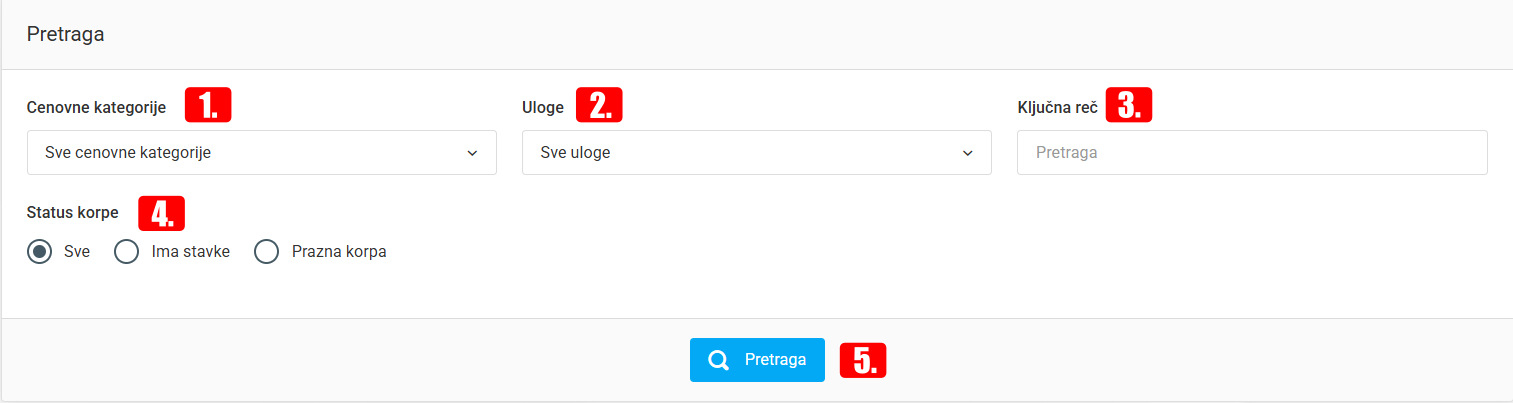
Klikom na polje za pretragu prikazuju se sljedeće opcije:
- Cenovne kategorije - korisnici se mogu filtrirati prema cenovnim nivoima (Maloprodajni/Veleprodajni)
- Uloge - korisnici se mogu filtrirati prema grupama (Administrator/Programer/Urednik/Korisnik)
- Ključna reč - korisnici se mogu filtrirati na osnovu jedinstvenih ključnih reči

- Status korpe - korisnici se mogu filtrirati prema statusu korpe
- Klikom na gumb Pretraga aktiviraju se filteri i prikazuju se traženi korisnici
- Dodavanje i uređivanje korisnika
Postoje dva načina za dodavanje novih korisnika u Sellvio. Prvi metod je kroz registraciju u internet trgovini, gdje se korisnici koji se registriraju na korisničkoj platformi automatski stavljaju u grupu Korisnici. Drugi metod je da administratori kreiraju nove korisnike u administrativnom panelu pod Upravljanje korisnicima → Korisnici.
VAŽNO: Samo korisnici koji su dio korisničke grupe Administrator mogu da upravljaju i kreiraju nove korisnike u Sellvio-u.
Ne postoji ograničenje koliko korisnika može biti kreirano.
Osnovni tab
Kreiranje novog korisnika u Sellvio-u je jednostavno. Samo popunite potrebna polja u tabu Osnovno, a zatim kliknite na gumb „Sačuvaj“ ili „Sačuvaj i ostani“ na dnu ekrana.
- Ime – puno ime korisnika (ime i prezime).

- Šifra i Potvrdi šifru – lozinka potrebna za prijavu. Lozinku je potrebno uneti dva puta kako bi se izbegle greške u kucanju.
- Mejl – e-mail adresa korisnika koja se, zajedno sa lozinkom, koristi za prijavu.

- Skladišta korisnika – korisniku će biti prikazana samo odabrana skladišta.
- Cenovna kategorija – cjenik na osnovu kog se prikazuju cijene proizvoda nakon prijave korisnika. Sellvio sadrži dva podrazumevana cjenika: veleprodaju i maloprodaju.
- Status — Za korisnike, jedan od tri statusa može odrediti da li je prijava dozvoljena:

- Čeka aktivaciju – neaktivni korisnici se ne mogu prijaviti. Korisnici koji se registriraju u web-trgovini imaju neaktivan status dok ne aktiviraju račun potvrdom e-mail adrese.
- Aktivan – aktivni korisnici se mogu prijaviti. Korisnici koji se registriraju u web-trgovini i potvrde račun verifikacijom e-mail adrese automatski dobijaju aktivan status.

- Blokiran – ovaj status može postaviti samo administrator. Blokirani korisnici se ne mogu prijaviti.
- Telefon – primarni broj telefona korisnika.

- Uloge – korisnici koji se registriraju u web-trgovini se inicijalno dodaju u grupu Korisnici. Administratori ih u bilo kom trenutku mogu dodijeliti dodatnim korisničkim grupama tako što željenu ulogu prebace iz polja Nedodeljene uloge u polje Dodeljene uloge.
- Avatar – profilna slika korisnika (koristi se isključivo u administratorskom interfejsu).
- Ukupno prikupljeni bodovi (nije moguće izmeniti) – prikaz sakupljenih lojalti poena korisnika na osnovu povijese kupovine. Ako je korisnik ranije kupovao u trgovini, pored polja se prikazuje gumb „info“. Klikom na gumb „info“ otvara se prozor sa povijesom poena, koji sadrži listu prethodnih kupovina i detalje o broju poena osvojenih za svaku porudžbinu.
- Prilagođeni parametri – Parametri definirani ovdje mogu se koristiti u pretrazi u administratorskom interfejsu, što omogućava brzo i jednostavno filtriranje korisnika koji ih imaju.
Adrese tab
Tab Adrese prikazuje sačuvane adrese korisnika, koje sami korisnici mogu dodati kroz svoj račun u internet trgovini ili ih mogu dodijeliti administratori koristeći administrativni panel.
Ne postoji ograničenje broja adresa koje korisnik može imati.
Za dodavanje nove adrese korisniku, prvo mora da se klikne na gumb „Dodaj“.
Adrese se mogu klasifikovati kao fizička ili pravna lica. Međutim, pošto su opisi polja sami po sebi razumljivi, nećemo ulaziti u dalje detalje o svakom polju.
Dozvole tab
Radi veće sigurnosti, Sellvio nudi mogućnost da se ograniče sve dozvole.
Ovo implicira da kada se novi korisnik doda sustavu i dodeli korisničkoj grupi, on u početku ne poseduje dozvole za bilo koji od Sellvio modula i funkcija. Dozvole moraju davati administratori korak po korak.
Korisničke grupe funkcioniraju kao skupovi dozvola za različite Sellvio module. Na primjer, korisnik koji pripada isključivo grupi Urednik će imati samo dozvole za upravljanje sadržajem sajta i neće moći da pristupi administraciji korisnika, pošto su ove privilegije rezervisane isključivo za grupu administratora.
Ono što dodatno poboljšava fleksibilnost sustava dozvola je mogućnost da se pojedinačno dodjeljuju dozvole za kreiranje, čitanje, uređivanje i brisanje na nivou korisnika.
Bilo bi potrebno mnogo vrijemena da se detaljno pregleda svaki pojedinačni prekidač dozvola.
Kao što je ranije pomenuto, (i može se videti na priloženoj slici ekrana), odjeljak sa dozvolama nudi odvojene dozvole za kreiranje, čitanje, uređivanje i brisanje za sve Sellvio-ove različite module organizirane u korisničke uloge. Administratori mogu da prođu kroz sve dozvole detaljno i odobre funkcije korisnicima, na osnovu zahtjeva njihovog poslovanja.
Popusti tab
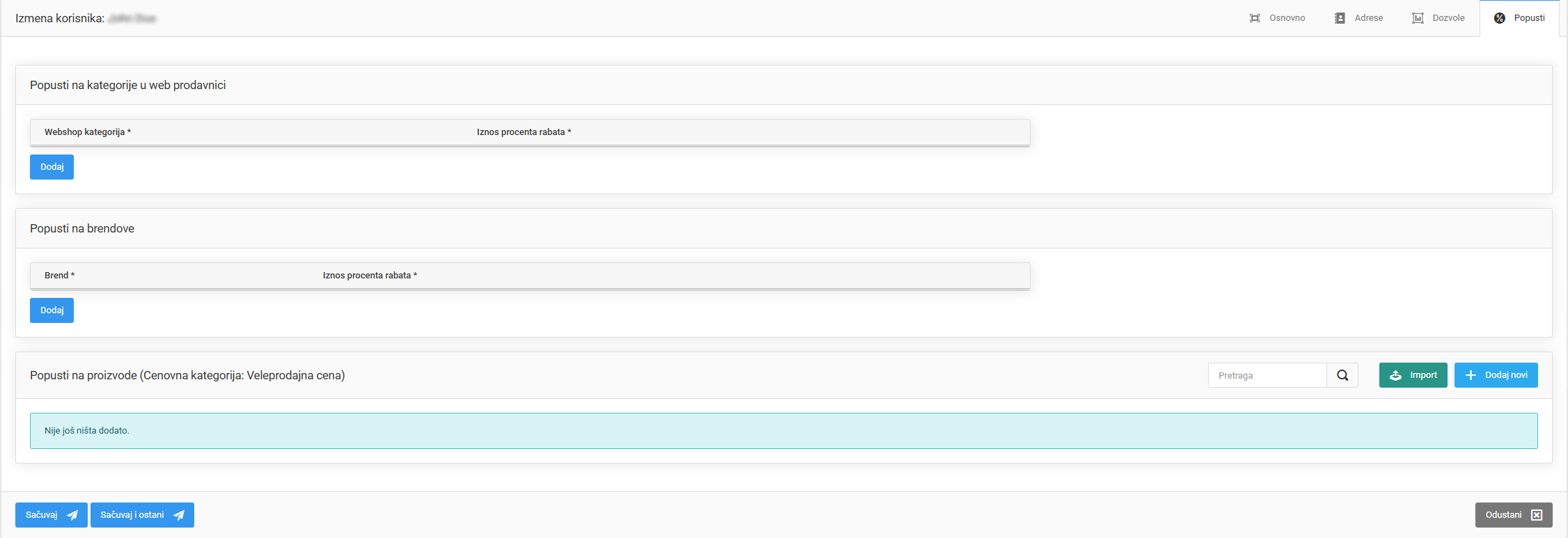
Postoje brojne metode za kreiranje popusta u okviru Sellvio-a, a jedan od najizrazitijih tipova popusta su korisnički popusti.
Popusti za korisnike se dodjeljuju pojedinačno za svakog korisnika u okviru taba Popusti u korisničkim podešavanjima.
Popusti za korisnike su popusti zasnovani na procentima i mogu se primjeniti na kategorije proizvoda.
Da biste korisniku dodelili popust za određenu kategoriju proizvoda, proizvođača ili konkretan proizvod, dovoljno je da kliknete na gumb „Dodaj“, zatim izaberete odgovarajuću kategoriju iz kolone Kategorija webshopa i unesete procenat popusta u kolonu Procenat popusta.
Maksimalan broj unosa koji se može kreirati je određen isključivo količinom dostupnih kategorija proizvoda.
Pomoću importa jednostavno se može podesiti da određeni kupac dobije popust na određene proizvode. Tokom importa može se uneti lista proizvoda i pripadajući procenat popusta, čime se omogućava brzo učitavanje veće količine podataka.
NAPOMENA: Administratori mogu da osigure korisniku popust za čitavu internet trgovinu tako što će izabrati opciju „Sve kategorije web shopa“ u koloni Webshop kategorija.
NAPOMENA: Kada se dva popusta sukobljavaju (npr. više puta se unese ista kategorija sa različitim iznosom popusta), sustav uvijek primjenjuje veći popust.