Svaka Sellvio tema uključuje jedinstveni odjeljak slajdera koji se nalazi na vrhu početne stranice. Stranica za administraciju Slajdera omogućava vlasnicima internet trgovina da kreiraju i menjaju slajdove koji se prikazuju na početnoj stranici.
Slajdovi su kategorisani na osnovu jezika dostupnih u internet trgovini.
Jezici – da biste filtrirali slajdove po jeziku, samo kliknite na jezik u bočnom meniju.
Baner slika – prva kolona prikazuje sliku slajda.
Ime – naziv slajda. Naziv slajda također služi kao naslov koji će kupci videti na početnoj stranici trgovine kod tog specifičnog slajda.
Aktivan – određuje da li je slajd uključen ili isključen. Slajdovi koji nisu uključeni neće biti prikazani u slajderu na početnoj stranici.
Slajdovi se mogu ručno sortirati klikom i prevlačenjem ikone “strelice”. Slajdovi će biti prikazani u slajderu na početnoj stranici na osnovu ručno podešenog redosleda koji je postavio administrator. Neaktivni slajdovi se naravno preskaču.
Klikom na gumb “Izmena”, vlasnici trgovine mogu da izmene postojeće slajdove.
Ukoliko neki slajd više nije potreban, vlasnici internet trgovine mogu da ga izbrišu klikom na ikonu “kante za smeće".
Kako biste pretražili određeni slajd, jednostavno unesite njegovo ime u polje za pretragu i kliknite na ikonu “lupe”.
Novi slajdovi se mogu kreirati u bilo kom trenutku klikom na gumb “Dodaj novi”.
Pored ovih stvari, moguće je podesiti i automatsku rotaciju slidera, što se može uraditi u bočnoj traci Opcije. Ako se u polje unese „0“, automatska rotacija je onemogućena. Za ostale vrijednosti biće aktivirana automatska rotacija. Na primjer: "5" se unese u polje, slider će se automatski okretati svakih 5 sekundi.
Dodavanje i uređivanje slajdova
- Ime – naziv slajda. Pojedinačni nazivi za svaki slajd služe kao naslovi koje će kupci videti na početnoj strani trgovine.

- Nyelv — slajderi se mogu dodati za svaki aktivan jezik
- Ako je jezik izabran u bočnom meniju prije klika na gumb “Dodaj novi”, taj jezik će biti odmah izabran padajućem meniju.

- Ako jezik nije izabran u bočnom meniju prije klika na gumb “Dodaj novi”, u padajućem meniju će biti izabrano “Sve”, što znači da će slajd biti dostupan za sve jezike.
- Vrijednost padajućeg menija se u bilo kom momentu može podesiti na “Sve”, što znači da će slajd biti dostupan za sve jezike.
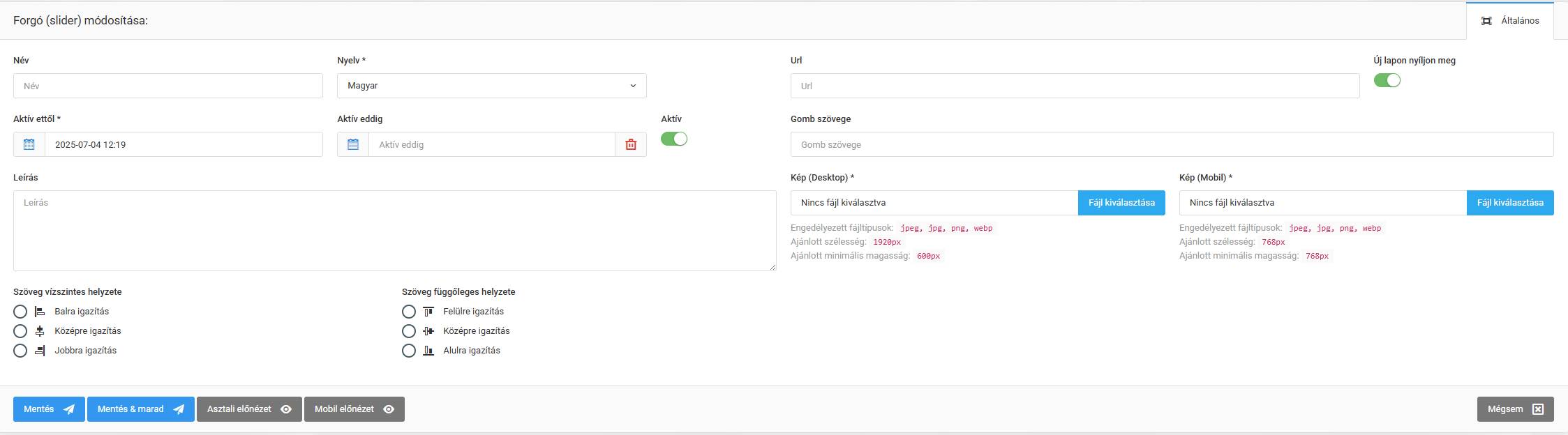
- Aktivan (podrazumevano uključeno) - određuje da li je slajd uključen ili nije. Slajdovi koji nisu uključeni, neće biti prikazani u slajderu na početnoj stranici trgovine.
- Otvori u novom tabu – Možemo odabrati da li će se dati link otvoriti na novoj stranici ili na onoj na kojoj se trenutno nalazimo.
- Opis – odnosi se na tekstualni paragraf koji se pojavljuje na slajdu.

- Url i Tekst na gumbtu – “Tekst na gumbtu” je tekst koji će biti prikazan na gumbtu slajda, a “URL” je veb adresa na koju će korisnik biti usmeren kada klikne na gumb.
- Slika (Desktop) i Slika (Mobil) - svaki slajd mora imati zasebne slike određene za desktop i mobilne uređaje, koje služe kao pozadinske slike slajda.

- Horizontalna pozicija teksta – naslov, opis i gumb mogu biti horizontalno poravnati sa leve ili desne strane, odnosno u centru slajda.
- Vertikalni položaj teksta – pored toga, naslov, opis i gumb mogu također da se vertikalno poravnaju na vrhu, dnu ili u sredini slajda.
Sustav omogućava vrijemensko podešavanje i prilagođavanje prikaza rotirajućih elemenata (slidera), banera i informativnih traka. Korisnici mogu odrediti od kog trenutka i do kada će određeni oglas biti aktivan na veb-sajtu. Ova funkcija omogućava fleksibilno upravljanje kampanjama i promocijama zahvaljujući automatskom vrijemenskom podešavanju, koje precizno planira prikaz sadržaja. Opcije za podešavanje vrijemena dostupne su na administrativnoj stranici liste, olakšavajući vlasnicima veb-trgovina upotrebu ovih alata.
Kropovanje slika slajda i pregled slajdova
Oba polja za dodavanje slika nude administratorima mogućnost da prilagode slike slajdera pomoću Sellvio-ve integrisane funkcije kropovanja (isecanja) slika. Dodatne informacije o kropovanju dodatih slika.
Vlasnici trgovina također mogu da pregledaju izgled slajda i na desktopu i na mobilnim uređajima prije objavljivanja klikom na gumb “Desktop pregled” ili “Mobile pregled” na dnu sekcije za kreiranje slajda.
Kako će se slajdovi pojaviti na desktop i mobilnim uređajima?
U prethodno poglavlju smo dali sveobuhvatno objašnjenje kako da se naprave slajdovi. Sada, hajde da pogledamo primjer kako se slajd pojavljuje u internet trgovini.