Sinkronizacija Webshop kategorija
Modul za sinkronizaciju kategorija internet trgovine omogućava vlasnicima trgovina da uvezu nove ili ažuriraju postojeće kategorije proizvoda iz različitih tipova izvora.
Odjeljku sinkronizacije kategorija internet trgovine se može pristupiti iz bočnog menija pod Upravljajte sinkronizacijama → Sinkronizacije → Webshop kategorija.
# – ID sinkronizacije.
Ime – naziv sinkronizacije.
Tip izvora – označava tip izvora sinkronizacije, bilo da se preuzimaju podaci iz Izvornog fajla, Referenci ili FTP-a.
Tip planiranja – označava kada i koliko često treba da se radi sinkronizacija.
Aktivno – označava da li je sinkronizacija aktivna ili ne. Deaktivirane sinkronizacije neće raditi, čak ni u zakazano vrijeme.
Poslednji put u – tačan datum i vrijeme kada je sinkronizacija poslednji put pokrenuta.
Status poslednjeg pokretanja – status ishoda poslednjeg pokretanja sinkronizacije.
Radnje:
“Sinkronizujte sada” – ovo gumb odmah pokreće sinkronizaciju bez obzira da li je ona već zakazana za neko drugo vrijeme.
“Izmena” – klikom na gumb za uređivanje omogućava administratorima da unesu izmene u postojeće sinkronizacije.
“Brisanje” – kada sinkronizacija više nije potrebna, može se jednostavno izbrisati klikom na ikonicu „kante za smeće“.
Vlasnici trgovina mogu da potraže određenu sinkronizaciju unošenjem njenog naziva u polje za pretragu i klikom na ikonicu "lupe".
Nove sinkronizacije se mogu kreirati u bilo kom trenutku klikom na gumb “Dodaj novi”.
Dodavanje i uređivanje sinkronizacija Webshop kategorija
Osnovna podešavanja, podešavanje zakazivanja i podešavanje izvora su već pokriveni u okviru Općih podešavanja za svaku sinkronizaciju u ovoj dokumentaciji.
U podešavanjima izvora moguće je odabrati izvor podataka, na osnovu kojeg se izvor može konfigurirati.
Izvor fajla
Izvor fajl – učitavanje datoteke sa podacima.
Link
- URL – puna adresa izvora podataka.

- Test URL – gumb za proveru funkcionalnosti URL-a.
- Korisničko ime – identifikator potreban za povezivanje.
- Lozinka – lozinka potrebna za povezivanje.
- FTP
- FTP host – adresa FTP servera.

- FTP port – port za FTP konekciju.
- FTP korisnik – korisničko ime potrebno za FTP pristup.
- FTP lozinka – lozinka za FTP pristup.
- Lokacija FTP datoteke– putanja do fajla na FTP serveru.
- Test FTP fajla – gumb za proveru dostupnosti navedenog fajla.
- Sellvio API

- URL – adresa izvora podataka.
- Test URL – gumb za proveru funkcionalnosti URL-a.
- ID klijenta (Client ID) – identifikator potreban za API.
- Klijentska tajna (Client secret) – sigurnosni ključ potreban za API.
Uključivanjem opcije Samo dodavanje sprečava se ažuriranje postojećih kategorija web trgovine ako se njihov ID nalazi u izvornom fajlu. Dok je opcija aktivna, proces sinkronizacije će samo kreirati nove kategorije iz izvornog fajla za ID-ove koji još ne postoje u sustavu.
U ovom poglavlju ćemo istražiti preostale opcije konfiguracije koje su dostupne isključivo za sinkronizaciju Webshop kategorija.
Vlasnici internet trgovina moraju kreirati mapiranje između polja u koja će se podaci uvoziti i kolona izvornog dokumenta. To možete uraditi tako što ćete uneti nazive kolona u polje kolone pored svakog tipa podataka.
Identifikator - jedinstveni identifikator kategorije internet trgovine u Sellvio sustavu. Identifikator se mora navesti u izvornom dokumentu. Sinkronizacija redova bez identifikatora biće neuspešna.
Postojeće webshop kategorije se mogu ažurirati unošenjem ID-a webshop kategorije.
Da biste kreirali novu webshop kategoriju u Sellvio-u tokom procesa sinkronizacije, u izvornom dokumentu mora biti naveden ID koji još uvijek ne postoji u sustavu.
Identifikator kategorije roditelja – ID webshop kategorije koja već postoji u Sellvio-u. Ukoliko webshop kategorija sa navedenim ID-om ne postoji u Sellvio-u, sinkronizacija reda neće biti uspješna.
Naziv nadređene kategorije - naziv nadređene kategorije koja već postoji u Sellvio-u.
- Ime – naziv za webshop kategoriju se čita iz kolona navedenih u odjeljku „Ime“. Naziv webshop kategorije mora biti naveden u izvornom fajlu za svaki jezik koji je dostupan u internet trgovini, inače red neće biti sinkronizovan, jer webshop kategorije ne mogu da se sačuvaju bez imena.
- Opis Ime – naziv za webshop kategoriju se čita iz kolona navedenih u odjeljku „Ime“.

Aktivno – u odjeljku „Aktivno“, vlasnici trgovina mogu da odrede iz kojih kolona proces sinkronizacije treba da odredi na kojim jezicima će webshop kategorija biti omogućena.
Polja "Ne" i "Da" služe da obaveste Sellvio o tome koje vrijednosti u izvornom dokumentu predstavljaju vrijednosti "ne" i "da". Proces sinkronizacije traži vrijednosti unete ovdje.
Pojedinačni URL – opciono, vlasnici trgovina mogu da navedu alternativne prilagođene URL adrese za istu webshop kategoriju. Može se navesti više pojedinačnih URL adresa, razdvojenih zarezom, za svaki jezik koji je podržan u internet trgovini.
Sinkronizacija slika proizvoda
Modul za sinkronizaciju slike proizvoda omogućava vlasnicima trgovina da ažuriraju slike proizvoda koji već postoje u internet trgovini.
Odjeljku za sinkronizaciju slika proizvoda se može pristupiti iz bočnog menija pod Upravljajte sinkronizacijama → Sinkronizacije → Slika proizvoda.
- # – ID sinkronizacije.
- Ime – naziv sinkronizacije.
- Tip izvora – označava tip izvora sinkronizacije, bilo da se preuzimaju podaci iz Izvornog fajla, Referenci ili FTP-a.
- Tip planiranja – označava kada i koliko često treba da se radi sinkronizacija.
- Aktivno – označava da li je sinkronizacija aktivna ili ne. Deaktivirane sinkronizacije neće raditi, čak ni u zakazano vrijeme.
- Poslednji put u – tačan datum i vrijeme kada je sinkronizacija poslednji put pokrenuta.

- Status poslednjeg pokretanja – status ishoda poslednjeg pokretanja sinkronizacije.
- Radnje:
- “Sinkronizujte sada” – ovo gumb odmah pokreće sinkronizaciju bez obzira da li je ona već zakazana za neko drugo vrijeme.
- “Izmena” – klikom na gumb za uređivanje se omogućava administratorima da unesu izmene u postojeće sinkronizacije.
- “Brisanje” – kada sinkronizacija više nije potrebna, može se jednostavno izbrisati klikom na ikonicu „kante za smeće“.
- Vlasnici trgovina mogu da potraže određenu sinkronizaciju unošenjem njenog naziva u polje za pretragu i klikom na ikonicu "lupe".

- Nove sinkronizacije se mogu kreirati u bilo kom trenutku klikom na gumb “Dodaj novi”.
- Dodavanje i uređivanje sinkronizacija slika proizvoda
Osnovna podešavanja, podešavanje zakazivanja i podešavanje izvora su već pokriveni u okviru Općih podešavanja za svaku sinkronizaciju u ovoj dokumentaciji.
U ovom poglavlju ćemo istražiti preostale opcije konfiguracije koje su dostupne isključivo za sinkronizaciju Slika proizvoda.
Vlasnici trgovina trebaju da naprave mapiranje između polja u koje će se podaci importovati i kolona iz izvornog dokumenta. Ovo se može uraditi unošenjem naziva kolona u polja kolona pored svakog tipa podatka.
- Prepiši slike – Ako je ova opcija omogućena, proces sinkronizacije će izbrisati sve slike iz proizvoda koje nisu uključene u izvornom fajlu - ova opcija je korisna za potpunu zamenu slika proizvoda. Ako je opcija onemogućena, proces sinkronizacije će samo dodati slike iz izvornog fajla proizvodu, a stare slike proizvoda će ostati netaknute.
- Šifra artikala – šifra artikala se koristi za pronalaženje postojećeg proizvoda u sustavu. Sinkronizacija redova bez broja artikla neće biti uspješna.
- Glavna slika – URL slike za uvoz kao glavne slike proizvoda. Za glavnu sliku proizvoda može se navesti samo jedan URL slike. Dozvoljeni tipovi slika: jpeg, jpg i png.
- Slike – URL adrese slika koje treba uvesti i dodati proizvodu. U izvornom fajlu se može navesti više URL adresa odvojenih zarezima. Dozvoljeni tipovi slika: jpeg, jpg i png.

Ako je ista URL adresa slike navedena više puta u koloni Slike, biće uvezena samo jednom.
Ako se ista slika nalazi i u Glavnoj slici i u koloni Slike, slika će biti uvezena samo jednom. Pošto se prvo nalazi u koloni Glavna slika, slika će automatski biti postavljena kao glavna slika proizvoda.
Sinkronizacija proizvoda
Modul za sinkronizaciju proizvoda omogućava vlasnicima trgovina da uvezu nove proizvode ili ažuriraju proizvode koji već postoje u internet trgovini.
Odjeljku za sinkronizaciju proizvoda se može pristupiti iz bočnog menija pod Upravljajte sinkronizacijama → Sinkronizacije → Proizvod.
- # – ID sinkronizacije.
- Ime – naziv sinkronizacije.
- Tip izvora – označava tip izvora sinkronizacije, bilo da se preuzimaju podaci iz Izvornog fajla, Referenci ili FTP-a.
- Tip planiranja – označava kada i koliko često treba da se radi sinkronizacija.
- Aktivno – označava da li je sinkronizacija aktivna ili ne. Deaktivirane sinkronizacije neće raditi, čak ni u zakazano vrijeme.
- Poslednji put u – tačan datum i vrijeme kada je sinkronizacija poslednji put pokrenuta.

- Status poslednjeg pokretanja – status ishoda poslednjeg pokretanja sinkronizacije.
- Radnje:
- “Sinkronizujte sada” – ovo gumb odmah pokreće sinkronizaciju bez obzira da li je ona već zakazana za neko drugo vrijeme.
- “Izmena” – klikom na gumb za uređivanje se omogućava administratorima da unesu izmene u postojeće sinkronizacije.
- “Brisanje” – kada sinkronizacija više nije potrebna, može se jednostavno izbrisati klikom na ikonicu „kante za smeće“.
- Vlasnici trgovina mogu da potraže određenu sinkronizaciju unošenjem njenog naziva u polje za pretragu i klikom na ikonicu "lupe".

- Nove sinkronizacije se mogu kreirati u bilo kom trenutku klikom na gumb “Dodaj novi”.
- Dodavanje i uređivanje sinkronizacija proizvoda
Osnovna podešavanja, podešavanje zakazivanja i podešavanje izvora su već pokriveni u okviru Općih podešavanja za svaku sinkronizaciju u ovoj dokumentaciji.
U ovom poglavlju ćemo istražiti preostale opcije konfiguracije koje su dostupne isključivo za sinkronizaciju Proizvoda.
Vlasnici trgovina trebaju da naprave mapiranje između polja u koje će se podaci importovati i kolona iz izvornog dokumenta. Ovo se može uraditi unošenjem naziva kolona u polja kolona pored svakog tipa podataka.
- Šifra artikala — šifra proizvoda se koristi za pronalaženje izlaznog proizvoda u sustavu.
- Ukoliko se šifra artikla navedena u izvornom fajlu može pronaći u sustavu, Sellvio će ažurirati proizvod podacima iz izvornog fajla.
- Ukoliko se šifra artikla navedena u izvornom fajlu ne može pronaći, Sellvio će kreirati novi proizvod u sustavu sa podacima navedenim u izvornom fajlu.
- Serijski broj – serijski broj koji se dodjeljuje proizvodu.

- Ean – EAN broj koji se dodjeljuje proizvodu.
- Kategorije artikala — nazivi kategorija kojima je proizvod dodijeljen, razdvojeni zarezima. Nazivi kategorija mogu biti na bilo kom jeziku koji internet trgovina podržava, ali moraju već postojati u sustavu prije pokretanja sinkronizacije proizvoda. Ako kategorija nije pronađena, automatski se preskače.
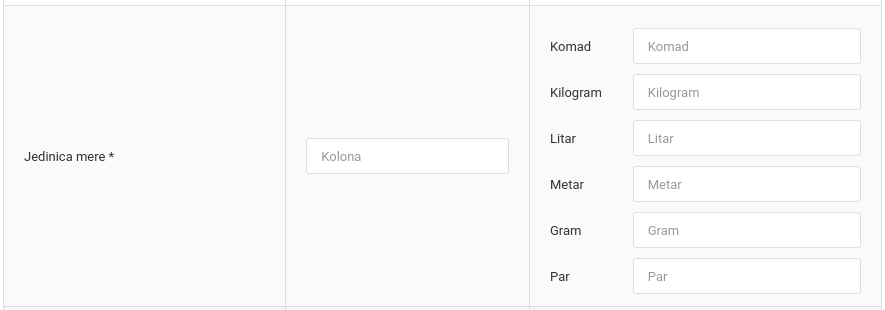
Jedinice - u odjeljku "Jedinice" vlasnici trgovina mogu odrediti kolonu iz koje se tokom sinkronizacije čita jedinica proizvoda. Također navodi sve jedinice koje postoje u sustavu, omogućavajući administratorima da označe Excel ekvivalent svake jedinice. Ova funkcija je od suštinskog značaja, naročito kada izvorni dokument koristi drugačiji izraz za određenu jedinicu.
Može se poručiti - ovaj odjeljak se koristi za kontrolu dostupnosti proizvoda za poručivanje izravno iz izvornog dokumenta. Administratori moraju definirati konkretne vrijednosti u izvornom dokumentu koje odgovaraju vrijednostima "Da" i "Ne".
Odjeljak sa cijenama navodi sve cenovne kategorije koje se koriste u internet trgovini. Proizvodi u Sellvio-u moraju imati cijenu za svaku cenovnu kategoriju. Svi redovi u izvornom fajlu u kojima cijene proizvoda nisu ispravno navedene će biti preskočeni.
- Neto cijena – neto cijena proizvoda za određenu cenovnu kategoriju (obavezno).
- Bruto cijena – bruto cijena proizvoda za određenu cenovnu kategoriju (obavezno).
- Stara cijena – neto cijena proizvoda za određenu cenovnu kategoriju.
- Stara cijena — neto cijena proizvoda u datom cjeniku.

Ovaj odjeljak je dizajniran za mapiranje polja imena proizvoda, opisa i glavnog teksta na svim jezicima u njihove odgovarajuće kolone u izvornom fajlu.
Ime proizvoda mora biti navedeno u izvornom fajlu za sve jezike, inače red neće biti obrađen sinkronizacijom.
- Ime – naziv proizvoda za svaki podržani jezik u internet trgovini (obavezno).
- Uvodni tekst (lid) – uvodni tekst (kratak opis) proizvoda za svaki podržani jezik u internet trgovini.
- Opis — opis ikone na svim podržanim jezicima u webshopu..
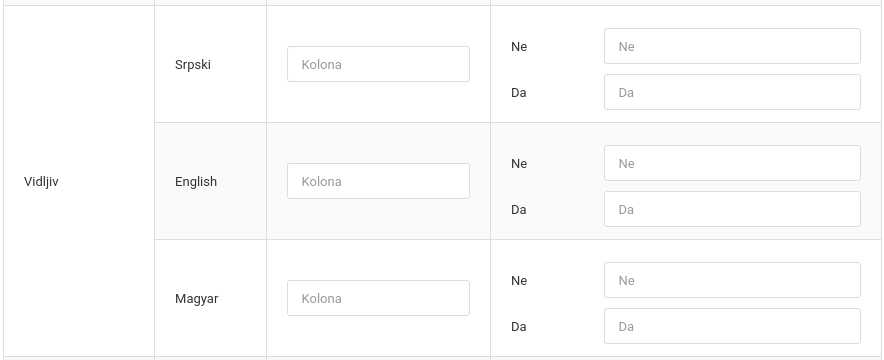
Vidljivo - u ovom odjeljku se može kontrolirati vidljivost proizvoda posebno za svaki podržani jezik u internet trgovini, izravno iz izvornog dokumenta. Administratori moraju definirati konkretne vrijednosti u izvornom dokumentu koje odgovaraju vrijednostima "Da" i "Ne".
Pojedinačni URL – opciono, vlasnici trgovina mogu da navedu alternativne pojedinačne URL adrese za istu webshop kategoriju. Može se navesti više pojedinačnih URL adresa, razdvojenih zarezom, za svaki jezik koji je podržan u internet trgovini.
Sinkronizacija korisnika
Modul za sinkronizaciju korisnika omogućava vlasnicima trgovina da uvezu nove korisnike ili da ažuriraju korisnike koji već postoje u internet trgovini.
Odjeljku za “sinkronizaciju korisnika” se može pristupiti iz bočnog menija pod Upravljajte sinkronizacijama → Sinkronizacije → Korisnik.
- # – ID sinkronizacije.
- Ime – naziv sinkronizacije.
- Tip izvora – označava tip izvora sinkronizacije, bilo da se preuzimaju podaci iz Izvornog fajla, Referenci ili FTP-a.

- Tip planiranja – označava kada i koliko često treba da se radi sinkronizacija.
- Aktivno – označava da li je sinkronizacija aktivna ili ne. Deaktivirane sinkronizacije neće raditi, čak ni u zakazano vrijeme.
- Poslednji put u – tačan datum i vrijeme kada je sinkronizacija poslednji put pokrenuta.
- Status poslednjeg pokretanja – status ishoda poslednjeg pokretanja sinkronizacije.
- Radnje:
- “Sinkronizujte sada” – ovo gumb odmah pokreće sinkronizaciju bez obzira da li je ona već zakazana za neko drugo vrijeme.

- “Izmena” – klikom na gumb za uređivanje se omogućava administratorima da unesu izmene u postojeće sinkronizacije.
- “Brisanje” – kada sinkronizacija više nije potrebna, može se jednostavno izbrisati klikom na ikonicu „kante za smeće“.
- Vlasnici trgovina mogu da potraže određenu sinkronizaciju unošenjem njenog naziva u polje za pretragu i klikom na ikonicu "lupe".
- Nove sinkronizacije se mogu kreirati u bilo kom trenutku klikom na gumb “Dodaj novi”.
- Dodavanje i uređivanje sinkronizacija korisnika
Osnovna podešavanja, podešavanje zakazivanja i podešavanje izvora su već pokriveni u okviru Općih podešavanja za svaku sinkronizaciju u ovoj dokumentaciji.
U ovom poglavlju ćemo istražiti preostale opcije konfiguracije koje su dostupne isključivo za sinkronizaciju Korisnika.
Vlasnici trgovina trebaju da naprave mapiranje između polja u koje će se podaci importovati i kolona iz izvornog dokumenta. Ovo se može uraditi unošenjem naziva kolona u polja kolona pored svakog tipa podatka.
- Ime – ime korisnika za uvoz ili ažuriranje. Korisnici se ne mogu sačuvati bez imena. Korisničko ime mora biti navedeno u izvornom fajlu, inače red neće biti obrađen procesom sinkronizacije.

- Prezime – prezime korisnika za uvoz ili ažuriranje.
- Email — e-mail adresa korisnika koji se uvozi ili ažurira. Praćenje korisnika u Sellvio-u vrši se na osnovu njihove e-mail adrese i bez nje podaci se ne mogu sačuvati.
- Ukoliko e-mail adresa već postoji u bazi podataka, proces sinkronizacije će ažurirati informacije o korisniku sa podacima navedenim u izvornom fajlu.
- Ukoliko e-mail adresa ne postoji u bazi podataka, proces sinkronizacije će kreirati novog korisnika sa e-mail adresom i informacijama navedenim u izvornom fajlu.
- Telefon – broj telefona korisnika koji treba da se uveze ili ažurira.
- Status – korisnici u Sellvio-u mogu imati jedan od tri statusa: Neaktivan, Aktivan i Blokiran. U ovom odjeljku administratori mogu odrediti kolonu iz koje treba pročitati status korisnika. Dodatno, administratori mogu odrediti kako se različiti statusi pozivaju u izvornom fajlu.
Gore navedene informacije predstavljaju minimum koji je potreban u procesu sinkronizacije da bi korisnici bili uvezeni/ažurirani.
Međutim, Sellvio također omogućava vlasnicima trgovina da odrede adresu plaćanja i adresu isporuke za korisnika koji se uvozi/ažurira procesom sinkronizacije.
Omogućavanjem opcije Adresa isporuke otkrivaju se polja Adrese za isporuku, omogućavajući dodatna mapiranja između Sellvio-vih polja i odgovarajućih polja dostupnih u izvornom fajlu.
Ako administratori odluče da uvezu adrese, trebalo bi da budu svesni da mapiranje i podaci moraju biti osigureni za skoro svako polje koje se odnosi na adresu.
- Država – odjeljak Država omogućava administratorima da odrede iz koje kolone treba da se čita država, kako su označene države koje se koriste u izvornom fajlu i za koju državu se odnose u Sellvio-u (npr. država „Mađarska“ u izvornom fajlu se zove „HUN“).
- Poštanski broj – poštanski broj adrese koja se uvozi.
- Grad – grad adrese koja se uvozi.
- Adresa – ime ulice i kućni broj adrese koja se uvozi.
- Ime i prezime kontakta – ime kontakt osobe koja je povezana sa adresom (naročito važno za adresu isporuke).
- Kontakt telefon – broj telefona kontakt osobe koja je povezana sa adresom (naročito važno za adresu isporuke).

Informacije o tvrtki
FIZIČKO LICE: Ukoliko za informacije o tvrtki nisu navedene vrijednosti, uvezena adresa će biti sačuvana kao privatna adresa.
PRAVNO LICE: U slučaju uvoza adrese za pravno lice, moraju se osiguriti i podaci koji se odnose na tvrtku.
- Ime tvrtke – naziv tvrtke, odnosno naziv pravnog lica. Ovo je obavezno polje; ukoliko u izvornom fajlu nedostaje Ime tvrtke, sinkronizacija za taj određeni red neće uspeti.
- PIB – poreski broj pravnog lica; ukoliko izvornom fajlu nedostaje PIB, sinkronizacija za taj određeni red neće uspeti.
- Matični broj – matični broj pravnog lica.
- Broj bankovnog računa – broj bankovnog računa pravnog lica (ovi dodatni podaci su korisni pri generiranju faktura).
- Sinkronizacija ikona proizvoda
Modul za sinkronizaciju ikona omogućava vlasnicima web trgovina da uvezu nove ikone ili ažuriraju postojeće ikone proizvoda u webshopu.
Administracioni ekran za „sinkronizaciju ikona proizvoda“ dostupan je iz administratorskog bočnog menija putem: Upravljanje sinkronizacijama → Sinkronizacije → Ikone proizvoda
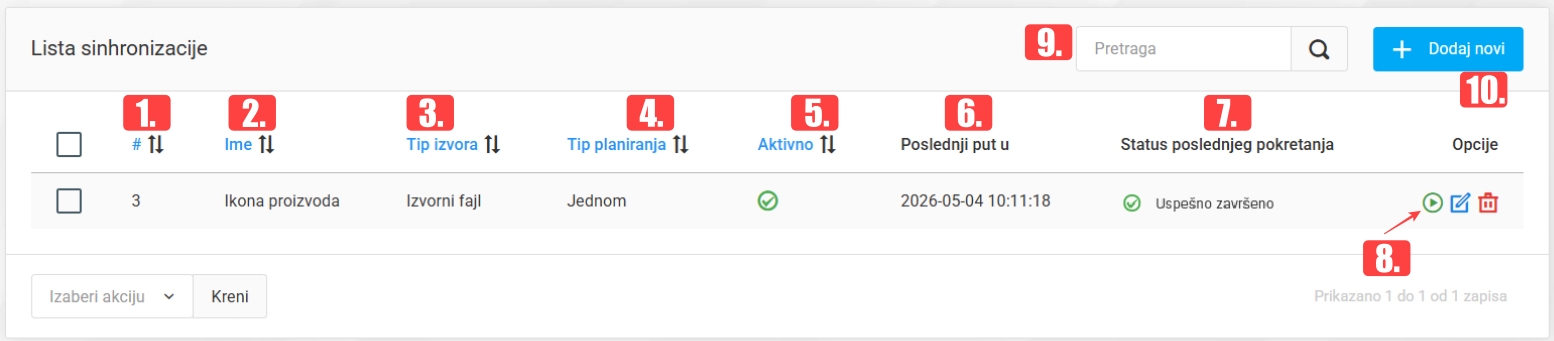
- # – identifikator procesa sinkronizacije.

- Ime – naziv procesa sinkronizacije.
- Tip izvora – označava da li se podaci preuzimaju iz fajla, linka ili putem FTP-a.
- Tip planiranja – određuje kada i koliko često se sinkronizacija izvršava.
- Aktivno – pokazuje da li je sinkronizacija aktivna. Neaktivni procesi se ne pokreću.
- Poslednji put u – tačan datum i vrijeme poslednjeg izvršavanja.

- Status poslednjeg pokretanja – rezultat poslednje sinkronizacije.
- Radnje:
- „Sinkronizuj sada“ – odmah pokreće sinkronizaciju
- „Izmeni“ – omogućava izmenu postojećeg procesa
- „Obriši“ – briše sinkronizaciju (ikona kante)
- Vlasnici trgovina mogu pretraživati sinkronizacije unosom naziva u polje za pretragu.
- Nova sinkronizacija može se kreirati klikom na gumb „Dodaj novi“.
- Dodavanje i uređivanje sinkronizacija ikona proizvoda
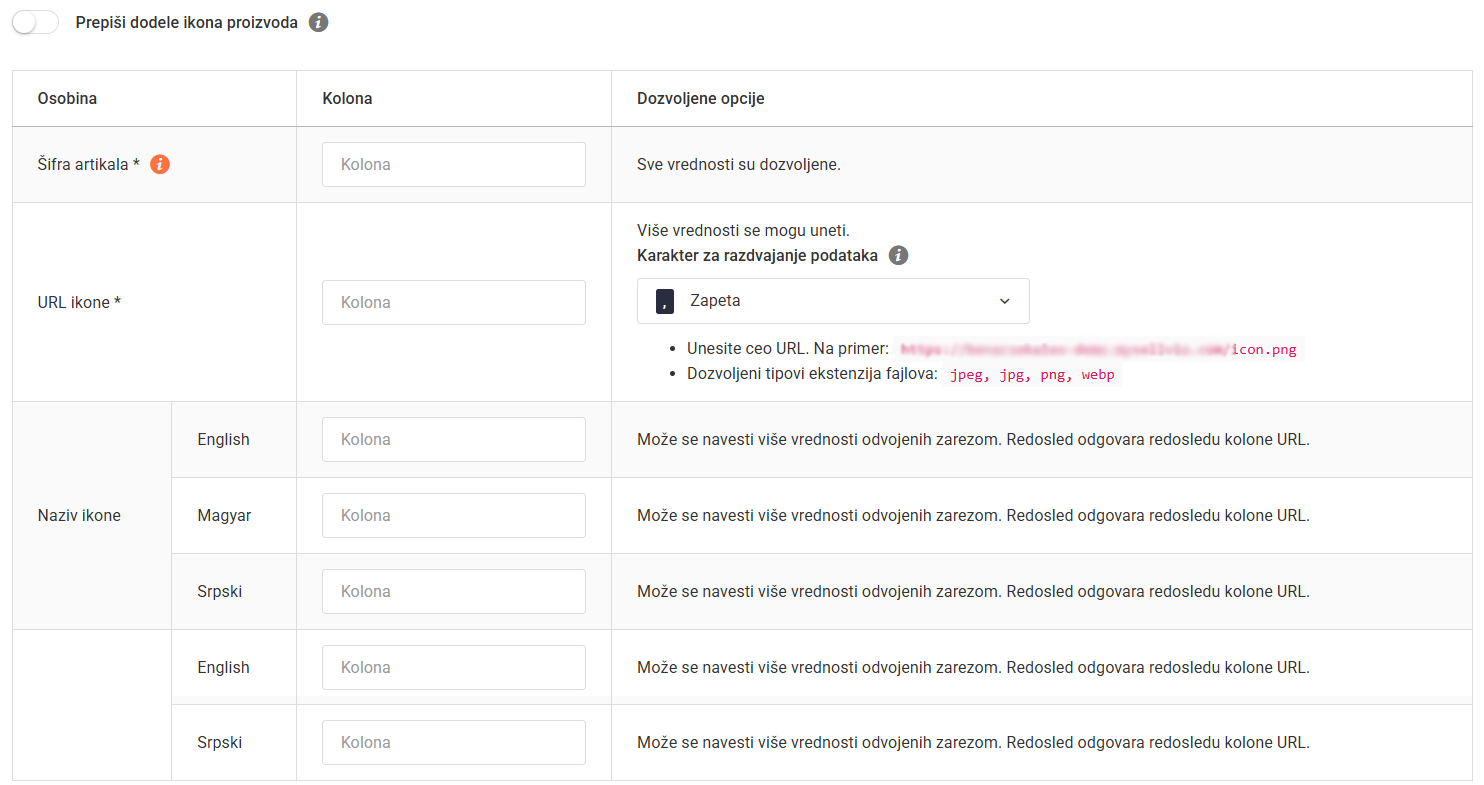
Vlasnici trgovina treba da kreiraju mapiranje između polja u koja će se podaci uvoziti i kolona izvornog dokumenta. To se može uraditi unosom naziva kolona u polje kolone pored svake vrste podataka.
- Prepiši dodjele ikona proizvoda – Ako je ova opcija omogućena, proces sinkronizacije briše sve ikone proizvoda koje se ne nalaze u izvornoj datoteci. Ova opcija je korisna kada je potrebno potpuno zameniti ikone proizvoda. Ako je opcija isključena, proces sinkronizacije samo dodaje ikone koje se nalaze u import fajlu, dok stare ikone proizvoda ostaju nepromenjene.
- Šifra artikala — šifra proizvoda se koristi za pronalaženje izlaznog proizvoda u sustavu.
- Ako se šifra proizvoda navedena u izvornoj datoteci pronađe u sustavu, Sellvio ažurira proizvod podacima iz izvorne datoteke.
- Ako se šifra proizvoda navedena u izvornoj datoteci ne pronađe u sustavu, Sellvio kreira novi proizvod na osnovu podataka iz izvorne datoteke.

- URL ikone – URL adrese ikona koje treba uvesti i dodati proizvodu. U izvornoj datoteci može se navesti više URL adresa, razdvojenih zarezom. Dozvoljeni tipovi slika su jpeg, jpg, png i webp.
- Naziv ikone – naziv ikone na svim podržanim jezicima u webshopu.
- Opis ikone – opis ikone na svim podržanim jezicima u webshopu.
- Sinkronizacija filtera
Modul za sinkronizaciju filtera omogućava vlasnicima web trgovina da uvezu nove filtere ili ažuriraju već postojeće filtere u webshopu.
Administracioni ekran za „sinkronizaciju filtera“ dostupan je iz administratorskog bočnog menija putem: Upravljanje sinkronizacijama → Sinkronizacije → Filteri
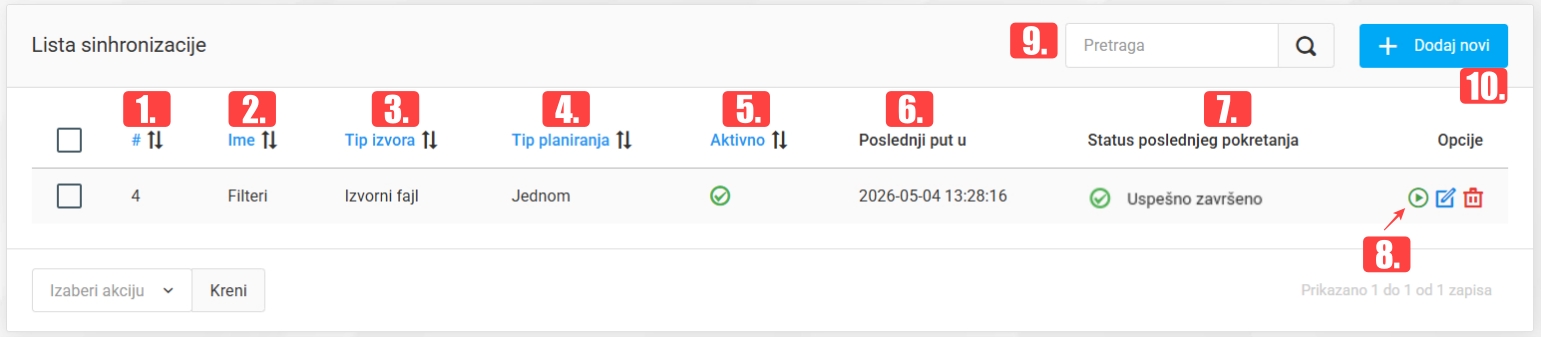
- # – identifikator procesa sinkronizacije.
- Ime – naziv procesa sinkronizacije.

- Tip izvora – označava da li se podaci preuzimaju iz fajla, linka ili putem FTP-a.
- Tip planiranja – određuje kada i koliko često se sinkronizacija izvršava.
- Aktivno – pokazuje da li je sinkronizacija aktivna. Neaktivni procesi se ne izvršavaju, čak ni u zakazano vrijeme.
- Poslednji put u – tačan datum i vrijeme poslednjeg izvršavanja sinkronizacije.
- Status poslednjeg pokretanja – rezultat poslednje sinkronizacije.
- Radnje:

- „Sinkronizuj sada“ – odmah pokreće sinkronizaciju, bez obzira na raspored.
- „Izmeni“ – omogućava administratorima da izmene postojeće procese sinkronizacije.
- „Obriši“ – briše sinkronizaciju klikom na crvenu ikonu kante.
- Vlasnici trgovina mogu pretraživati određeni proces sinkronizacije unosom naziva u polje za pretragu i klikom na ikonu lupe.
- Novi procesi sinkronizacije mogu se kreirati u bilo kom trenutku klikom na gumb „Dodaj novi“.
- Dodavanje i uređivanje sinkronizacija ikona proizvoda

Vlasnici trgovina treba da naprave mapiranje između polja u koja se podaci uvoze i kolona u izvornoj datoteci. To se radi tako što se u polje „Kolona“ pored svakog tipa podataka upisuju nazivi kolona iz fajla.
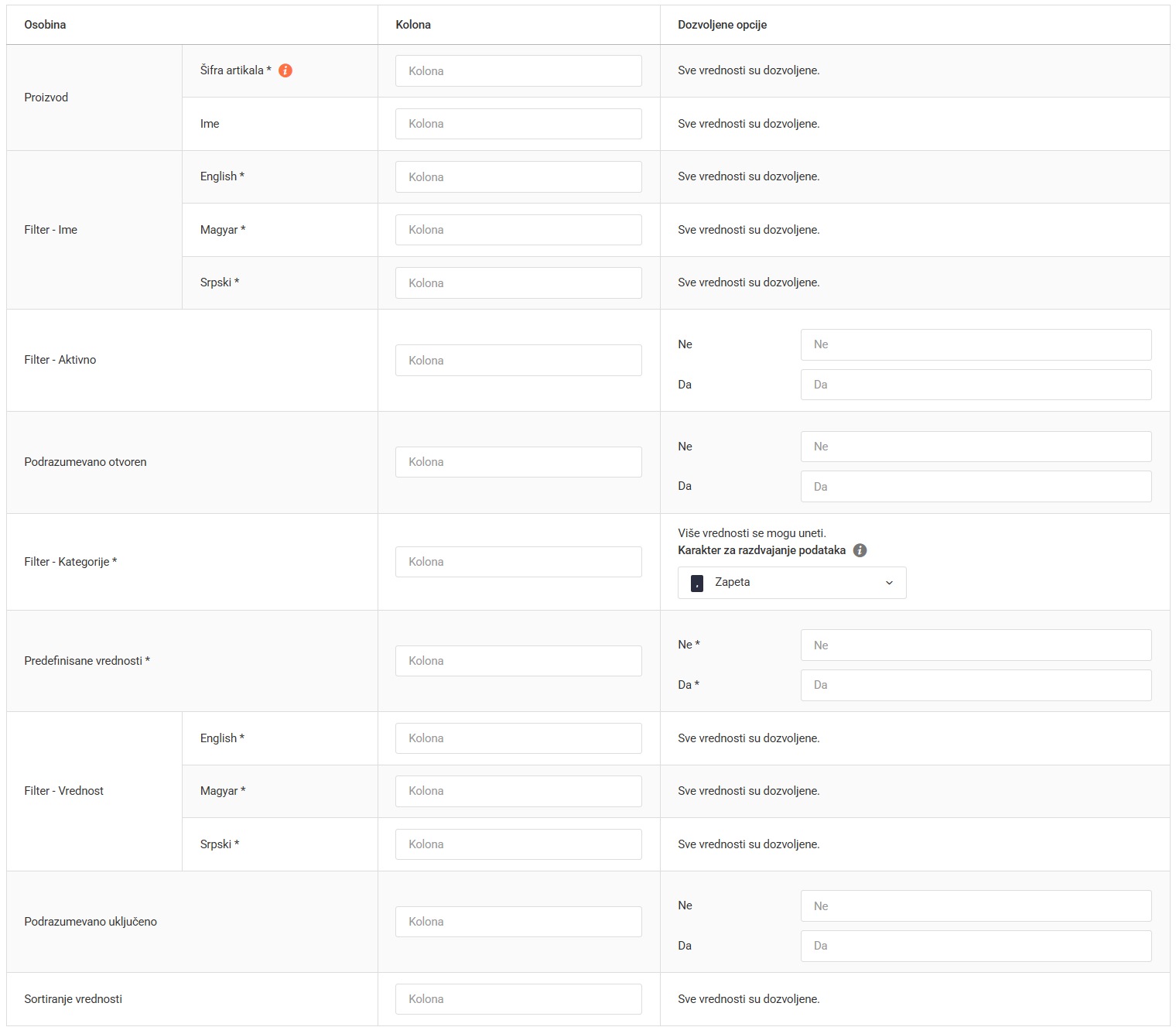
Proizvod - Šifra – jedinstvena šifra proizvoda. Na osnovu nje sustav pronalazi kom proizvodu treba dodijeliti filter. Unos šifre je obavezan.
Proizvod - Naziv – naziv proizvoda. Može poslužiti kao dodatni identifikator ili informacija.
Filter - Naziv - Naziv filtera se može uneti na jezicima koji se koriste u web trgovini
Dodavanje i uređivanje sinkronizacije filtera
Vlasnici trgovina treba da naprave mapiranje između polja u koja se podaci uvoze i kolona u izvornoj datoteci. To se radi tako što se u polje „Kolona“ pored svakog tipa podataka upisuju nazivi kolona iz fajla.
Filter - Kategorije - Ovdje se određuje u kojim kategorijama web trgovine se filter prikazuje.
Unapred definirane vrijednosti - Ovo određuje da li vrijednosti filtera potiču iz unapred zadate liste.
Filter - Vrijednost - Konkretna vrijednost filtera se može uneti na jezicima web trgovine
Uključeno podrazumevano - Ovo određuje da li data vrijednost filtera treba da bude podrazumevano uključena.
Sortiranje vrijednosti - U ovoj koloni se određuje redosled prikaza vrijednosti filtera.
Sinkronizacija varijacija proizvoda
Modul za sinkronizaciju varijacija proizvoda omogućava vlasnicima web trgovina da kreiraju veze između proizvoda kao varijacije.
Administrativni ekran za sinkronizaciju varijacija proizvoda dostupan je iz administratorskog bočnog menija pod Upravljanje sinkronizacijama → Sinkronizacije → Varijacije proizvoda.
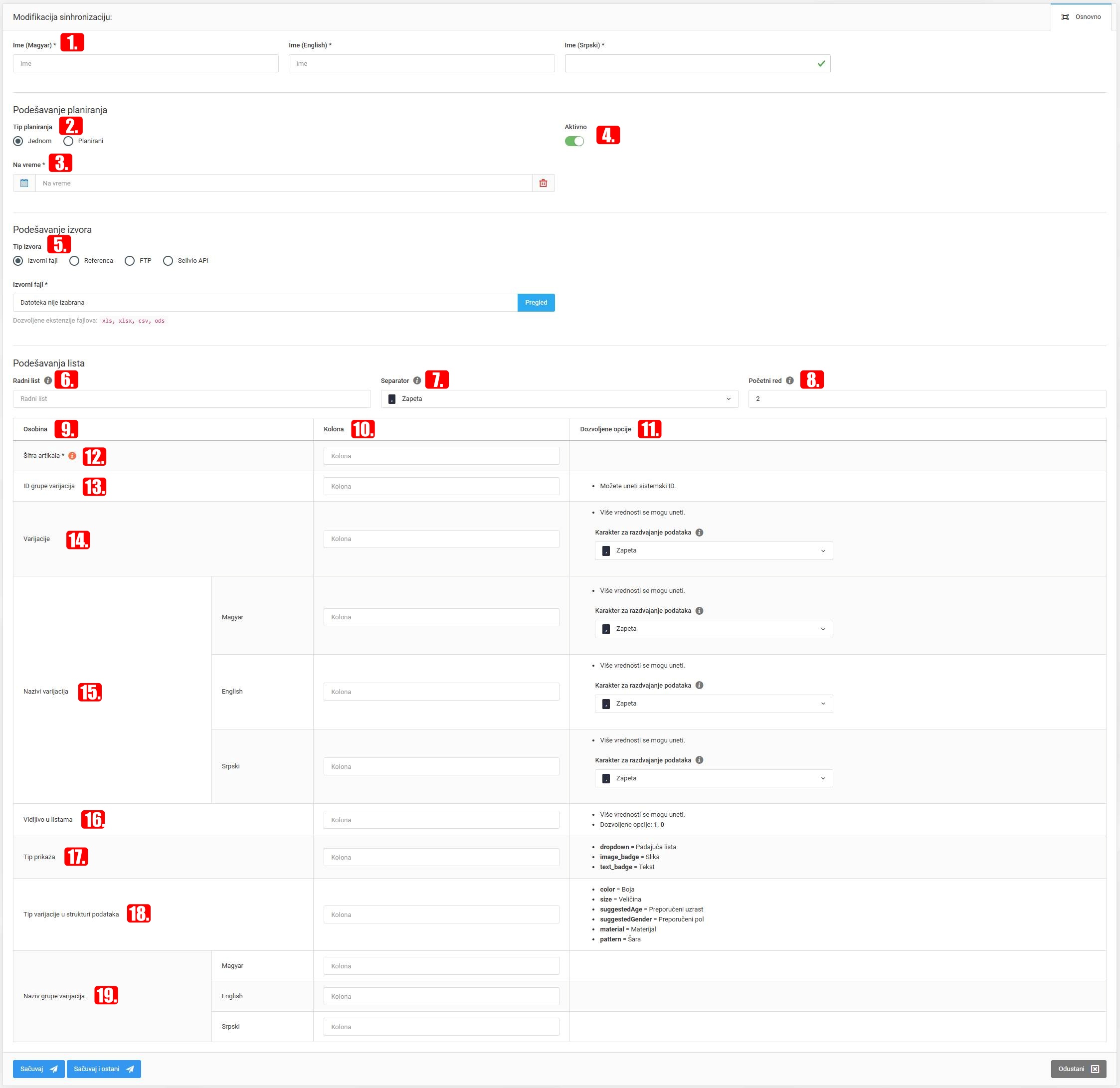
- Ime – naziv procesa sinkronizacije.
- Tip planiranja – označava kada i koliko često sinkronizacija treba da se pokrene.
- Na vrijeme – omogućava izbor vrijemena izvršavanja sinkronizacije.
- Aktivno – označava da li je sinkronizacija aktivna. Deaktivirani procesi se neće pokrenuti ni u zakazano vrijeme.
- Tip izvora – označava tip izvora sinkronizacije, odnosno da li se podaci preuzimaju iz datoteke, linka ili putem FTP-a.
- Radni list – potrebno je navesti na kom radnom listu se nalazi tabela za sinkronizaciju.
- Separator – omogućava izbor karaktera kojim se odvajaju nabrojane vrijednosti.
- Početni red – potrebno je navesti od kog reda sustav treba da čita podatke.
- Osobina – prikazuje koja vrijednost treba da se unese u dati red.
- Kolona – ovdje se navodi u kojoj koloni se nalazi određena vrijednost.
- Dozvoljene opcije – ovdje se navode dodatne opcije.
- Šifra artikala – koristi se za pronalaženje postojećeg proizvoda u sustavu. Redovi bez SKU-a neće biti uspješno sinkronizovani.
- ID grupe varijacija – potrebno je uneti identifikator varijacije kreirane pod proizvodom u sustavu.
- Varijacije – potrebno je navesti SKU-ove varijacija proizvoda.
- Naziv varijacija – nazivi varijacija unose se istim redosledom kao SKU-ovi proizvoda.
- Vidljivo u listama – vrijednost 1 ili 0 određuje koje varijacije su vidljive, a koje nisu, istim redosledom kao SKU-ovi proizvoda.
- Tip prikaza – moguće je izabrati prikaz kao padajući meni, okvir sa slikom ili tekstualni okvir.
- Tip varijacije u strukturi podataka – moguće vrijednosti su boja, veličina, preporučeni uzrast, preporučeni pol, materijal ili šara.
- Naziv grupe varijacija – naziv grupe varijacija može se definirati za svaki aktivni jezik.
Pokretanje sinkronizacije vrši se na isti način kao i kod ostalih procesa sinkronizacije.
Sinkronizacija dokumenata proizvoda
Modul za sinkronizaciju dokumenata proizvoda omogućava vlasnicima web trgovina da ažuriraju ili dodaju dokumente određenim proizvodima.
Administrativni ekran za sinkronizaciju dokumenata proizvoda dostupan je iz administratorskog bočnog menija pod Upravljanje sinkronizacijama → Sinkronizacije → Dokumenti proizvoda.
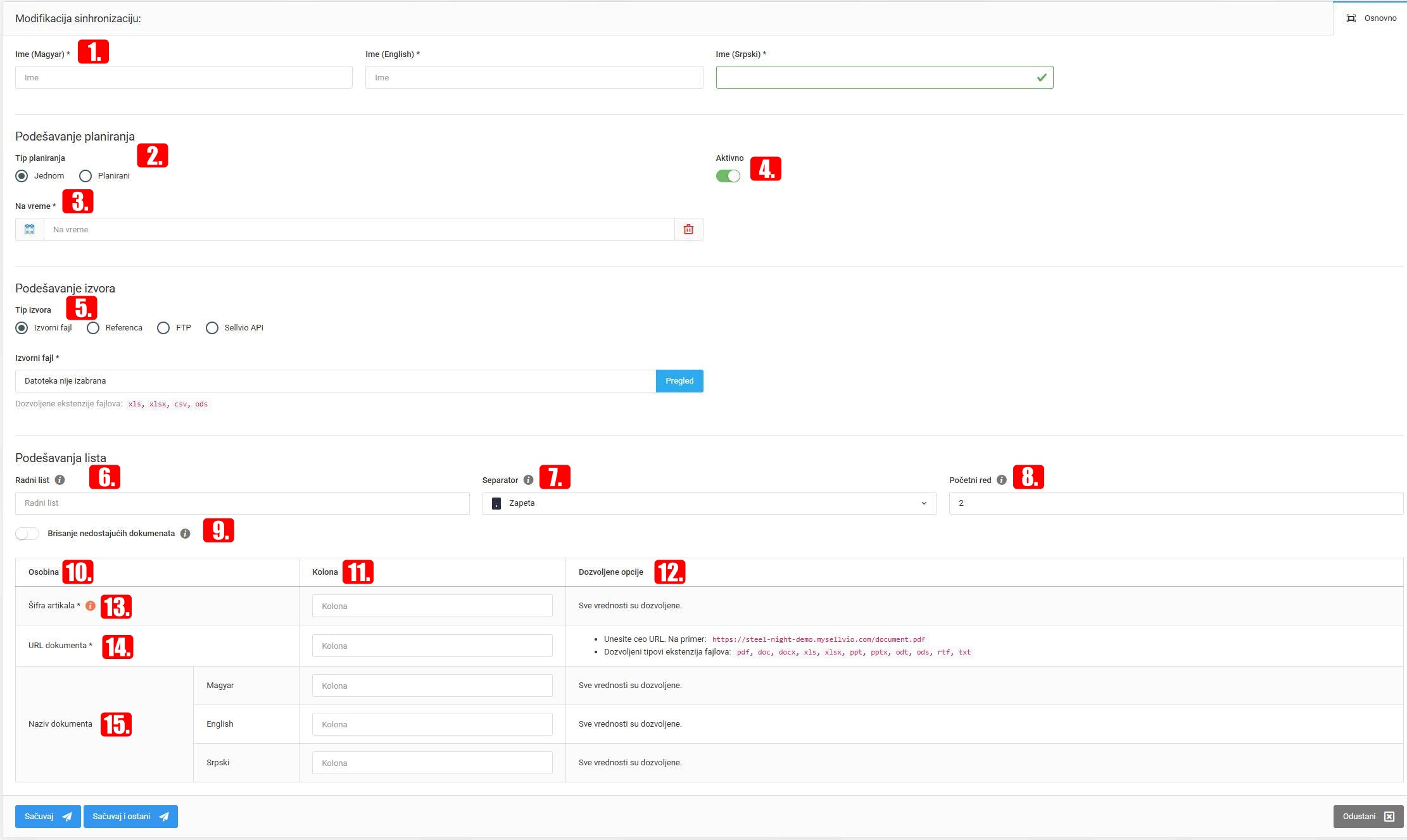
- Ime – naziv procesa sinkronizacije.
- Tip planiranja – označava kada i koliko često sinkronizacija treba da se pokrene.
- Na vrijeme – omogućava izbor vrijemena izvršavanja sinkronizacije.
- Aktivno – označava da li je sinkronizacija aktivna. Deaktivirani procesi se neće pokrenuti ni u zakazano vrijeme.
- Tip izvora – označava tip izvora sinkronizacije, odnosno da li se podaci preuzimaju iz datoteke, linka ili putem FTP-a.
- Radni list – potrebno je navesti na kom radnom listu se nalazi tabela za sinkronizaciju.
- Separator – omogućava izbor karaktera kojim se odvajaju nabrojane vrijednosti.
- Početni red – potrebno je navesti od kog reda sustav treba da čita podatke.
- Brisanje nedostajućih dokumenata – ukoliko je ova opcija aktivna, dokumenti povezani sa proizvodom koji nisu navedeni u tabeli za sinkronizaciju biće obrisani.
- Osobina – prikazuje koja vrijednost treba da se unese u dati red.
- Kolona – ovdje se navodi u kojoj koloni se nalazi određena vrijednost.
- Dozvoljene opcije – ovdje se navode dodatne opcije.
- Šifra artikala – koristi se za pronalaženje postojećeg proizvoda u sustavu. Redovi bez SKU-a neće biti uspješno sinkronizovani.
- URL dokumenta – potrebno je uneti link na kojem je dokument postavljen.
- Naziv dokumenta – moguće je definirati naziv koji će biti prikazan na stranici proizvoda.
Pokretanje sinkronizacije vrši se na isti način kao i kod ostalih procesa sinkronizacije.
Dnevnik sinkronizacije
Iako lista sinkronizacije pruža kratke povratne informacije o rezultatu svake sinkronizacije, Sellvio također ima zasebnu administrativnu stranicu na kojoj administratori mogu detaljno da pregledaju rezultate svakog procesa sinkronizacije koji je pokrenut.
Odjeljku Dnevnik sinkronizacije se može pristupiti iz bočnog menija pod Upravljanje sinkronizacijama → Dnevnik Sinkronizacije.
- ID – identifikacioni broj dodijeljen procesu sinkronizacije.
- Ime – naziv procesa sinkronizacije.
- Status - stanje procesa sinkronizacije. Svaki proces može imati jedan od sljedećih statusa:
- Na čekanju – sinkronizacija je u redu za pokretanje.
- U toku – sinkronizacija je trenutno u toku. U ovom slučaju, traka napretka se također prikazuje u redu za sinkronizaciju, što ukazuje na broj obrađenih redova od ukupnog broja.
- Bezuspešan – sinkronizacija nije uspela.
- Završeno sa upozorenjima – sinkronizacija je završena, ali je proces pronašao probleme u nekim redovima u izvornom fajlu.
- Uspješno završeno – sinkronizacija je završena, a proces nije naišao na probleme ni sa jednim redom u izvornom fajlu.

- Broj redova – broj redova identificiranih u izvornom fajlu procesom sinkronizacije.
- Obrađeni redovi – broj redova koji prolaze kroz proces sinkronizacije.
- Kreirano – broj novokreiranih unosa procesom sinkronizacije na osnovu izvornog fajla.
- Obnovljeno – broj novih unosa pronađenih u sustavu i ažuriranih unosa procesom sinkronizacije na osnovu izvornog fajla.
- Bezuspešan – broj redova kod kojih sinkronizacija nije uspela zbog nedostatka obaveznih podataka ili pogrešne konfiguracije između sinkronizacije i izvornog fajla.
- Vrijeme početka – tačan datum i vrijeme kada je proces sinkronizacije započeo obradu izvornog fajla.

- Vrijeme završetka – tačan datum i vrijeme kada je proces sinkronizacije završio obradu izvornog fajla.
- Detalji — oznake koje se prikazuju u koloni "Detalji" imaju tri funkcije:
- Boja – na osnovu boje oznake administratori mogu odmah da utvrde da li je proces sinkronizacije bio uspješan ili ne. Zelene oznake pokazuju da je proces bio uspješan. Ukoliko je oznaka crvena, to znači da proces sinkronizacije nije uspeo. U slučaju narandžaste oznake, proces sinkronizacije je pokrenut, ali su otkrivene greške.
- Broj – broj unutar oznake označava broj redova u kojima je proces sinkronizacije naišao na probleme. Nula je uvijek dobar znak - to znači da proces sinkronizacije nije pronašao nijedan red sa greškom u izvornom fajlu, odnosno da su svi redovi uspješno obrađeni.
- Na svaku oznaku se može kliknuti. Klikom na oznaku otvara se modal Detalji sinkronizacije, koji pruža detaljne informacije o rezultatima procesa sinkronizacije.
- Tokom procesa pokretanja uvoza podataka iz izvornih fajlova, na stranici Dnevnika sinkronizacije redovi se mogu brzo akumulirati. Polje za pretragu omogućava korisnicima da pretražuju dnevnik sinkronizacije tako što će uneti naziv sinkronizacije i kliknuti na ikonicu "lupe” pored polja za pretragu.

VAŽNO: Tabela Dnevnika sinkronizacije se može sortirati po ID-u, Statusu, Vrijemenu početka i Vrijemenu završetka. Funkcionalnost sortiranja ostaje dostupna čak i nakon što se dnevnik pretraži po nazivu.
Modalni prozor sa Detaljima sinkronizacije
Kao što je ranije pomenuto, klikom na oznaku na kraju reda u Dnevniku sinkronizacije prikazuje se modalni prozor sa Detaljima sinkronizacije. Pogledajmo detaljnije njegov sadržaj u dva slučaja: kada su svi redovi sinkronizacije uspješno obrađeni i kada neki redovi nisu mogli da se obrađuju zbog grešaka.
Modal sa Detaljima sinkronizacije – Uspješno završeno
Modal sa Detaljima sinkronizacije – Završeno sa upozorenjima
- Red – Red se odnosi na broj reda u izvornom fajlu koji nije uspeo da se sinkronizuje zbog određenih problema.
- Kolona – Kolona se odnosi na kolonu u izvornom fajlu u kojoj je problem pronađen.
- Osobina – osobina je polje kod kojeg je uočen problem kada je procesom sinkronizacije pokušano da se preuzmu podaci iz izvornog fajla.
- Poruka – kratko objašnjenje zašto sinkronizacija reda nije uspela (u primjeru iznad, u trećem redu kolona "G" u izvornom fajlu je bila prazna, a sinkronizacija je očekivala da pronađe naziv države, kao što je navedeno u USER- IMPORT-5 podešavanjima sinkronizacije).
- Vrijednost – vrijednost koju proces sinkronizacije nalazi u izvornom dokumentu u trećem redu kolone „G“.
VAŽNO: Nakon pregleda liste problematičnih redova u modalu Detalji sinkronizacije, vlasnici trgovina moraju da isprave izvorni fajl, ažuriraju sinkronizaciju novim izvornim fajlom i ponovo zakažu sinkronizaciju ili je pokrenu ručno.