Pristup možete zatražiti putem korisničke podrške s temom „Zahtjev za Sellvio AI Webmester (MCP)“. Nakon zahtjeva e-poštom vam šaljemo dva podatka potrebna za povezivanje: naziv konektora i adresu MCP poslužitelja (URL).
Važno: adresu MCP poslužitelja čuvajte kao lozinku i ne prosljeđujte je trećim stranama. Svaki poziv koji stiže putem konektora bilježimo.
Od dviju uputa u nastavku slijedite onu koja odgovara AI asistentu koji koristite. Obje se mogu postaviti i istodobno.
Postavljanje u Claudeu
Konektor se na isti način dodaje i na web-stranici claude.ai i u Claude desktop aplikaciji. S besplatnim Claude računom može se koristiti jedan prilagođeni konektor, a u pretplatničkim paketima i više njih.
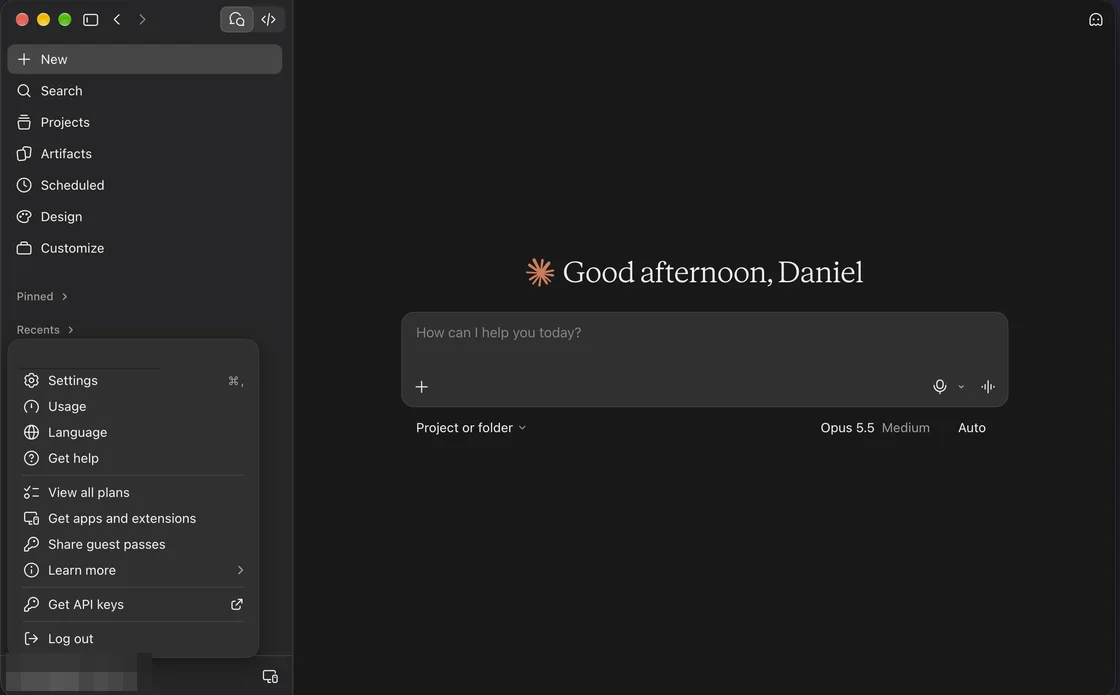
1. Otvorite postavke. U donjem lijevom kutu kliknite na svoje ime, zatim u izborniku na stavku Settings.
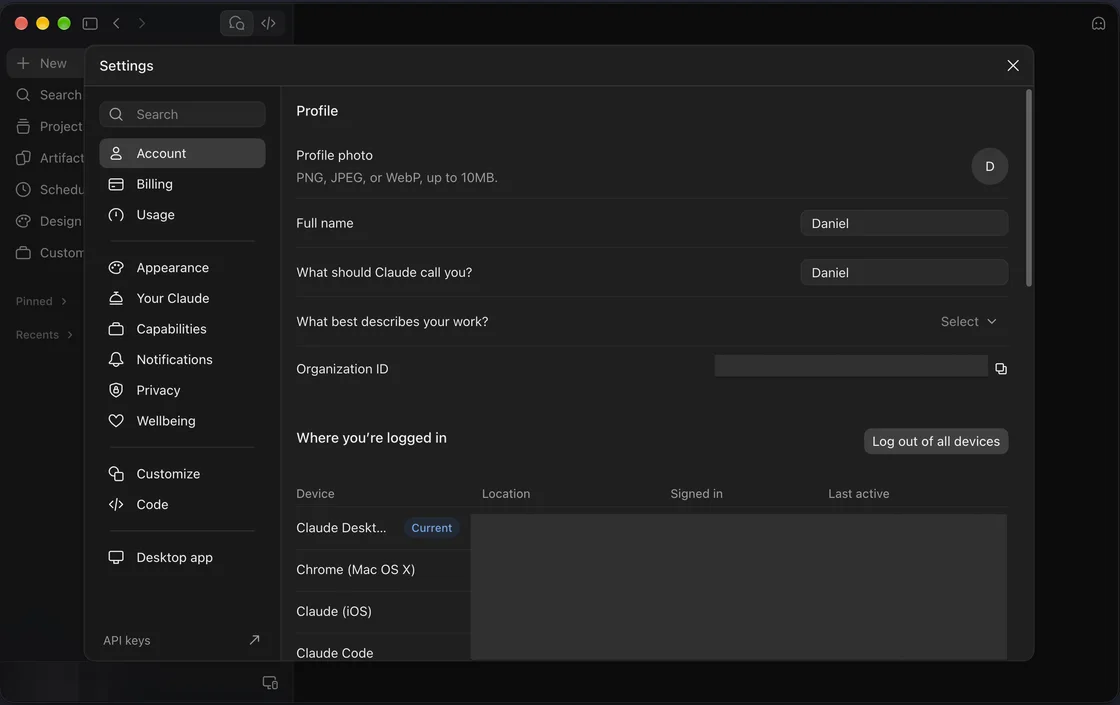
2. Odaberite stavku Customize. Pronaći ćete je na popisu s lijeve strane postavki.
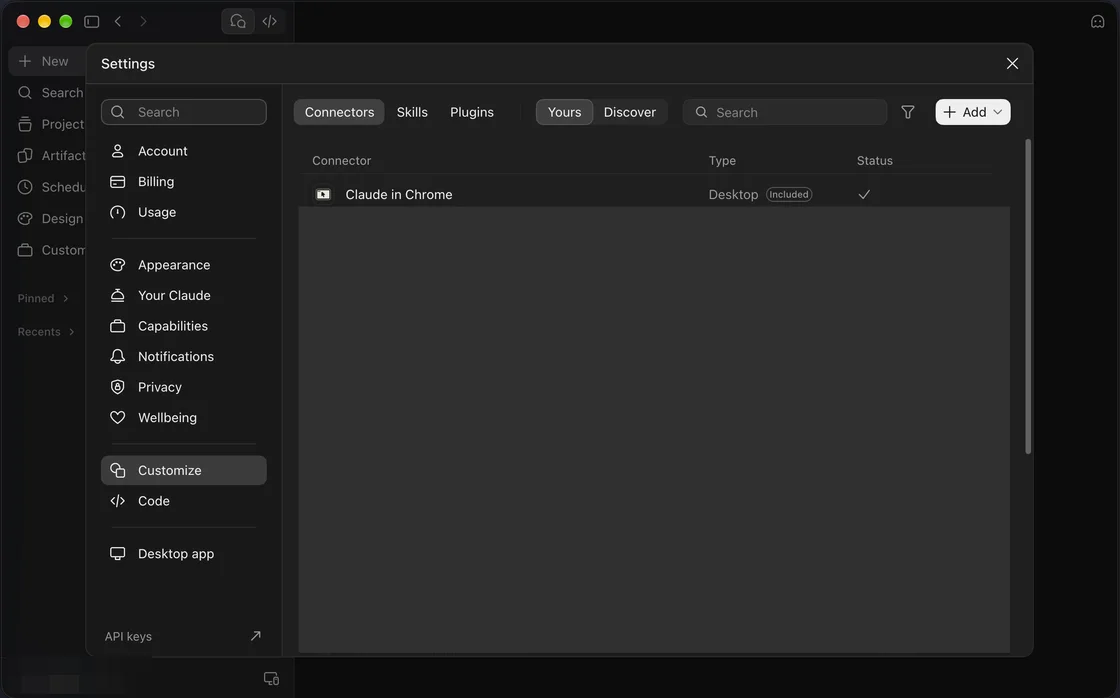
3. Pokrenite dodavanje novog konektora. Na kartici Connectors kliknite gore desno na gumb + Add, zatim odaberite opciju Custom → Web.
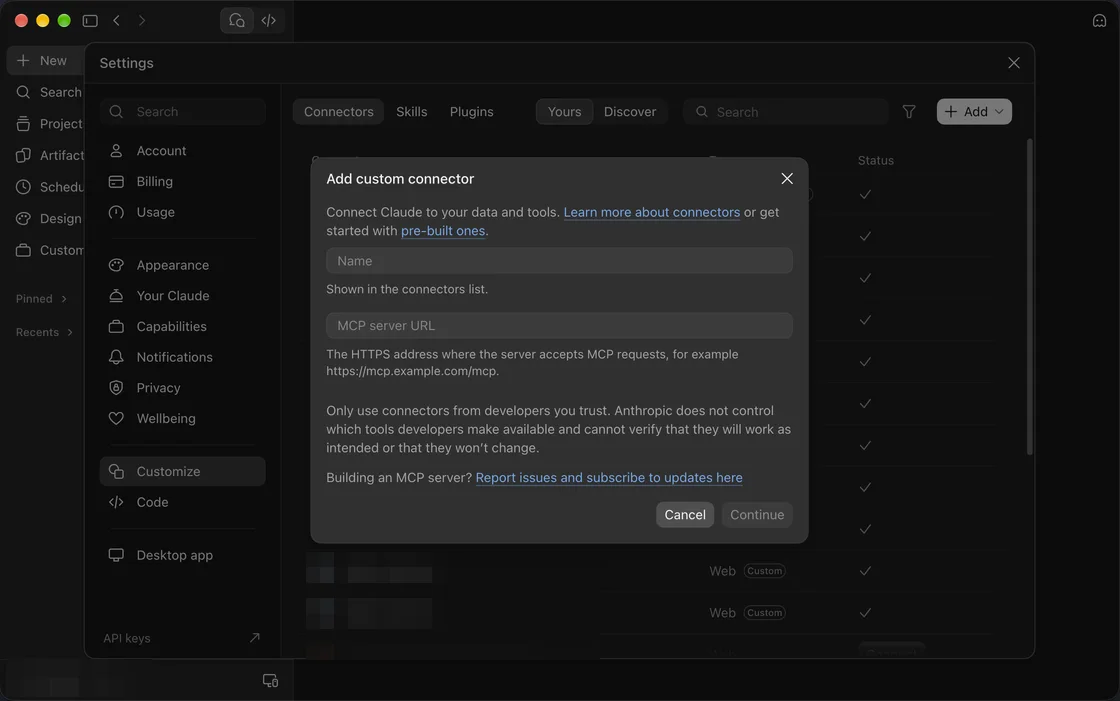
4. Unesite dva podatka. U polje Name upišite naziv konektora koji ste dobili e-poštom, u polje MCP server URL zalijepite adresu MCP poslužitelja, zatim kliknite na gumb Continue.
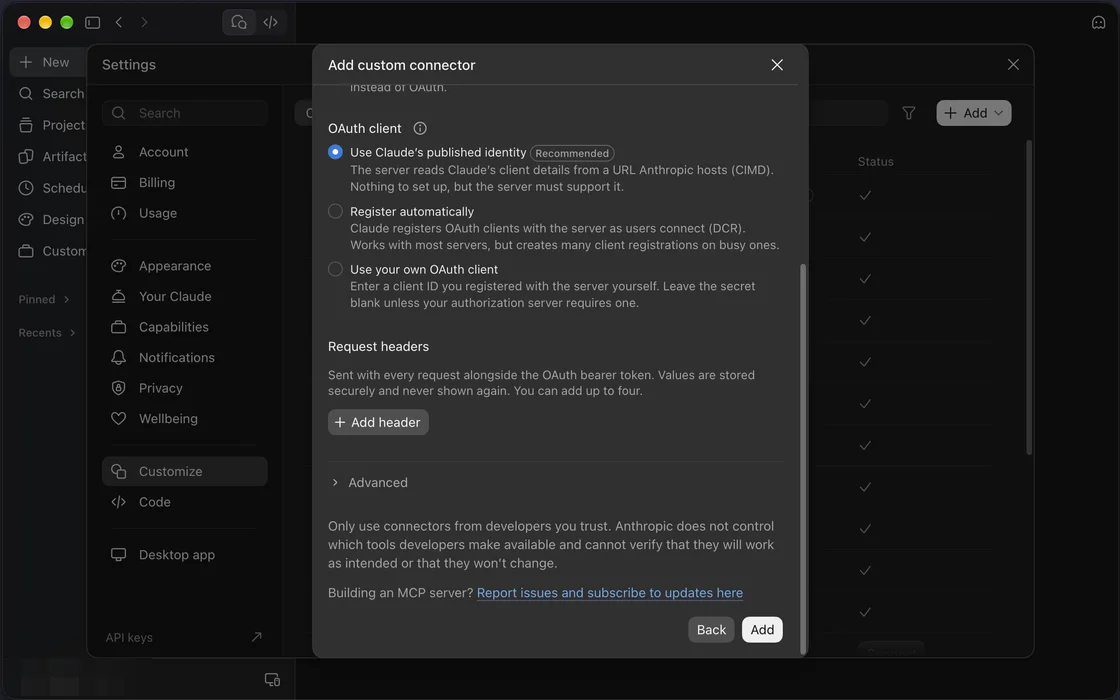
5. Zadržite zadane postavke. U dijelu OAuth client neka ostane odabrano „Use Claude's published identity“, dio Request headers ostavite prazan, zatim kliknite na gumb Add.
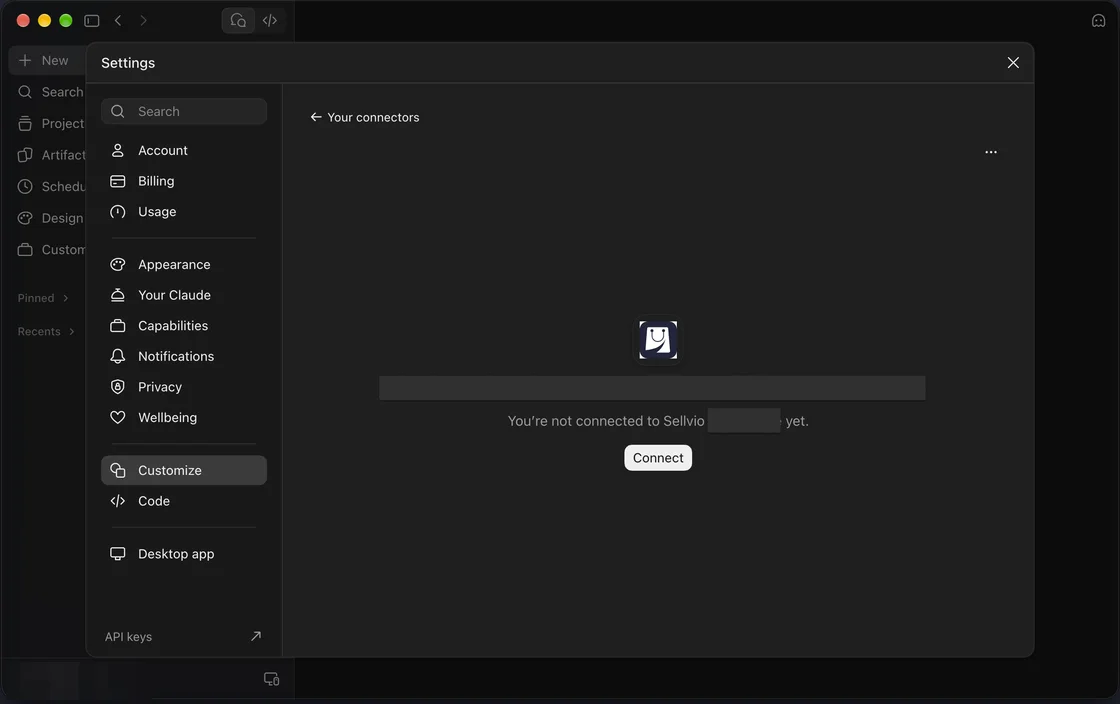
6. Povežite se s web trgovinom. Novi konektor pojavljuje se na popisu. Otvorite ga, kliknite na gumb Connect i na stranici koja se otvori odobrite pristup.
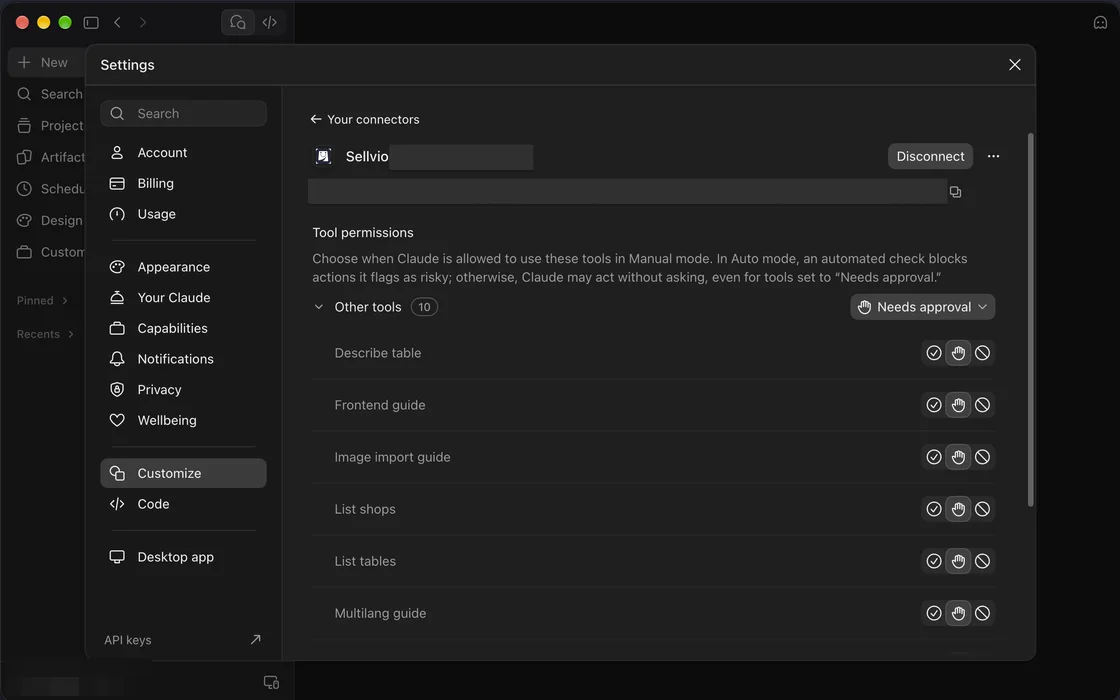
7. Postavite dozvole. Nakon uspješnog povezivanja prikazuje se popis alata (Tool permissions). Claude prema zadanim postavkama traži odobrenje prije svake radnje (Needs approval). Preporučujemo da to zadržite dok ne upoznate način rada.
8. Isprobajte. Pokrenite novi razgovor, klikom na gumb + provjerite pod Connectors je li konektor uključen, zatim upišite svoj prvi zahtjev.
Postavljanje u ChatGPT-u
U ChatGPT-u je za prilagođeni konektor potreban pretplatnički paket (Plus, Pro, Business, Enterprise ili Edu) i uključen način rada za razvojne programere. Postavljanje obavite u pregledniku, na stranici chatgpt.com.
1. Otvorite postavke. Kliknite na svoj profil, zatim na stavku Settings.
2. Uključite način rada za razvojne programere. Otvorite izbornik Apps & Connectors, pomaknite se do dna i pod Advanced settings uključite prekidač Developer mode. Potvrdite upozorenje koje se prikaže.
3. Izradite novi konektor. Vratite se na stranicu Apps & Connectors i kliknite na gumb Create.
4. Ispunite obrazac. U polje Name upišite naziv konektora koji ste dobili e-poštom, u polje Description primjerice naziv web trgovine, u polje Connector URL adresu MCP poslužitelja; Authentication neka bude OAuth.
5. Spremite i povežite se. Kliknite na gumb Create, zatim na stranici koja se otvori odobrite pristup. Alati konektora nakon toga se automatski pojavljuju.
6. Isprobajte. Pokrenite novi razgovor i u svojem zahtjevu navedite konektor, primjerice: „Pomoću Sellvio konektora pogledaj moje narudžbe iz prošlog tjedna.“ Prije radnji koje mijenjaju podatke ChatGPT traži odobrenje.
U paketima Business, Enterprise i Edu može se dogoditi da način rada za razvojne programere najprije mora omogućiti administrator radnog prostora. OpenAI povremeno premješta ove stavke izbornika – ako neku ne možete pronaći, pišite korisničkoj podršci, pomoći ćemo.
Prvi zahtjevi koje vrijedi isprobati
- „Pokaži mi osnovne podatke moje web trgovine i promet u posljednjih 30 dana.“
- „Kojih se mojih 10 proizvoda najbolje prodavalo prošli mjesec?“
- „Napiši bolji opis za ovaj proizvod i pokaži mi ga prije spremanja.“
Važne napomene
- Konektor radi na vašoj aktivnoj (produkcijskoj) web trgovini. Prije izmjene uvijek pročitajte što AI namjerava izvršiti i odobrite samo ono s čime se slažete.
- Svaki poziv koji stiže putem konektora bilježimo, zajedno s IP adresom pozivatelja.
- Na korištenje se primjenjuju Sellvio ugovorni uvjeti.
Ako zapnete
- Nakon gumba Connect dobivate pogrešku: provjerite jeste li adresu MCP poslužitelja kopirali bez razmaka i zatipaka.
- Konektor se ne pojavljuje u razgovoru: pokrenite novi razgovor i provjerite je li uključen.
- I dalje ne radi: pišite korisničkoj podršci i navedite kod kojeg ste koraka zapeli. Snimka zaslona uvelike pomaže.