Den Zugang können Sie beim Kundendienst mit dem Betreff „Sellvio AI Webmester (MCP) Antrag“ beantragen. Nach dem Antrag senden wir Ihnen per E-Mail die beiden für die Anbindung erforderlichen Angaben: den Namen des Connectors und die Adresse des MCP-Servers (URL).
Wichtig: Behandeln Sie die Adresse des MCP-Servers wie ein Passwort und geben Sie sie nicht an Dritte weiter. Jeder über den Connector eingehende Aufruf wird protokolliert.
Folgen Sie derjenigen der beiden Anleitungen unten, die zu Ihrem KI-Assistenten passt. Sie können auch beide gleichzeitig einrichten.
Einrichtung in Claude
Der Connector lässt sich auf der Website claude.ai und in der Claude-Desktop-App auf dieselbe Weise hinzufügen. Mit einem kostenlosen Claude-Konto können Sie einen eigenen Connector nutzen, in den kostenpflichtigen Tarifen mehrere.
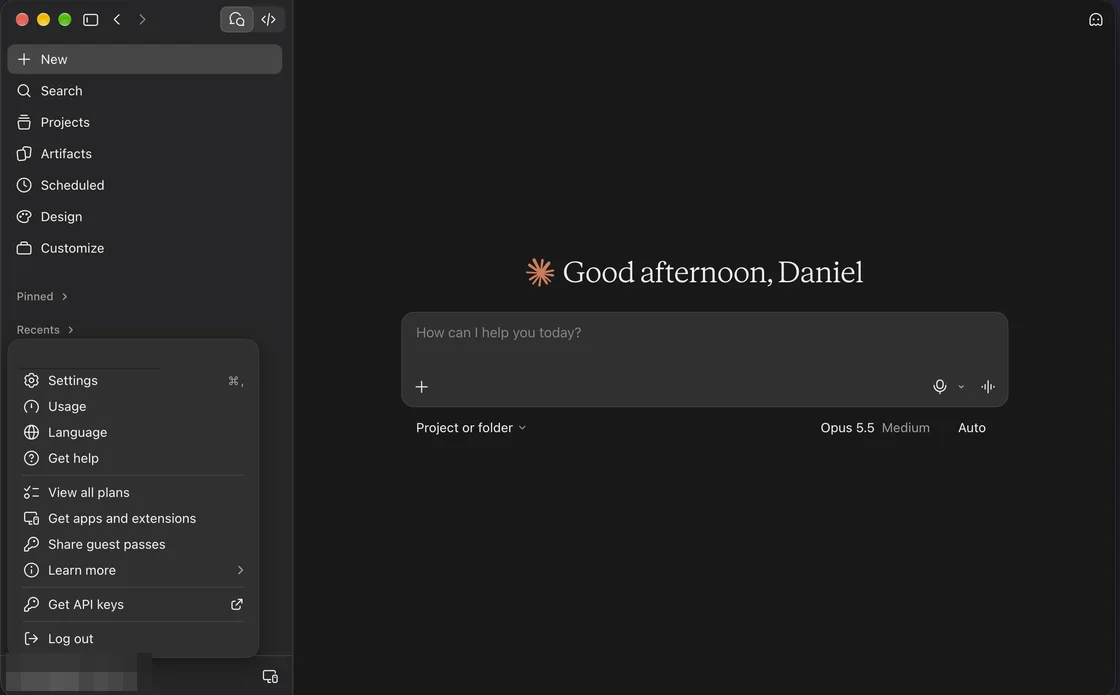
1. Öffnen Sie die Einstellungen. Klicken Sie unten links auf Ihren Namen und dann im Menü auf Settings.
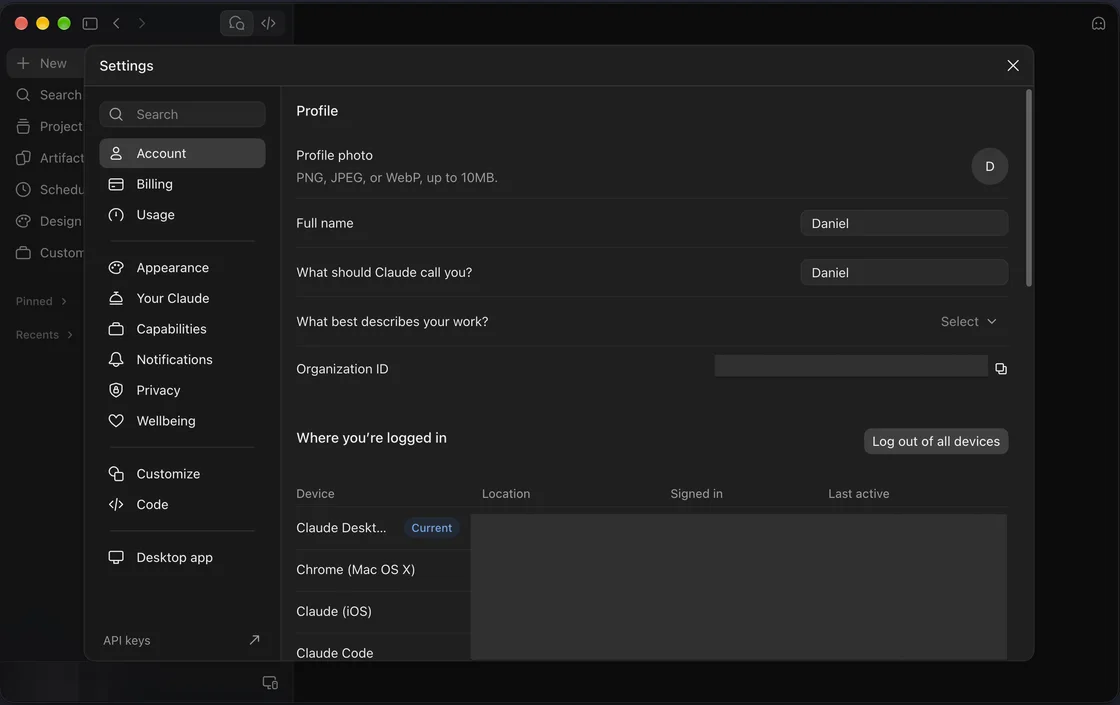
2. Wählen Sie den Menüpunkt Customize. Sie finden ihn in der Liste auf der linken Seite der Einstellungen.
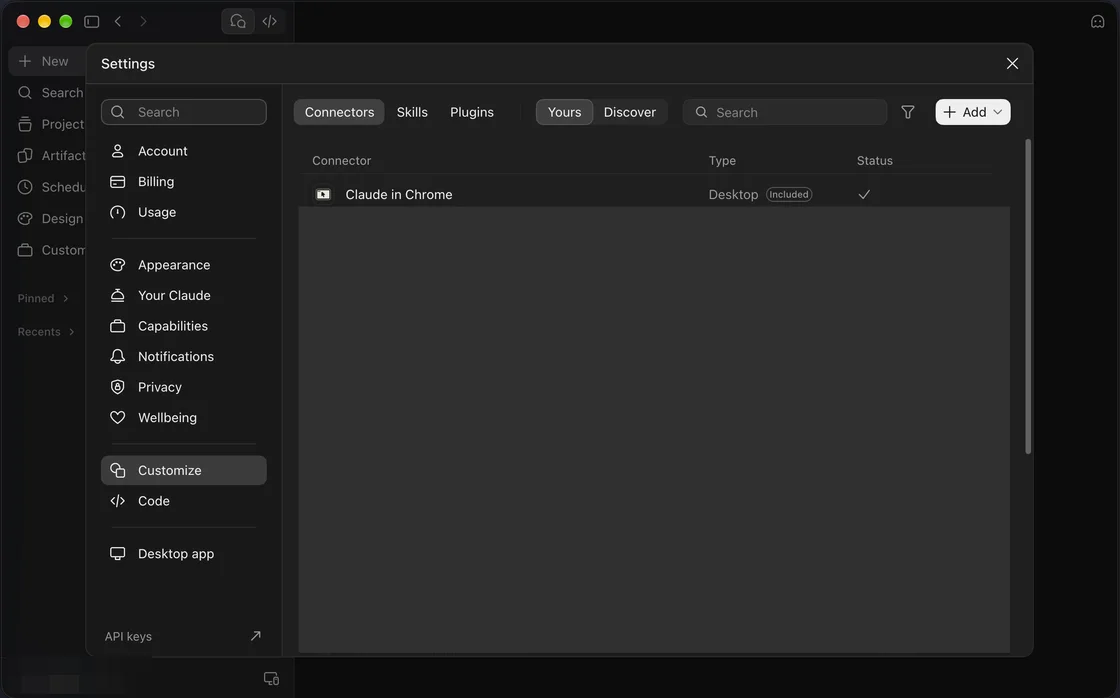
3. Starten Sie das Hinzufügen eines neuen Connectors. Klicken Sie auf der Registerkarte Connectors oben rechts auf die Schaltfläche + Add und wählen Sie dann Custom → Web.
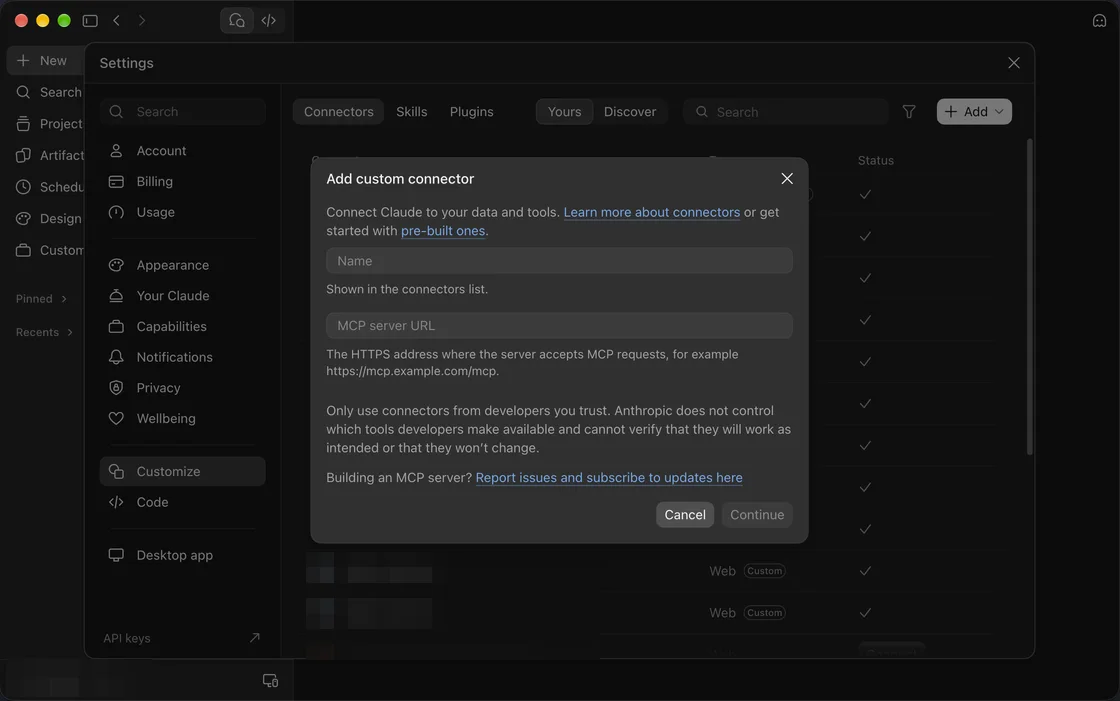
4. Geben Sie die beiden Angaben ein. Tragen Sie im Feld Name den per E-Mail erhaltenen Namen des Connectors ein, fügen Sie im Feld MCP server URL die Adresse des MCP-Servers ein und klicken Sie dann auf Continue.
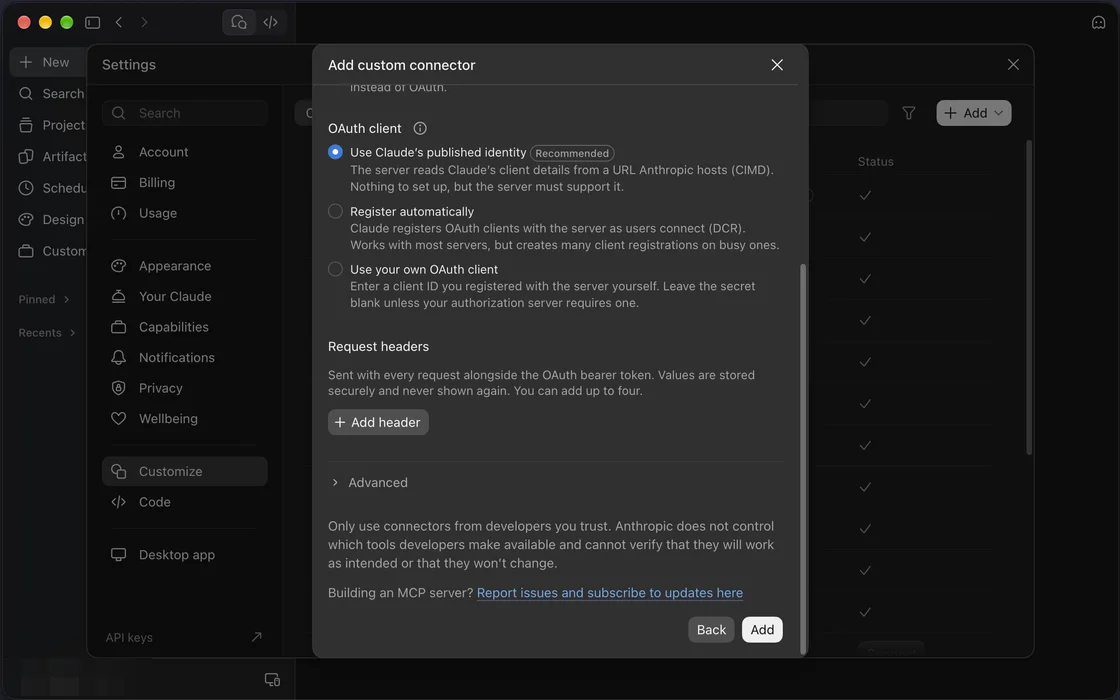
5. Behalten Sie die Standardeinstellungen bei. Lassen Sie im Abschnitt OAuth client die Option „Use Claude's published identity“ ausgewählt, lassen Sie den Abschnitt Request headers leer und klicken Sie dann auf die Schaltfläche Add.
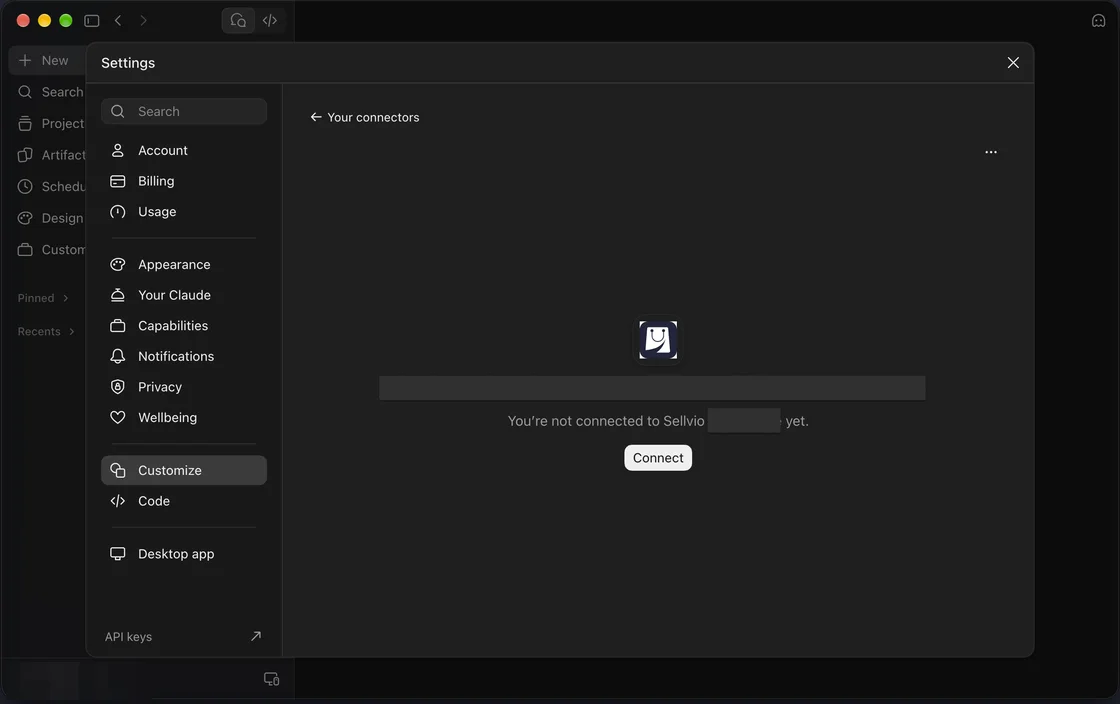
6. Verbinden Sie sich mit dem Webshop. Der neue Connector erscheint in der Liste. Öffnen Sie ihn, klicken Sie auf die Schaltfläche Connect und bestätigen Sie den Zugriff auf der sich öffnenden Seite.
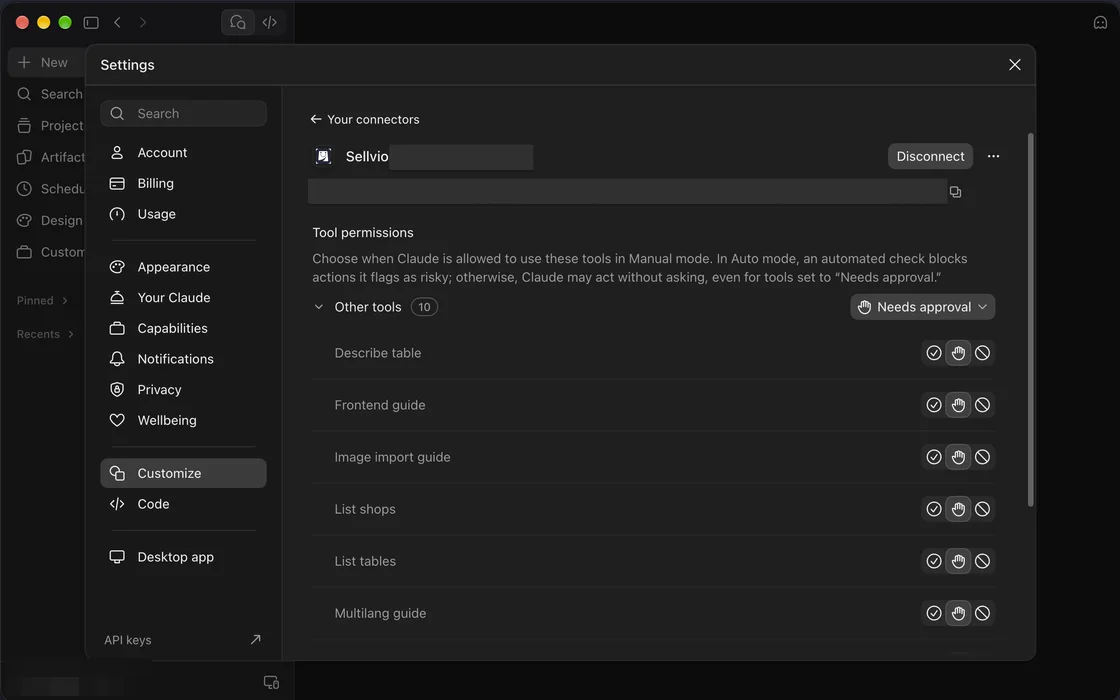
7. Legen Sie die Berechtigungen fest. Nach erfolgreicher Verbindung erscheint die Liste der Werkzeuge (Tool permissions). Standardmäßig bittet Claude vor jeder Aktion um Bestätigung (Needs approval). Wir empfehlen, dies beizubehalten, bis Sie mit der Funktionsweise vertraut sind.
8. Probieren Sie es aus. Beginnen Sie eine neue Unterhaltung, prüfen Sie nach einem Klick auf die Schaltfläche + unter Connectors, ob der Connector eingeschaltet ist, und geben Sie dann Ihre erste Anfrage ein.
Einrichtung in ChatGPT
In ChatGPT sind für einen eigenen Connector ein kostenpflichtiger Tarif (Plus, Pro, Business, Enterprise oder Edu) und ein eingeschalteter Entwicklermodus erforderlich. Nehmen Sie die Einrichtung im Browser auf chatgpt.com vor.
1. Öffnen Sie die Einstellungen. Klicken Sie auf Ihr Profil und dann auf Settings.
2. Schalten Sie den Entwicklermodus ein. Öffnen Sie das Menü Apps & Connectors, scrollen Sie ganz nach unten und schalten Sie unter Advanced settings den Schalter Developer mode ein. Bestätigen Sie den angezeigten Warnhinweis.
3. Erstellen Sie einen neuen Connector. Kehren Sie zur Seite Apps & Connectors zurück und klicken Sie auf die Schaltfläche Create.
4. Füllen Sie das Formular aus. In das Feld Name gehört der per E-Mail erhaltene Name des Connectors, in das Feld Description zum Beispiel der Name Ihres Webshops und in das Feld Connector URL die Adresse des MCP-Servers; als Authentication wählen Sie OAuth.
5. Speichern Sie und verbinden Sie sich. Klicken Sie auf die Schaltfläche Create und bestätigen Sie dann den Zugriff auf der sich öffnenden Seite. Die Werkzeuge des Connectors erscheinen danach automatisch.
6. Probieren Sie es aus. Beginnen Sie eine neue Unterhaltung und nennen Sie in Ihrer Anfrage den Connector, zum Beispiel: „Sieh dir mit dem Sellvio-Connector meine Bestellungen der letzten Woche an.“ Vor Aktionen, die Daten ändern, bittet ChatGPT um Bestätigung.
In den Tarifen Business, Enterprise und Edu kann es sein, dass der Entwicklermodus zunächst vom Administrator des Arbeitsbereichs freigegeben werden muss. OpenAI verschiebt diese Menüpunkte gelegentlich – wenn Sie einen davon nicht finden, schreiben Sie dem Kundendienst, wir helfen Ihnen gerne.
Erste Anfragen, die sich auszuprobieren lohnen
- „Zeig mir die Grunddaten meines Webshops und den Umsatz der letzten 30 Tage.“
- „Welche 10 meiner Produkte haben sich im letzten Monat am besten verkauft?“
- „Schreib eine bessere Produktbeschreibung für dieses Produkt und zeig sie mir vor dem Speichern.“
Wichtige Hinweise
- Der Connector arbeitet an Ihrem Live-Webshop. Lesen Sie vor jeder Änderung, was die KI auszuführen beabsichtigt, und bestätigen Sie nur das, womit Sie einverstanden sind.
- Jeder über den Connector eingehende Aufruf wird protokolliert, zusammen mit der IP-Adresse des Aufrufers.
- Für die Nutzung gelten die Vertragsbedingungen von Sellvio.
Wenn Sie nicht weiterkommen
- Nach dem Klick auf Connect erhalten Sie einen Fehler: Prüfen Sie, ob Sie die Adresse des MCP-Servers ohne Leerzeichen und Tippfehler eingefügt haben.
- Der Connector erscheint nicht in der Unterhaltung: Beginnen Sie eine neue Unterhaltung und prüfen Sie, ob er eingeschaltet ist.
- Es funktioniert weiterhin nicht: Schreiben Sie dem Kundendienst und geben Sie an, bei welchem Schritt Sie nicht weiterkommen. Ein Bildschirmfoto hilft sehr.