Marken sind zwar völlig optional, spielen jedoch eine weitaus größere Rolle, als nur einen Namen und ein Logo auf der Produktseite anzuzeigen.
Marken verfügen über eine eigene Listenseite und dienen als zusätzliche Ebene für die Kategorisierung von Produkten.
Die Verwaltungsseite für Marken erreichen Sie über die Seitenleiste der Verwaltungsoberfläche unter Onlineshop → Marken.
Die Markenliste verfügt über eine einfache Listenansicht und eine Sortieransicht. Zwischen den Ansichten wechseln Sie über die blaue Schaltfläche in der oberen rechten Ecke, die je nach aktueller Ansicht mit „Listenansicht“ oder „Sortieransicht“ beschriftet ist.
Die beiden Ansichten sind identisch – mit dem Unterschied, dass Sie in der Sortieransicht die Marken anordnen können und am Seitenende keine Seitennummerierung vorhanden ist.
Name – Der Name der Marke, sichtbar auf der Verwaltungsseite und in verschiedenen Bereichen des Onlineshops.
Auf der Startseite hervorgehoben – Gibt an, ob die Marke auf der Startseite des Onlineshops im Markenbereich angezeigt wird.
Um eine Marke zu suchen, geben Sie einfach deren Namen in die Suchleiste ein und klicken auf das Symbol „Lupe“.
Durch Klicken auf die Schaltfläche „Bearbeiten“ können Shop-Betreiber vorhandene Marken ändern.
Wird eine Marke nicht mehr benötigt, können Shop-Inhaber sie durch Klicken auf das „Papierkorb“-Symbol löschen.
Neue Marken können jederzeit durch Klicken auf die Schaltfläche „Neu hinzufügen“ erstellt werden.
Wenn Sie auf dieses Symbol klicken und die Maustaste gedrückt halten, können Sie die Reihenfolge der Marken ändern. Diese Option steht nur in der bereits erwähnten „Sortieransicht“ zur Verfügung.
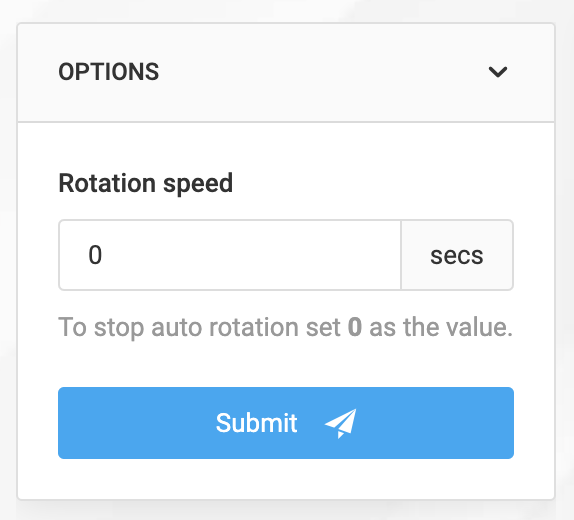
Ist das Feld auf „0“ gesetzt, ist die automatische Rotation deaktiviert. Bei anderen Zahlenwerten wird die automatische Rotation aktiviert. Enthält das Feld beispielsweise „5“, dreht sich das Karussell alle 5 Sekunden weiter.
Marken hinzufügen oder bearbeiten
Neue Marken lassen sich schnell hinzufügen, da nur wenige Angaben erforderlich sind.
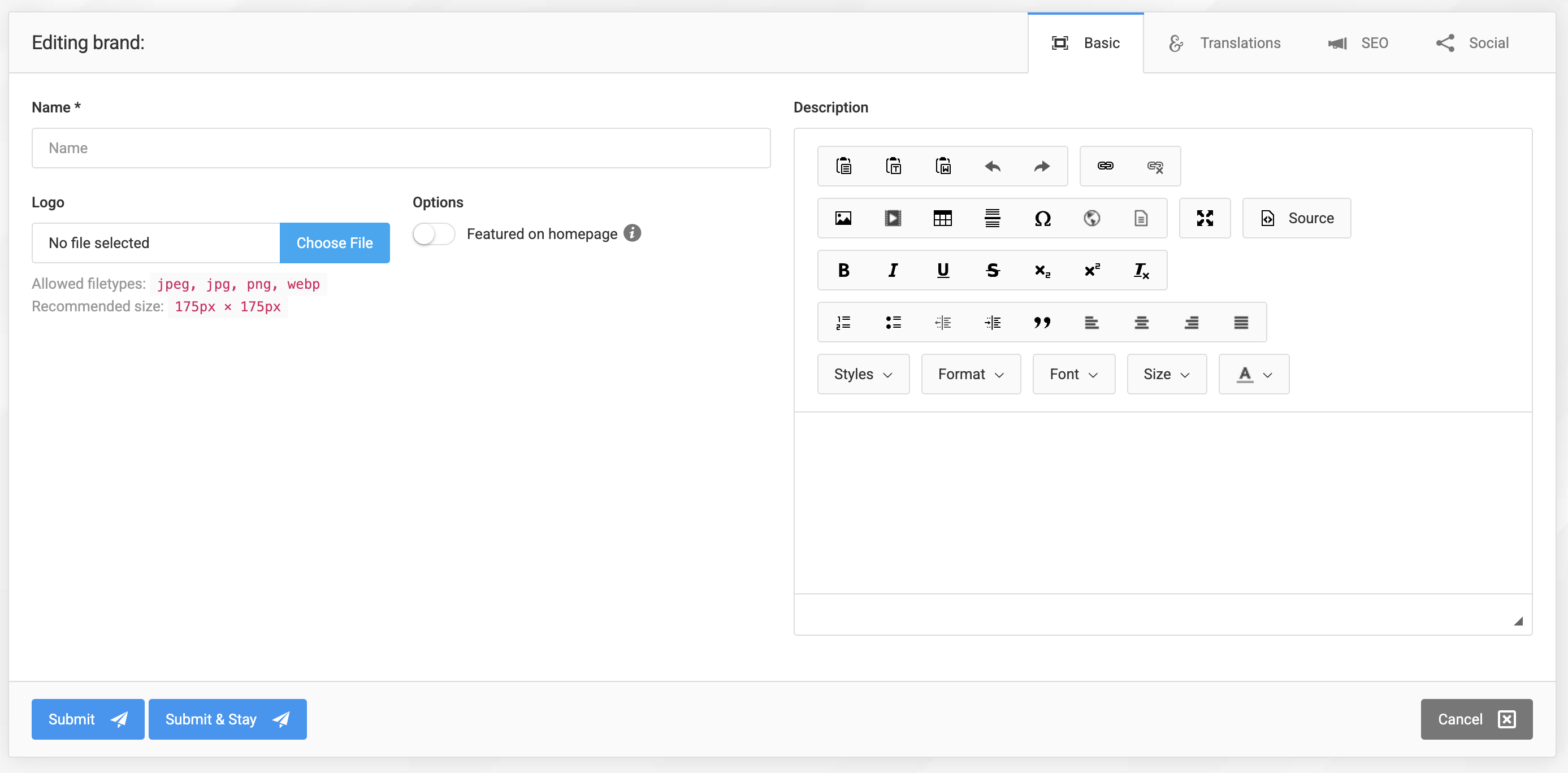
Registerkarte „Basis“
- Name - Der Name der Marke, der in verschiedenen Bereichen des Onlineshops sowie auf der Verwaltungsseite für Marken verwendet wird.

- Logo - Ein Bild des Markenlogos. Das Logo kann auf der Startseite, auf der Produktdetailseite und auf der eigenen Seite der Marke erscheinen.
- Auf der Startseite hervorgehoben - Legt fest, ob das Logo der Marke im rotierenden Karussell auf der Startseite erscheint.

- Beschreibung - Shop-Betreibern wird empfohlen, Informationen zur Marke bereitzustellen. Diese Informationen werden auf der eigenen Seite der Marke oberhalb der Liste der zugehörigen Produkte angezeigt. In diesem Feld können Administratoren Inhalte erstellen und bearbeiten, wobei die Darstellung dem endgültigen Ergebnis ähnelt. Benutzer können Text formatieren, Bilder einfügen und die Hauptbeschreibung so gestalten, wie sie den Kunden angezeigt wird.
- Registerkarte „Übersetzungen“
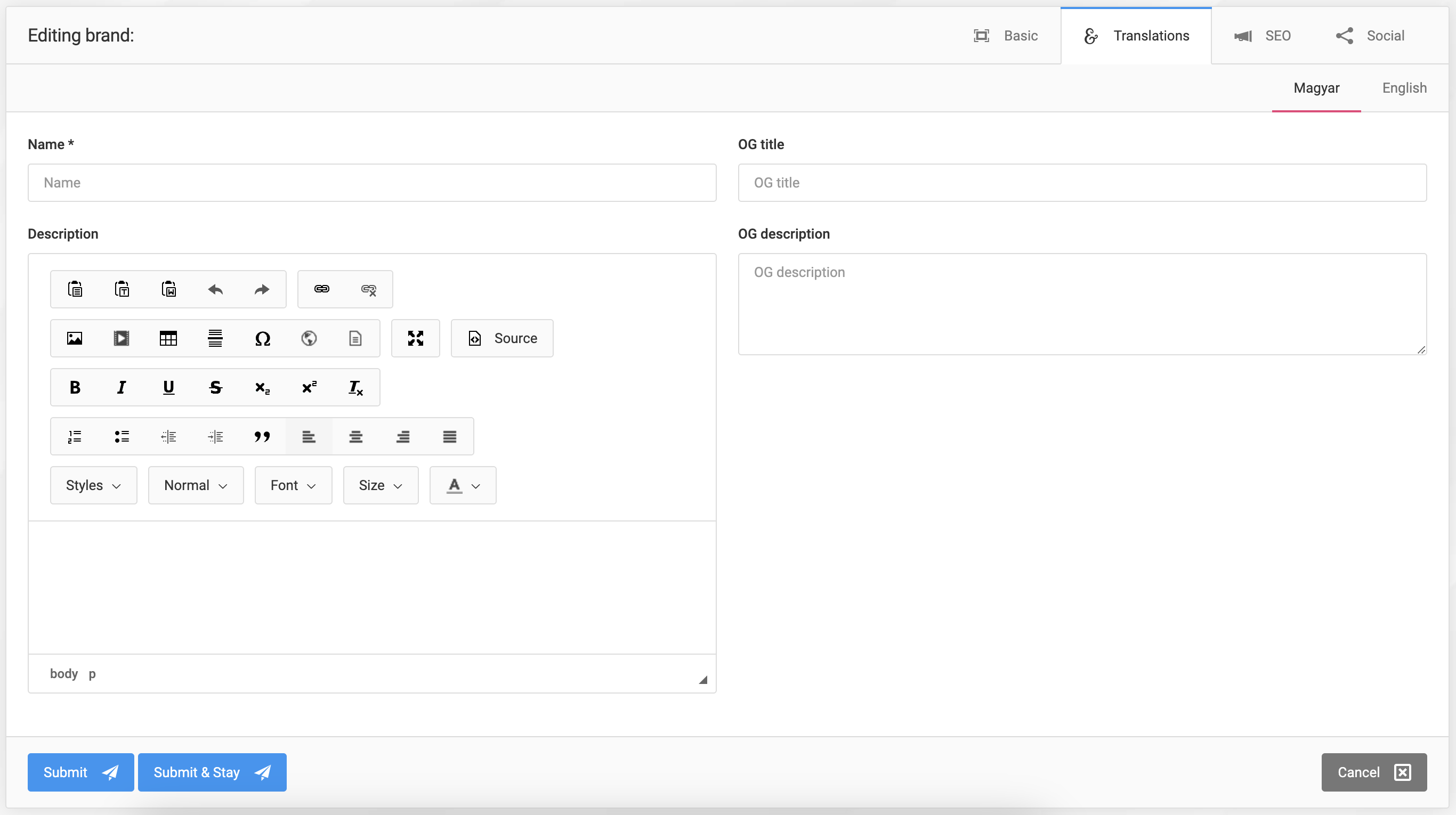
Auf der Registerkarte Übersetzungen können Administratoren Übersetzungen der Marke in allen aktiven Sprachen des Onlineshops hinterlegen. Dieser Schritt ist zwingend erforderlich, bevor die Marke gespeichert werden kann.
- Titel - Der Name der Marke in der ausgewählten Sprache.
- Beschreibung - Administratoren können eine Beschreibung in der ausgewählten Sprache hinterlegen, die knappe Informationen zur Marke liefert. Dieser Inhalt funktioniert genauso wie in der Standardsprache.
- OG-Titel - Der Titel der Seite, der beim Teilen der Seite angezeigt wird. Er hilft dabei zu steuern, wie der Seitentitel auf sozialen Plattformen dargestellt wird, und macht ihn für ein Online-Publikum benutzerfreundlicher und ansprechender.
- OG-Beschreibung - Die Beschreibung der Marke, die beim Teilen der Seite angezeigt wird.
- Registerkarte „SEO“
Sellvio bietet Einstellungen für eine umfassende SEO-Optimierung verschiedener Inhaltstypen und Kategorien. Erfahren Sie mehr über die SEO-Einstellungen (hier klicken).
Registerkarte Social
Auf der Registerkarte „Übersetzungen“ sind uns bereits einige OG-Einstellungen begegnet.
Auf der eigenen Registerkarte Social können Shop-Betreiber die Open-Graph-Einstellungen (OG) der Marke in der Hauptsprache des Shops konfigurieren.
- OG-Titel – Der Name der Marke, der beim Teilen angezeigt wird. Damit lässt sich steuern, wie der Seitentitel auf sozialen Plattformen dargestellt wird, was ihn nutzerfreundlicher und für ein Online-Publikum ansprechender macht.
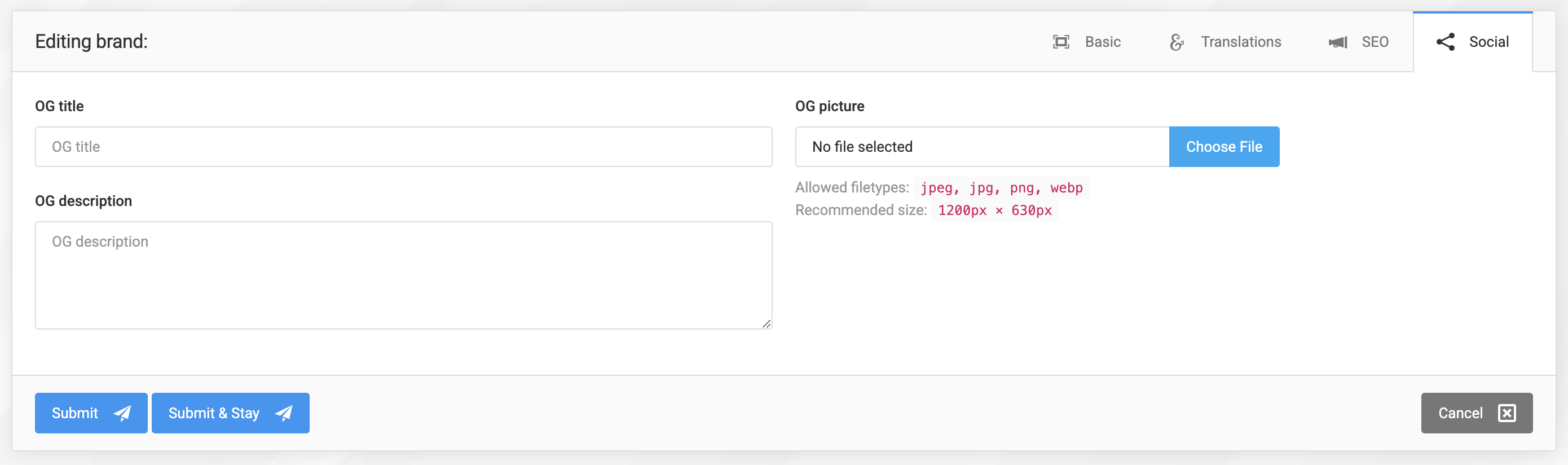
- OG-Beschreibung - Die Beschreibung der Marke, die beim Teilen der Seite angezeigt wird.
- OG-Bild - Das Bild, das zusammen mit dem OG-Titel und der OG-Beschreibung angezeigt wird, wenn der Inhalt in sozialen Netzwerken geteilt wird. Dieses Bild kann nur für die Hauptsprache des Shops konfiguriert werden. Wird eine Marke in sozialen Netzwerken geteilt, wird in allen Sprachen dasselbe Bild verwendet.