Sellvio ermöglicht zwar, nahezu jedem Inhaltstyp (etwa Artikeln oder Produkten) Bilder anzuhängen, enthält darüber hinaus aber auch ein eigenes Galerien-Modul mit einer speziellen Galerieseite, auf der alle im System angelegten Galerien aufgelistet und angezeigt werden.
Galerien und die zugehörigen Übersetzungen können für alle im Onlineshop verwendeten Sprachen erstellt werden.
Sehen wir uns im Detail an, wie Galerien mit dem Galerie-Modul verwaltet werden und wie sie im Onlineshop erscheinen.
Um das Modul Galerien aufzurufen, navigieren Sie in der linken Seitenleiste zu Galerien → Galerien.
- Titel – Der Titel der Galerie, der zugleich als Galeriename auf der eigenen Galerieseite dient.

- Autor – Der Urheber der in der Galerie enthaltenen Fotos.
- Aktiv — die Anzeige in der Spalte „Aktiv“ verschafft Administratoren einen schnellen Überblick darüber, in welchen vom Shop unterstützten Sprachen die Galerie derzeit aktiv ist. Eine Galerie kann für eine Sprache nur aktiviert werden, wenn für diese Sprache eine Übersetzung vorliegt.
- Farbe Grau – Gibt an, dass die Galerie für die angegebene Sprache nicht aktiv ist. Sie ist für Kunden, die den Onlineshop in dieser Sprache ansehen, nicht sichtbar.

- Farbe Grün – Gibt an, dass die Galerie für die angegebene Sprache aktiv ist. Sie wird aufgelistet und ist für Kunden zugänglich, die den Onlineshop in dieser Sprache ansehen.
- Datum – Das Veröffentlichungsdatum der Galerie.
- Um eine Galerie zu finden, geben Sie einfach deren Titel in die Suchleiste ein und klicken auf das Symbol „Lupe“.
- Shopbetreiber können vorhandene Galerien ändern, indem sie auf die Schaltfläche „Bearbeiten“ klicken.

- Wird eine Galerie nicht mehr benötigt, können Shop-Inhaber sie durch Klicken auf das „Papierkorb“-Symbol löschen.
- Neue Galerien können jederzeit durch Klicken auf die Schaltfläche „Neu hinzufügen“ erstellt werden.
Galerien werden standardmäßig nach Datum sortiert.
Am unteren Rand der Galerie-Listenseite können Administratoren die Reihenfolge der Galerien manuell ändern, indem sie auf die Schaltfläche „Manuell sortieren“ klicken. Dazu klicken sie auf das „Pfeile“-Symbol am Ende jedes Listeneintrags und ziehen ihn an die gewünschte Position.
WICHTIG: Wenn bei manueller Sortierung sehr viele Alben (200+) angezeigt werden müssen, kann sich die Ladezeit der Liste deutlich verlängern.
Wie bereits erwähnt, können Administratoren mühelos neue Galerien anlegen, indem sie auf der Verwaltungsseite „Galerien“ oben rechts auf die Schaltfläche „Neu hinzufügen“ klicken.
Anders als die bisherigen Inhaltstypen bieten Galerien ein breiteres Spektrum an Einstellungen, die auf mehreren Registerkarten konfiguriert werden können.
Gehen wir die einzelnen Registerkarten durch, um zu sehen, wie Administratoren eine neue Galerie einrichten können:
Registerkarte „Allgemein“
Auf der Registerkarte „Allgemein“ können Administratoren die grundlegenden Informationen für die Galerie konfigurieren.
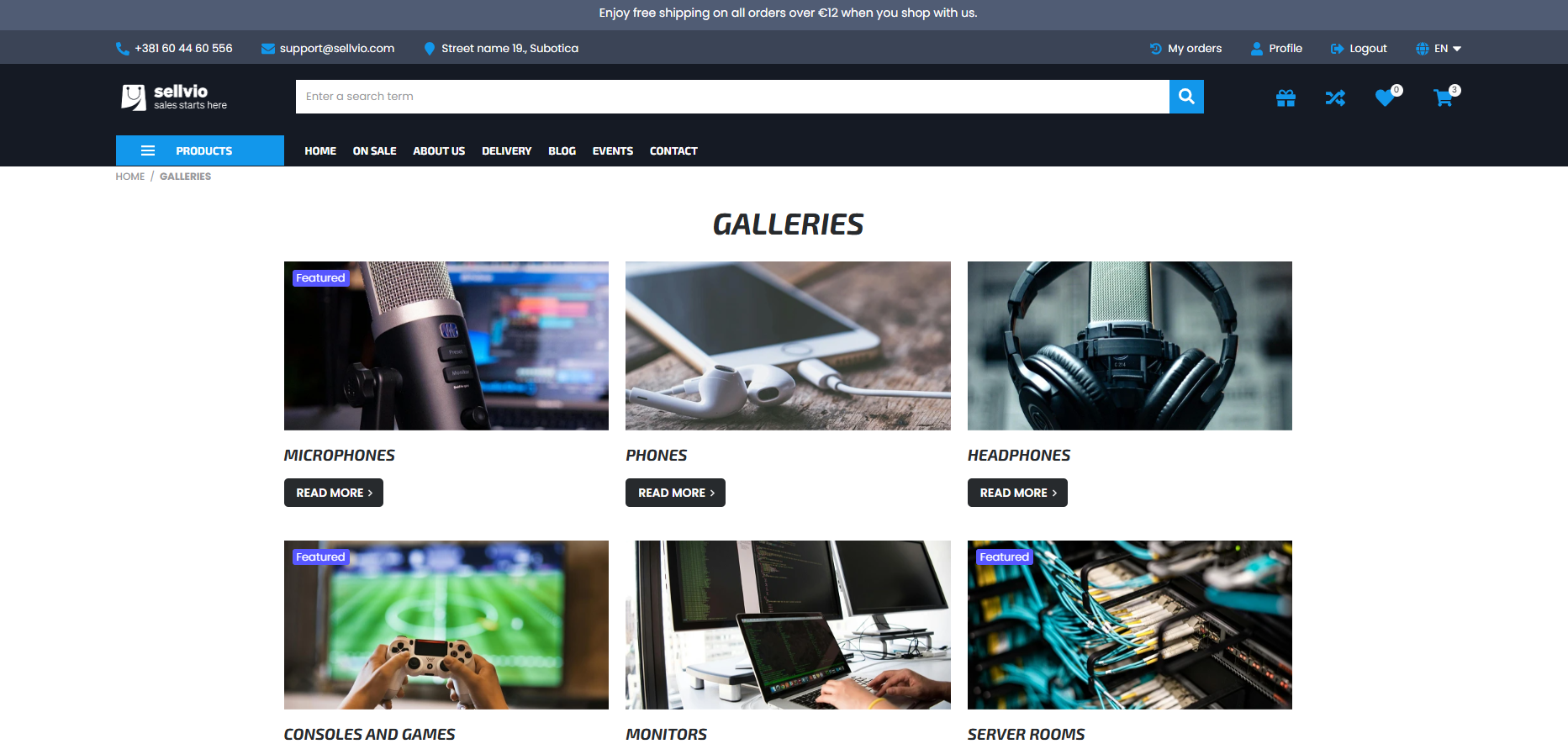
- Hervorgehoben – Fügt der Galerie auf der Galerieübersichtsseite eine auffällige Kennzeichnung hinzu und lenkt so die Aufmerksamkeit der Kunden darauf.
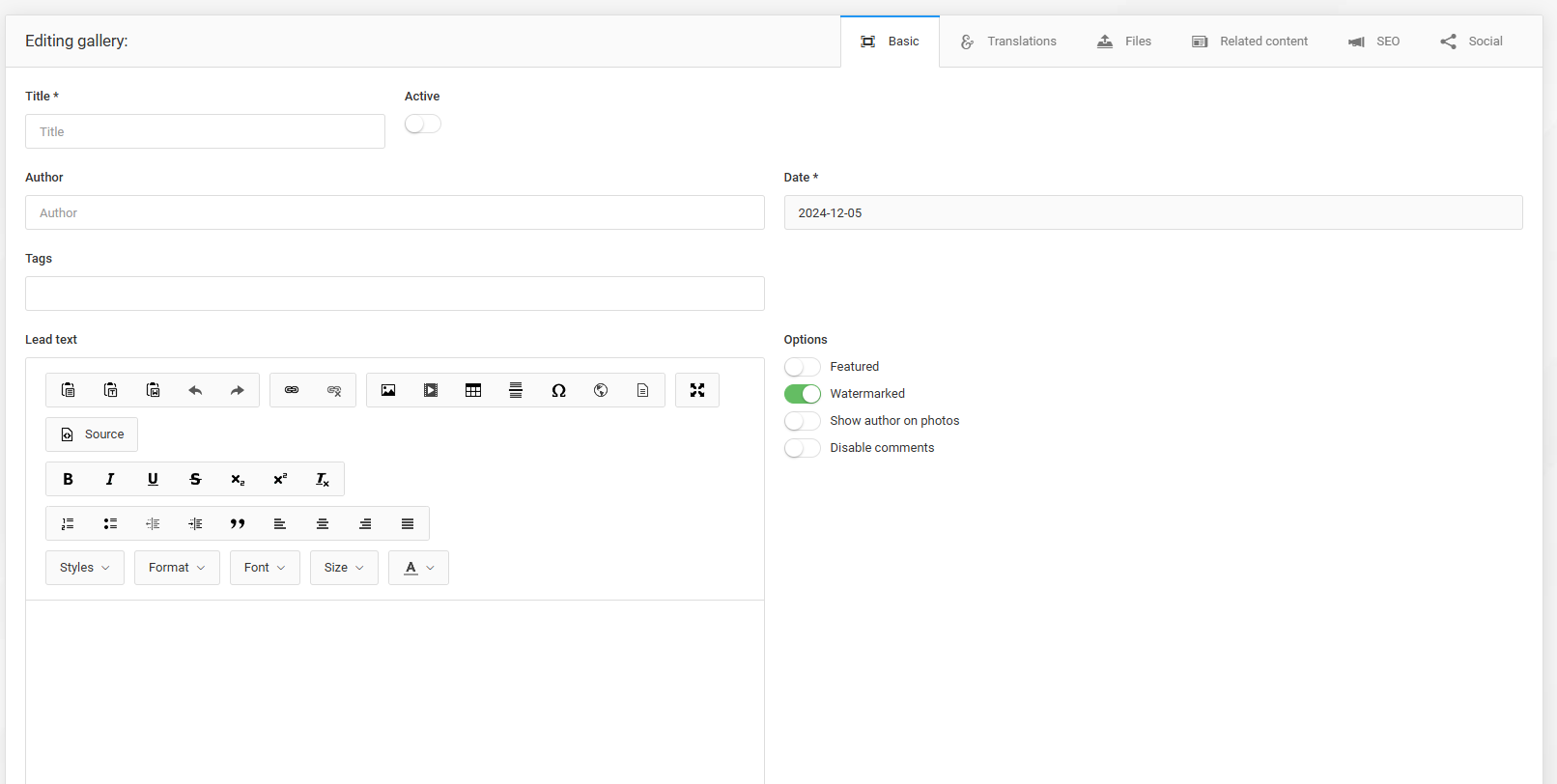
- Aktiv (standardmäßig aktiviert) — dieses Steuerelement legt fest, ob die Galerie in der Standardsprache verfügbar ist. Deaktivierte Galerien stehen Kunden nicht zur Verfügung und erscheinen nicht auf der Galerienseite.
- Autor - Urheber der in der Galerie enthaltenen Fotos.
- Datum — bezieht sich auf das Anzeigedatum der Galerie
- Tags — Galerien sind einer der Inhaltstypen, denen Tags hinzugefügt werden können. Tags, die bereits auf der Verwaltungsseite Einstellungen → Tags erstellt wurden, können Galerien zugewiesen werden, Administratoren haben jedoch auch die Möglichkeit, neue Tags zu erstellen. Neue Tags, die Galerien hinzugefügt werden, sind ebenfalls auf der Verwaltungsseite Tags sichtbar.
- Wasserzeichen – Wenn diese Option aktiviert ist, wird das Shop-Logo als Wasserzeichen auf alle Bilder der Galerie angewendet. Die Einstellungen für das Shop-Logo wurden bereits unter Einstellungen → Allgemeine Einstellungen behandelt.
- Optionen — die Galerie bietet Optionen, die sich auf die den Kunden angezeigten Informationen auswirken:
- Urheber auf Fotos anzeigen – Wenn diese Option aktiviert ist, wird der Name des Autors über die Bilder gelegt und ist für Kunden sichtbar, die die Galerie im Bildbetrachter-Modus ansehen.
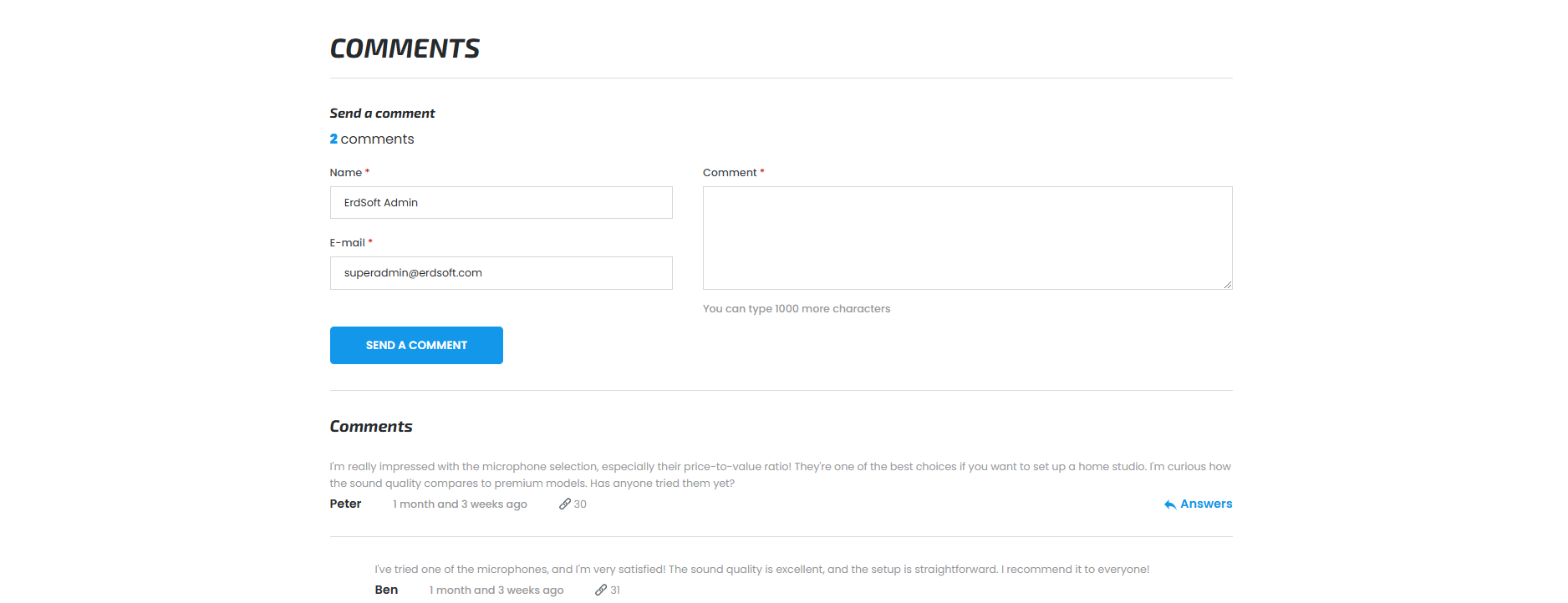
- Kommentare deaktivieren – Galerien gehören zu den Inhaltstypen in Sellvio, bei denen Kunden Kommentare hinzufügen können. Wird die Kommentarfunktion deaktiviert, entfällt der Kommentarbereich auf der Detailseite der Galerie.
- Den Autor auf die Bilder schreiben — Bei Aktivierung sehen Kunden den auf dem Bild platzierten Namen des Autors, während sie die Galeriebilder im Bildbetrachtungsmodus durchsehen.
- Kommentare deaktivieren — Galerien gehören zu den Sellvio-Inhaltstypen, bei denen Kunden Kommentare hinzufügen können. Wenn Sie Kommentare deaktivieren, erscheint der Kommentarbereich auf der Detailseite der Galerie nicht.
- Dateien werden neu generiert — mit dieser Schaltfläche können Sie die zur Galerie gehörenden Bilder neu generieren. Die Funktion kann in folgenden Fällen erforderlich sein:
- Nach der Änderung des Website-Logos – Wenn Wasserzeichen aktiviert sind, fügt Sellvio das Shop-Logo automatisch als Wasserzeichen zu den Galeriebildern hinzu. Nachdem Sie das Shop-Logo geändert haben, können die Galeriebilder über die Schaltfläche mit dem neuen Logo neu generiert werden.
- Nach dem Deaktivieren des Wasserzeichens – Über die Schaltfläche können die Galeriebilder ohne Wasserzeichen neu generiert werden, nachdem dieses deaktiviert wurde.
- Registerkarte „Übersetzungen“
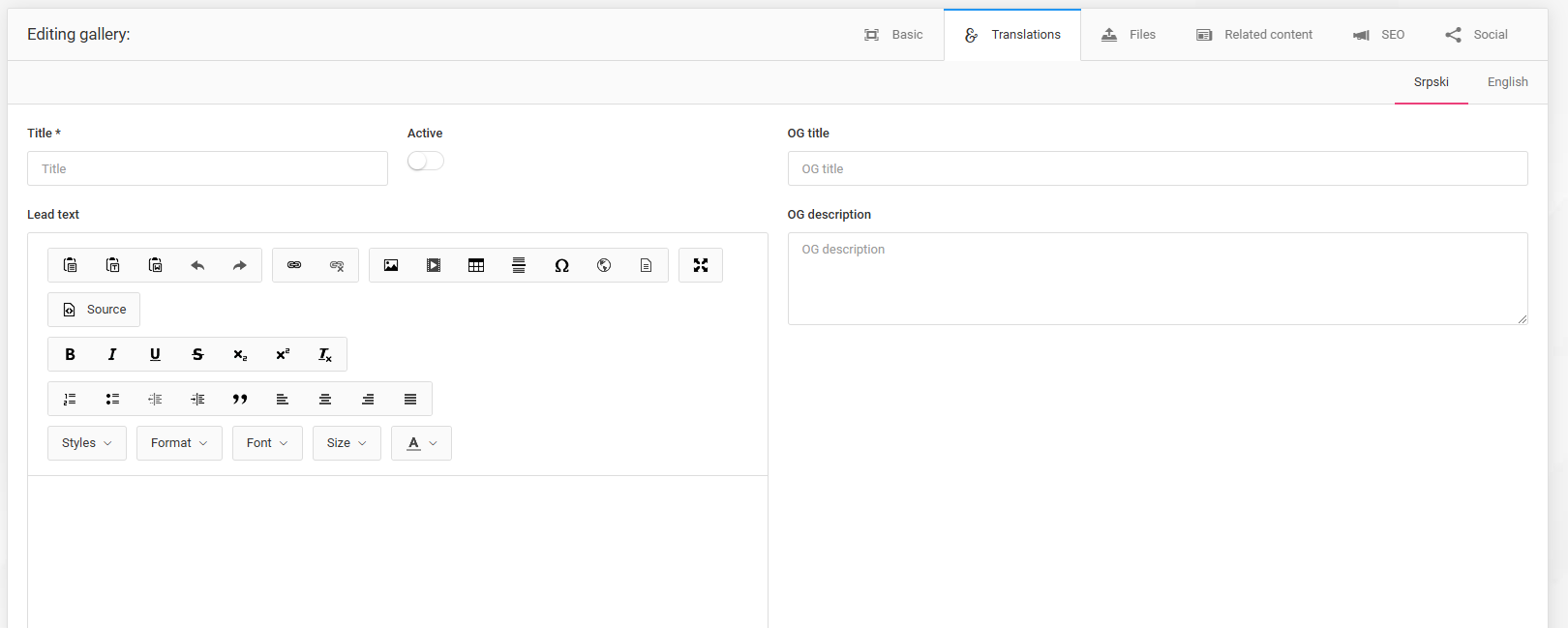
Auf der Registerkarte Übersetzungen können Administratoren Übersetzungen der Galerie in allen aktiven Sprachen des Onlineshops erstellen. Dieser Schritt ist zwingend erforderlich, bevor die Galerie aktiviert werden kann.
Titel – Der Titel der Galerie für die ausgewählte Sprache.
Einleitungstext – Administratoren können in der ausgewählten Sprache einen kurzen Absatz einfügen, der knappe Informationen über die Galerie liefert. Dies funktioniert genauso wie in der Standardsprache.
Aktiv (standardmäßig aktiviert) – Diese Einstellung legt fest, ob die Galerie in der ausgewählten Sprache verfügbar ist. Ist sie deaktiviert, wird die Galerie in dieser Sprache weder zugänglich sein noch angezeigt.
OG-Titel – Der Seitentitel, der beim Teilen der Galerie angezeigt wird. Damit lässt sich steuern, wie der Titel auf sozialen Plattformen dargestellt wird, was ihn nutzerfreundlicher und für ein Online-Publikum ansprechender macht.
OG-Beschreibung – Die Galeriebeschreibung, die beim Teilen der Seite auf sozialen Plattformen angezeigt wird.
Registerkarte „Dateien“
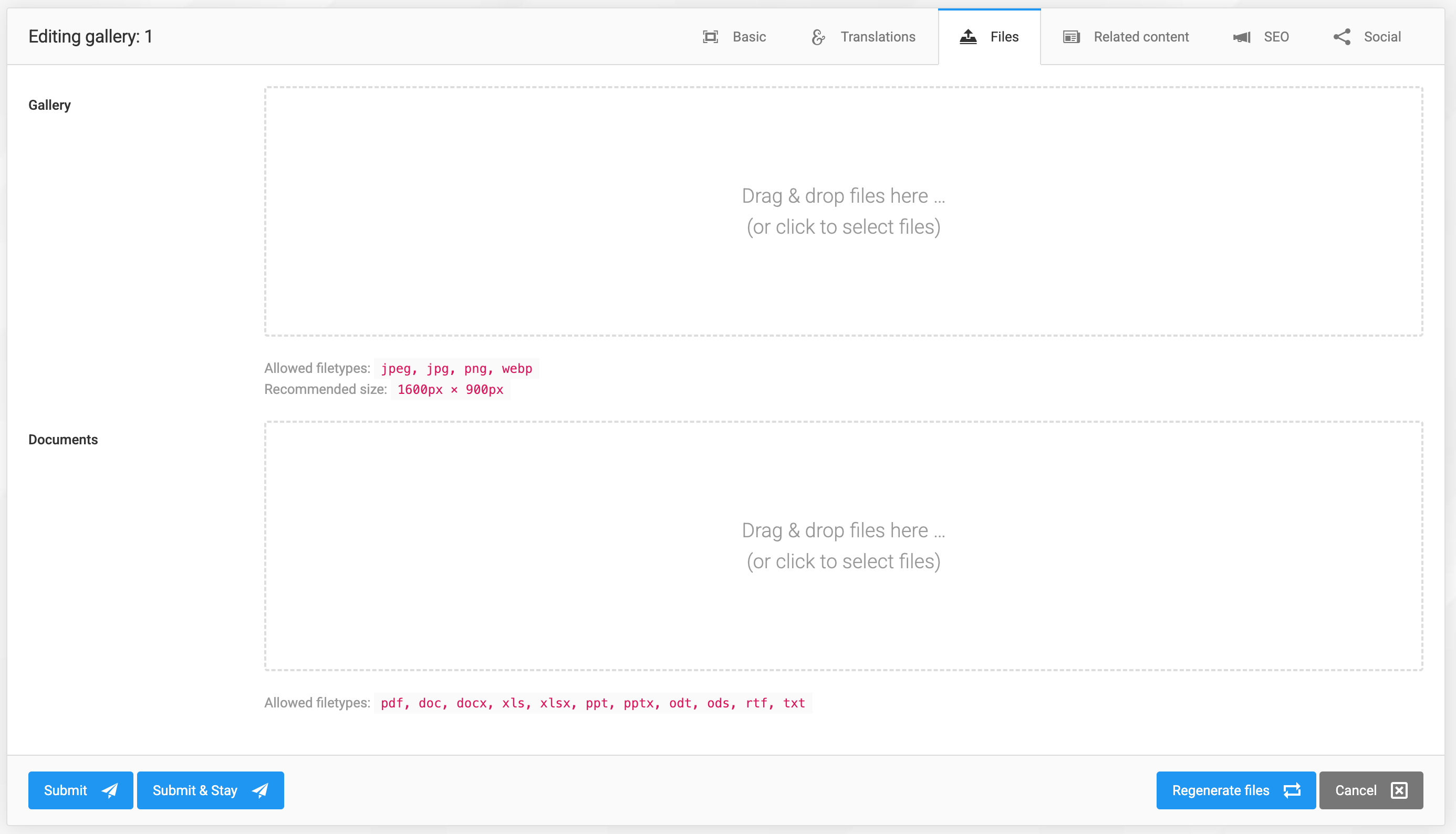
Auf der Registerkarte Dateien geschieht die eigentliche Magie, denn hier laden und verwalten Sie die tatsächlichen Bilder der Galerie.
Bevor Sie einer neuen Galerie Bilder oder Dateien hinzufügen, müssen Sie diese zunächst speichern.
Die Registerkarte Dateien enthält zwei Felder für den Mehrfach-Upload: eines zum Hinzufügen von Bildern zur Galerie und ein weiteres zum Hochladen begleitender Dokumente:
- Feld „Galerie“ – In diesem Feld können Sie mehrere Bilder in die Galerie hochladen. Die hier hochgeladenen Bilder dienen als Hauptbilder der Galerie. Eine ausführliche Erklärung zur Verwendung von Feldern für den Upload mehrerer Bilder in Sellvio finden Sie in diesem Artikel.
- Feld „Dokumente“ – In diesem Feld können Administratoren begleitende Dokumente zu einer Galerie hochladen. Alle hochgeladenen Dokumente erscheinen auf der Detailseite der Galerie als herunterladbare Dateien. Ausführliche Hinweise zur Verwendung von Feldern für den Upload mehrerer Dateien in Sellvio finden Sie in diesem Artikel.
- Verwandte Inhalte
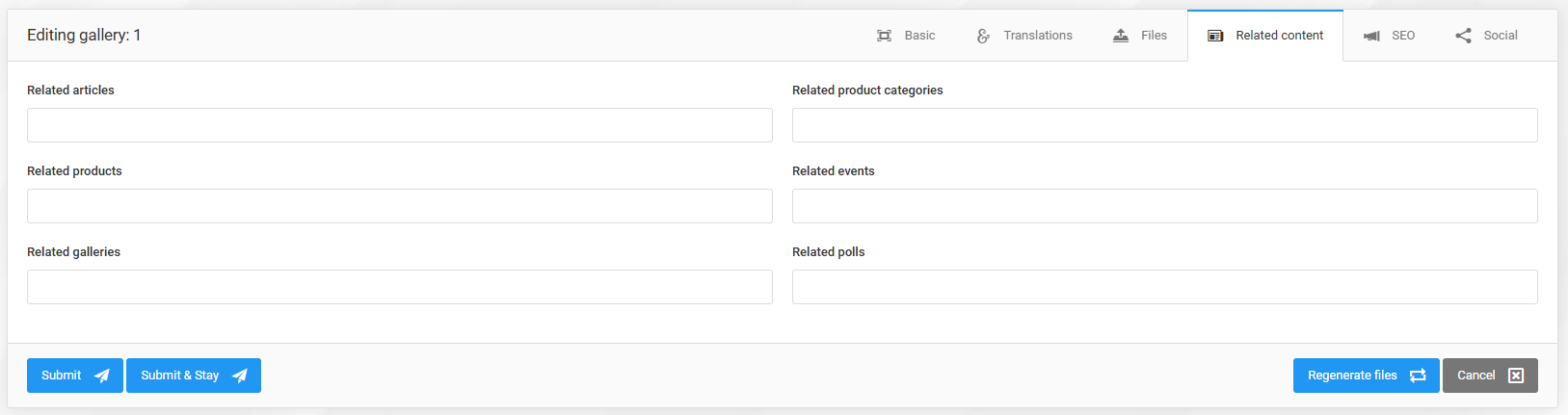
In Sellvio können Administratoren bestimmten Inhaltstypen, etwa Galerien, verwandte Inhalte zuordnen.
Alle verwandten Inhaltstypen erscheinen unterhalb des Galerieinhalts in den dafür vorgesehenen Bereichen.
Entdecken Sie die verschiedenen Inhaltstypen, die als verwandte Inhalte hinzugefügt werden können:
- Verwandte Artikel – Textbasierte Artikel wie Nachrichten oder Blogbeiträge. Um einen Artikel als verwandten Inhalt hinzuzufügen, suchen Sie ihn einfach über das Eingabefeld anhand seines Titels und klicken Sie in den Dropdown-Ergebnissen auf den gewünschten Artikel. Die Anzahl der hinzufügbaren Artikel ist unbegrenzt.
- Verwandte Produktkategorien – Administratoren können verwandte Produkte aus bestimmten Produktkategorien hinzufügen, indem sie nach dem Kategorienamen suchen und auf die gewünschte Produktkategorie klicken. Die Anzahl der hinzufügbaren Produktkategorien ist unbegrenzt.
- Verwandte Produkte – Produkte können auf dieselbe Weise wie Produktkategorien hinzugefügt werden: Suchen Sie ein bestimmtes Produkt anhand seines Namens und fügen Sie es mit einem einzigen Klick aus den Ergebnissen hinzu. Die Anzahl der verknüpfbaren Produkte ist unbegrenzt.
- Verwandte Veranstaltungen – Sellvio bietet zwar eine umfassende Struktur und ein eigenes Modul zur Verwaltung von Veranstaltungen, eine Veranstaltung kann nach dem Anlegen im System jedoch auch als verwandter Inhalt gekennzeichnet werden. Darüber hinaus ist die Anzahl der verknüpfbaren verwandten Veranstaltungen unbegrenzt.
- Verwandte Galerien – Auch Galerien können als verwandte Inhalte verknüpft werden, wobei die Anzahl der zuweisbaren Galerien unbegrenzt ist.
- Verwandte Umfragen – Umfragen sind der einzige Inhaltstyp, der ausschließlich als verwandter Inhalt eingebettet werden kann, da sie keine eigenständigen Seiten haben. Dennoch ist – wie bei anderen verwandten Inhalten – die Anzahl der Umfragen, die einer einzelnen Galerie zugewiesen werden können, unbegrenzt.
- Registerkarte „SEO“
Sellvio bietet die Möglichkeit, eine umfassende SEO-Optimierung für bestimmte Inhaltstypen wie Artikel, Seiten, Galerien und Produkte durchzuführen. Eine ausführliche Erläuterung der verschiedenen SEO-Optionen und wie Sie diese voll ausschöpfen, finden Sie im folgenden Artikel.
Registerkarte „Teilen“
Einige Einstellungen zum Teilen sind uns bereits auf der Registerkarte Übersetzungen begegnet.
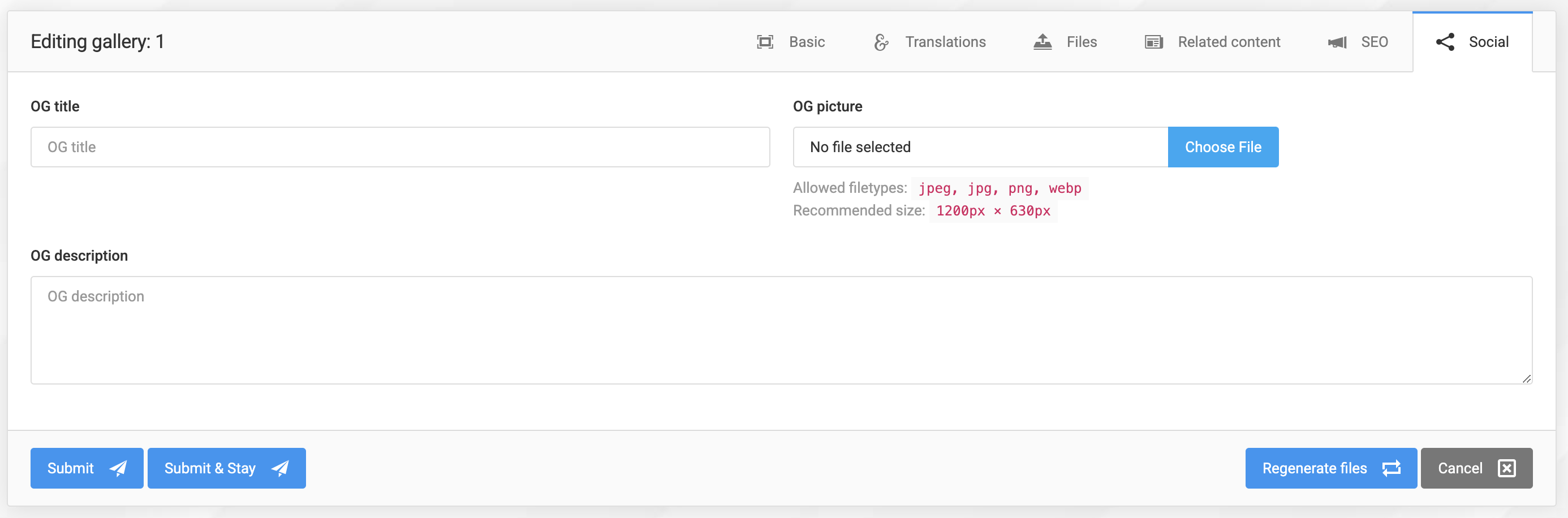
Auf der eigenen Registerkarte „Teilen“ können Shop-Inhaber die Open Graph (OG)-Einstellungen der Galerie in der Hauptsprache des Shops konfigurieren. OG-Daten helfen dabei zu steuern, wie die Seiteninformationen beim Teilen auf sozialen Plattformen dargestellt werden.
OG-Titel – Der Titel der Seite, der beim Teilen der Seite angezeigt wird. Damit lässt sich steuern, wie der Titel auf sozialen Plattformen dargestellt wird, was ihn nutzerfreundlicher und für das Online-Publikum ansprechender macht.
OG-Beschreibung – Die Galeriebeschreibung, die beim Teilen der Seite angezeigt wird.
OG-Bild – Das Bild, das zusammen mit dem OG-Titel und der OG-Beschreibung angezeigt wird, wenn der Inhalt in sozialen Medien geteilt wird. Dieses Bild kann nur für die Hauptsprache des Shops konfiguriert werden. Wird eine Galerie in sozialen Medien geteilt, wird in allen Sprachen dasselbe Bild verwendet.
Kommentare
Galerien sind einer der drei Inhaltstypen, bei denen Kunden Kommentare hinterlassen können.
Kommentare zu einer Galerie finden Sie in der Seitenleiste der Verwaltung unter Galerien → Kommentare.
Eine umfassende Anleitung zur Verwaltung von Kommentaren in Sellvio finden Sie im folgenden Artikel.
Wie erscheinen Galerien für Kunden im Onlineshop?
Auf der eigens dafür vorgesehenen Listenseite „Galerien“ werden alle aktiven Galerien der aktuell ausgewählten Sprache angezeigt.
Kunden gelangen zu den Details der Galerie, indem sie auf das Hauptbild oder den Titel der Galerie klicken.