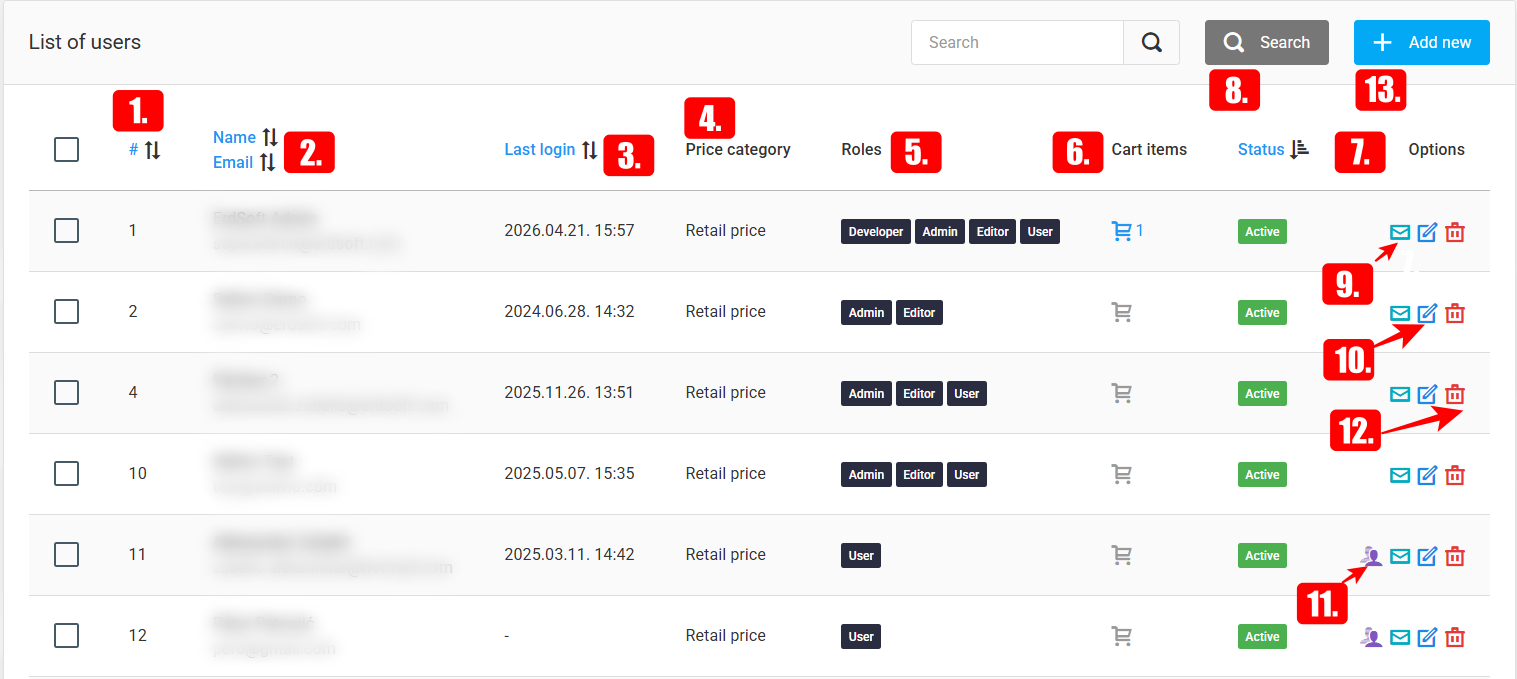
Die Verwaltungsseite Benutzer erreichen Sie über das Dashboard der Verwaltungsoberfläche unter Benutzerverwaltung → Benutzer.
Kennung – die eindeutige Identifikationsnummer des Benutzers.
Name und E-Mail – Vor- und Nachname des Benutzers sowie seine E-Mail-Adresse.
Letzte Anmeldung – die zuletzt erfolgte Anmeldung des Benutzers im Onlineshop.
Preiskategorie – die dem Benutzer zugewiesene Preisstufe (Einzelhandel/Großhandel).
Rollen – die Liste der dem Benutzer zugewiesenen Gruppen. Ein Benutzer kann mehreren Benutzergruppen angehören.
Warenkorbartikel – Zeigt an, ob der Nutzer Produkte im Warenkorb hat und wie viele Artikel darin enthalten sind.
Status – gibt an, ob das Benutzerkonto aktiv ist, auf die Aktivierung wartet oder deaktiviert wurde.
Ein Klick auf das Suchfeld blendet die Suchoberfläche ein.
Administratoren haben die Möglichkeit, einem Benutzer bei Bedarf einen Link zum Zurücksetzen des Passworts zu senden.
Durch Klicken auf die Schaltfläche „Bearbeiten“ können vorhandene Benutzer geändert werden.
Onlineshop-Administratoren haben die Möglichkeit, sich als Benutzer anzumelden. So können sie die Oberfläche direkt aus der Perspektive des Kunden betrachten, Probleme effizienter lösen, beim Bestellvorgang unterstützen und sicherstellen, dass verschiedene Rabatte und Angebote einwandfrei funktionieren.
Über die Schaltfläche „Löschen“ können Benutzer entfernt werden.
Durch Klicken auf die Schaltfläche „Neuen Benutzer hinzufügen“ können Administratoren dem System neue Benutzer hinzufügen.
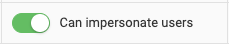
Damit die unter Punkt 11 beschriebene Funktion verfügbar wird, müssen Sie als Administrator auf der Registerkarte „Berechtigungen“ die Berechtigung „Identitätsübernahme verwenden“ aktivieren.
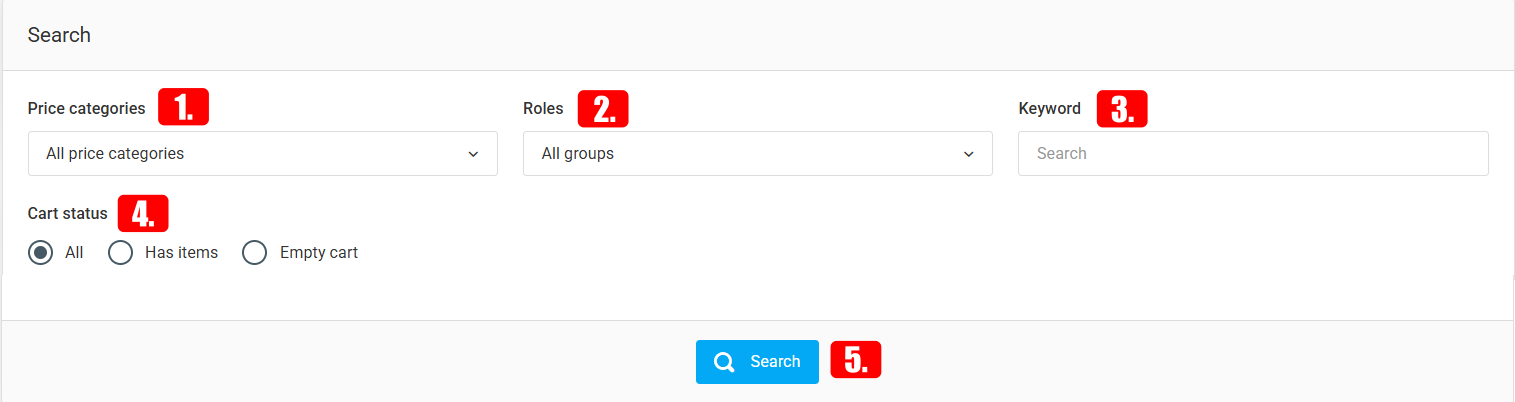
Wenn Sie auf das Suchfeld klicken, erscheinen die folgenden Optionen:
- Preiskategorien – Benutzer können nach Preistyp gefiltert werden (Einzelhandel / Großhandel)
- Rollen – Benutzer können nach Gruppen gefiltert werden (Administrator / Entwickler / Redakteur / Benutzer)
- Stichwort – Benutzer können anhand benutzerdefinierter Schlüsselwörter gefiltert werden
- Warenkorbstatus – Benutzer können anhand des Status ihres Warenkorbs gefiltert werden
- Durch Klicken auf die Schaltfläche „Suchen“ werden die Filter aktiviert und die gesuchten Benutzer angezeigt
- Benutzer hinzufügen oder bearbeiten
In Sellvio gibt es zwei Möglichkeiten, neue Benutzer anzulegen. Die erste ist die Registrierung im Onlineshop, bei der registrierte Benutzer automatisch der Gruppe Benutzer zugeordnet werden. Bei der zweiten Möglichkeit legen Administratoren neue Benutzer über den Bereich Benutzerverwaltung → Benutzer in der Verwaltungsoberfläche an.
WICHTIG: Nur Benutzer der Benutzergruppe „Administratoren“ können in Sellvio Benutzer verwalten und neue Benutzer anlegen.
Die Anzahl der Benutzer, die angelegt werden können, ist unbegrenzt.
Registerkarte „Allgemein“
Das Anlegen eines neuen Benutzers in Sellvio ist unkompliziert. Füllen Sie einfach die erforderlichen Felder auf der Registerkarte „Allgemein“ aus und klicken Sie unten im Bildschirm auf die Schaltfläche „Absenden“ oder „Absenden und Bleiben“.
- Name – der vollständige Name des Benutzers (Vor- und Nachname).
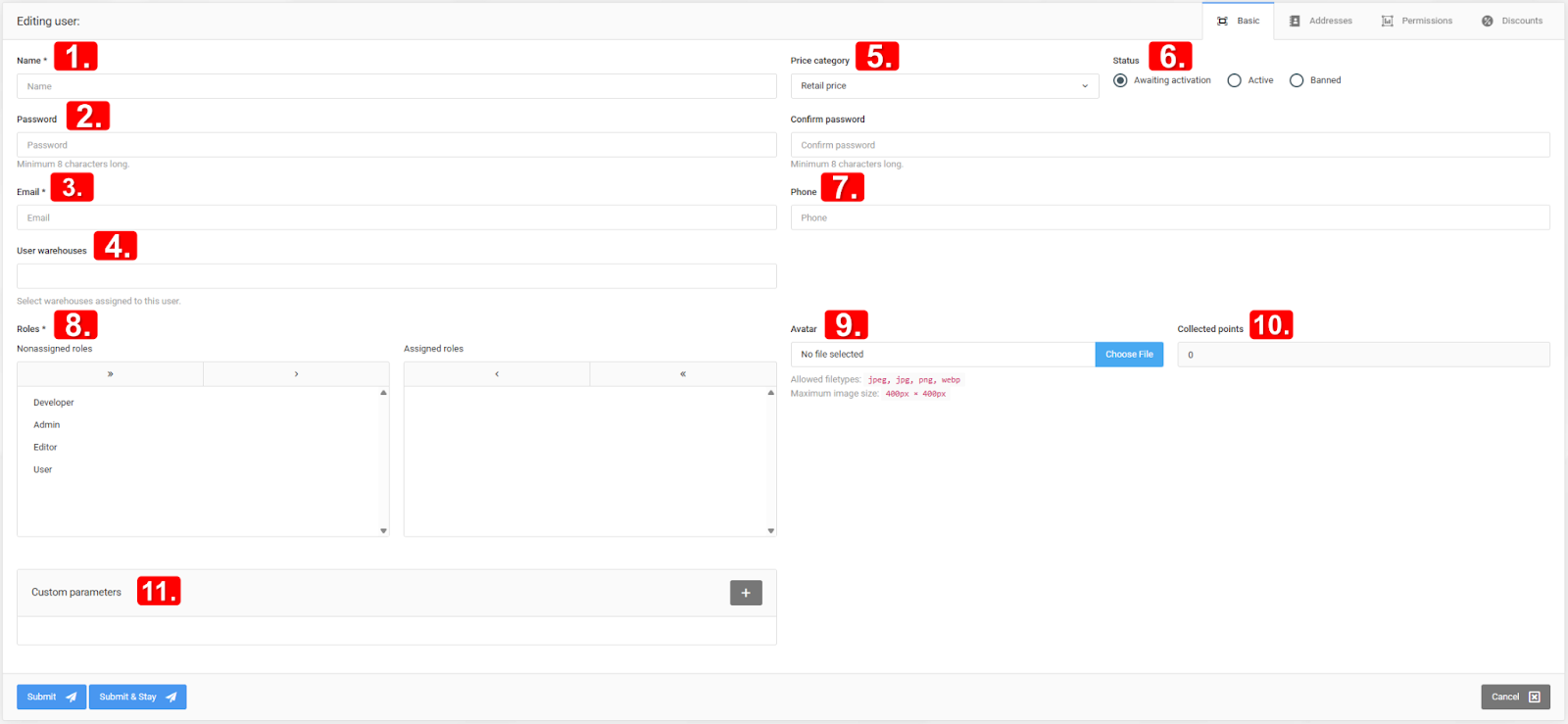
- Passwort und Passwort bestätigen – das für die Anmeldung erforderliche Passwort. Das Passwort muss zweimal eingegeben werden, um Tippfehler zu vermeiden.
- E-Mail – die E-Mail-Adresse des Benutzers, die zusammen mit dem Passwort für die Anmeldung verwendet wird.
- Benutzerlager – Nur die ausgewählten Lager sind für den Benutzer sichtbar.
- Preiskategorie – die Preisliste, aus der die Produktpreise angezeigt werden, nachdem sich der Benutzer angemeldet hat. Sellvio enthält zwei Standard-Preislisten: Großhandel und Einzelhandel.
- Status — Bei Benutzern kann einer von drei Status bestimmen, ob die Anmeldung erlaubt ist:
- Wartet auf Aktivierung – inaktive Benutzer können sich nicht anmelden. Benutzer, die sich im Onlineshop registrieren, bleiben inaktiv, bis sie ihr Konto durch die Bestätigung ihrer E-Mail-Adresse aktivieren.
- Aktiv – aktive Benutzer können sich anmelden. Benutzer, die sich im Onlineshop registrieren und ihr Konto per E-Mail-Bestätigung verifizieren, werden automatisch auf den Status „aktiv“ gesetzt.
- Gesperrt – dieser Status kann nur von einem Administrator gesetzt werden. Gesperrte Benutzer können sich nicht anmelden.
- Telefon – die primäre Telefonnummer des Benutzers.
- Rollen – Benutzer, die sich im Onlineshop registrieren, werden zunächst der Gruppe „Benutzer“ hinzugefügt. Administratoren können sie jederzeit weiteren Benutzergruppen zuweisen, indem sie die gewünschte Rolle aus dem Feld „Nicht zugewiesene Rollen“ in das Feld „Zugewiesene Rollen“ verschieben.
- Avatar – das Profilbild des Benutzers (wird nur innerhalb der Verwaltungsoberfläche verwendet).
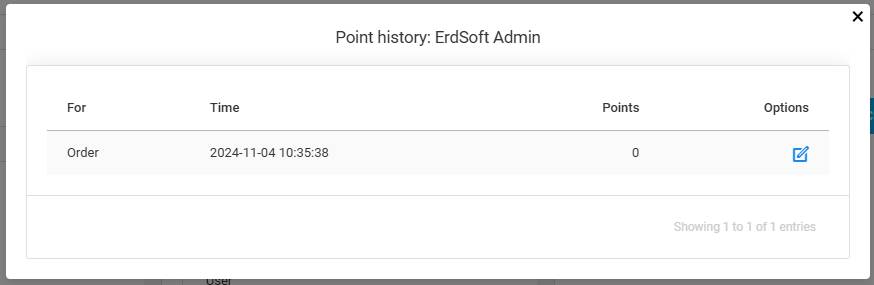
- Gesammelte Punkte (schreibgeschützt) – zeigt die vom Benutzer anhand seiner Kaufhistorie gesammelten Treuepunkte an. Hat der Benutzer bereits Käufe im Shop getätigt, erscheint neben dem Feld eine Schaltfläche „Info“. Ein Klick auf die Schaltfläche „Info“ öffnet das Fenster der Punktehistorie, das eine Liste der bisherigen Käufe des Benutzers sowie Angaben zur Anzahl der pro Bestellung erworbenen Punkte enthält.
- Benutzerdefinierte Parameter – Die hier angegebenen Parameter können in der Suche der Verwaltungsoberfläche verwendet werden, sodass Benutzer mit diesen Merkmalen schnell und einfach gefiltert werden können.
Registerkarte „Adressen“
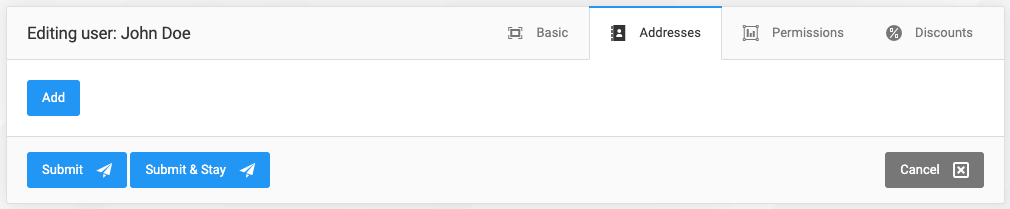
Die Registerkarte Adressen zeigt die gespeicherten Adressen der Benutzer an. Diese können entweder von den Benutzern selbst über ihre Profilseite im Onlineshop hinzugefügt oder von Administratoren über die Verwaltungsoberfläche zugewiesen werden.
Die Anzahl der Adressen, die ein Benutzer haben kann, ist unbegrenzt.
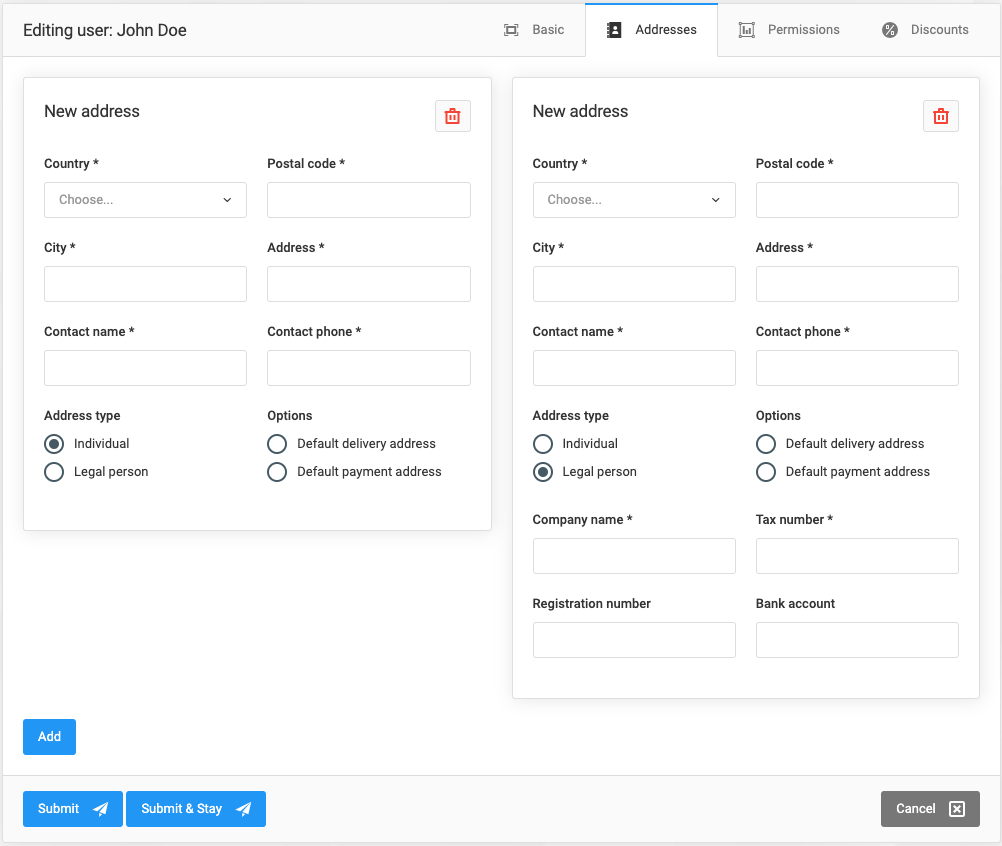
Um einem Benutzer eine neue Adresse hinzuzufügen, klicken Sie zunächst auf die Schaltfläche „Hinzufügen“.
Adressen können entweder als geschäftlich oder als privat eingestuft werden. Da die Feldbeschreibungen jedoch selbsterklärend sind, gehen wir auf die einzelnen Felder nicht weiter ein.
Registerkarte „Berechtigungen“
Zur Erhöhung der Sicherheit verfolgt Sellvio bei den Berechtigungen den Ansatz „alles einschränken“.
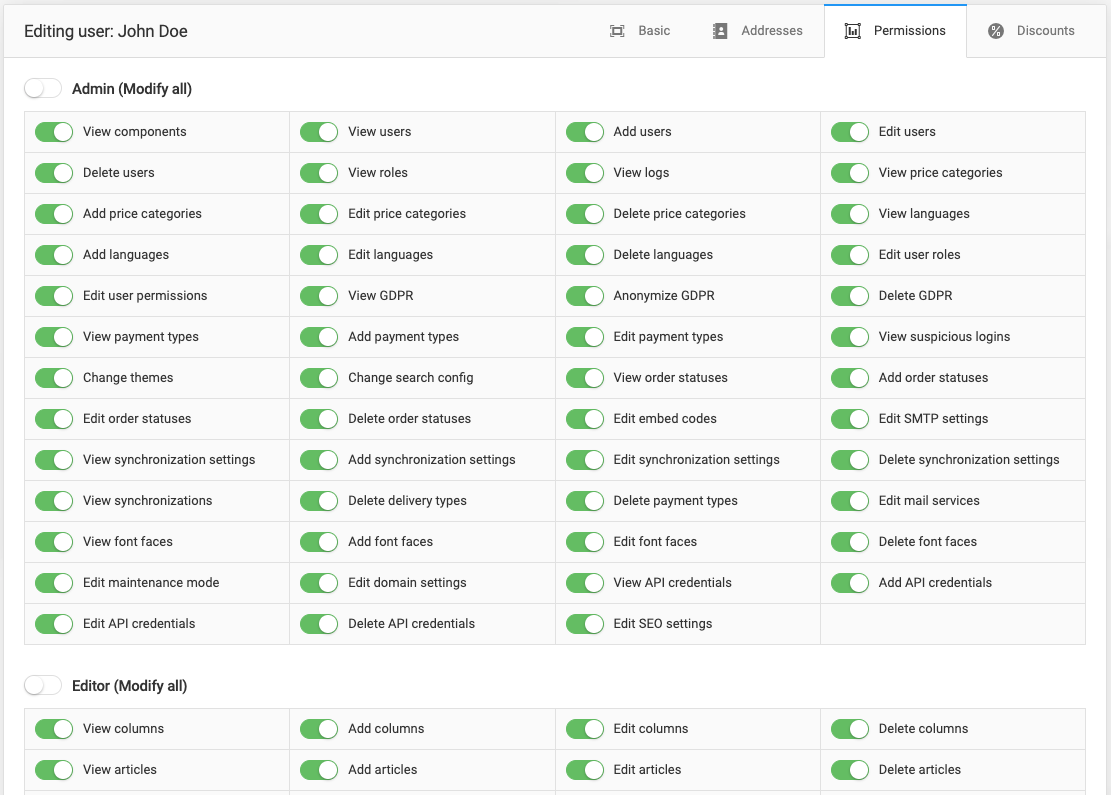
Das bedeutet: Wird ein neuer Benutzer im System angelegt und einer Benutzergruppe zugeordnet, hat er zunächst keinerlei Berechtigungen für Module oder Funktionen in Sellvio. Die Berechtigungen müssen von den Administratoren Schritt für Schritt erteilt werden.
Benutzergruppen fungieren als Sammlungen von Berechtigungen für verschiedene Sellvio-Module. Ein Benutzer, der ausschließlich der Gruppe Redakteure zugeordnet ist, hat beispielsweise nur Berechtigungen zur Verwaltung von Website-Inhalten und keinen Zugriff auf die Benutzerverwaltung, da diese Berechtigungen ausschließlich der Gruppe Administratoren vorbehalten sind.
Was die Robustheit des Berechtigungssystems zusätzlich stärkt, ist die Möglichkeit, Berechtigungen zum Anlegen, Lesen, Bearbeiten und Löschen einzeln auf Benutzerebene zu vergeben.
Es würde erheblich viel Zeit (und Tinte) kosten, jede einzelne Berechtigungsänderung im Detail zu behandeln.
Wie bereits erwähnt (und im Screenshot zu sehen), bietet der Berechtigungsbildschirm für die verschiedenen Sellvio-Module getrennte Berechtigungen zum Erstellen, Lesen, Bearbeiten und Löschen, geordnet nach Benutzerrollen. Über den Berechtigungsbildschirm können Administratoren detaillierte Berechtigungen für Benutzer entsprechend den geschäftlichen Anforderungen konfigurieren.
Registerkarte „Rabatte“
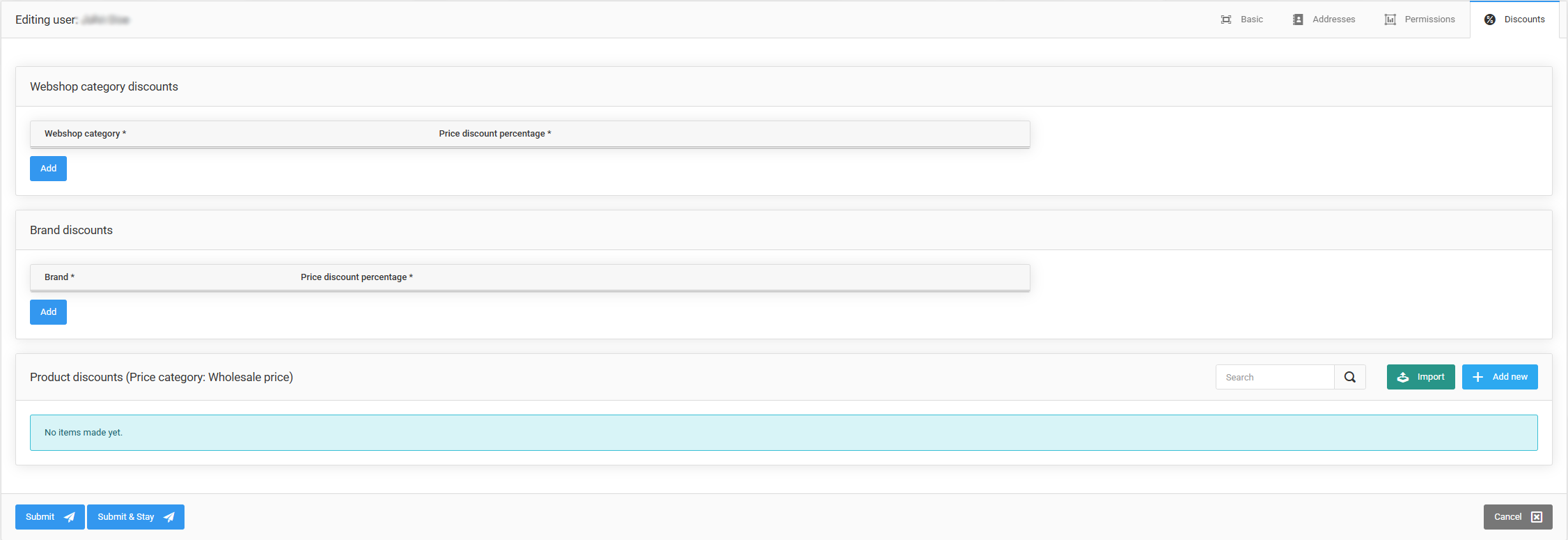
Innerhalb von Sellvio gibt es zahlreiche Methoden, um Rabatte anzulegen; eine der außergewöhnlichsten Arten sind die Benutzerrabatte.
Benutzerrabatte werden für jeden Benutzer einzeln über die Registerkarte Rabatte in den Benutzereinstellungen zugewiesen.
Benutzerrabatte sind prozentual und können auf Produktkategorien angewendet werden.
Um einem Benutzer einen Rabatt auf eine bestimmte Produktkategorie, einen Hersteller oder ein einzelnes Produkt zu gewähren, klicken Sie einfach auf die Schaltfläche „Hinzufügen“, wählen anschließend in der Spalte Onlineshop-Kategorie den passenden Eintrag aus den angebotenen Optionen aus und tragen den Rabattprozentsatz in der Spalte Rabattprozentsatz ein.
Die maximale Anzahl der Einträge, die erstellt werden können, hängt ausschließlich von der Anzahl der verfügbaren Produktkategorien ab.
Mithilfe des Imports lässt sich einfach festlegen, dass ein bestimmter Kunde auf ausgewählte Produkte einen Rabatt erhält. Während des Importvorgangs können eine Produktliste und die zugehörigen Rabattprozentsätze angegeben werden, sodass große Datenmengen schnell hochgeladen werden können.
HINWEIS: Administratoren können einen Rabatt für den gesamten Onlineshop gewähren, indem sie in der Spalte „Onlineshop-Kategorie“ die Option „Alle Onlineshop-Kategorien“ auswählen.
HINWEIS: Stehen zwei Rabatte im Konflikt, wendet das System stets den höheren Rabatt an.